Blogia

Dr. Pc

Lo sabes todo acerca de windows 7, lea esto le servira...

Lo sabes todo acerca de windows 7, lea esto le servira...


Una de las cosas que mejor agradan de Windows 7 es ser mucho más ligera que Windows Vista y dado que esta programada para el 5 de mayo la salidad de la primera Release Candidate, habría que dar un repaso a las versiones que se venderán de este nuevo Windows: 


1. Windows 7 Starter (distribución limitada países del tercer mundo) (x86)* 
2. Windows 7 Home Basic (países del tercer mundo) (x86) 
3. Windows 7 Home Premium (x86 - x64) 
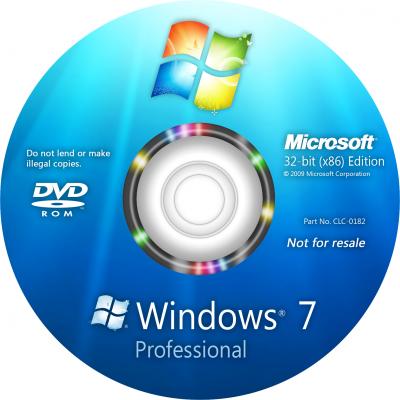
4. Windows 7 Professional (x86 - x64) 
5. Windows 7 Enterprise* 
6. Windows Ultimate Ultimate (x86 - x64) 


*Las versiones con un asterisco a un lado no se venderán salvo a corporaciones e instituciones de gobiernos. 


# Home Premuim será la versión más común en venta al consumidor que vendrá con computadoras compradas en puntosde Venta, será la versión más cómoda para actividades profesionales y del hogar de la mayoría de los usuarios que no requiera de avanzadas configuraciones, ni una conectividad avanzada. 
# Professional será el remplazo en nombre de la versión Vista Business enfocados en aplicaciones comerciales y de la pequeña empresa, manejo en redes y cifrado de archivos. 
# Ultimate, ahora refinará su perfil como el total Windows Media Center. 
# Enterprise es una versión que se venderá a grandes empresas, enfocado a aspecto de trabajo de redes como se hizo en Vista aunque tal vez con más éxito. 


Los requisitos mínimos, estándar o recomendados 

No esperemos que nuestras antiguas Pentium 4 consigan un funcionamiento óptimo, las versiones Home Basic y Starter podrán correr sin problemas en estas modestas PC. Los requisitos mínimos por tanto son prácticamente igual a que nuestro PC es de plano lento, tanto así que Windows XP debe seguir manejando nuestro hardware. 


Al instalar 

Antes de instalar Windows 7 haga la prueba de Windows Vista Upgrade Advisor que servirá para Windows 7, que tiene menores requisitos que Vista, las calificaciones van de 2 a 7.9, aumentando de acuerdo con las capacidades del Hardware, como sea una calificación inferior a 2 es prácticamente lo mismo a "prueba no superada". 


Disco Duro 

Sin embargo, no hay que hacerse ilusiones, más si se quieren usar discos duros antiguos generación IDE, pues notará que dependiendo de la velocidad RPM y ancho de banda del disco, tardará más tiempo en cargarse. 
Use discos duros SATAII si puede elegir entre IDE, SATA y SATAII, todas las tarjetas madres de la actualidad, deben soportar entradas para estos sistemas, las fuentes de poder en caso de no traer los adaptadores de corriente para SATA, pueden obtenerse por separado en tiendas especializadas en componentes de PC. 


Aero y tarjeta de video 

Aero por supuesto no correrá para aquellos que no partan de tarjetas madres con entradas para PCI-E 16X, Intel con su serie Classic y Executiva, tiene soporte para DirectX 10 y Aero gracias a su chip de gráficos integrados X4500 que permite disfrutar características gráficas para la mayoría de los usuario. 
Si desea correr Juegos o aplicaciones 3D, necesita de tarjetas Nvidia a partir de la serie 6 en adelante gracias a que Microsoft bajo la especificación de Windows Vista. 
Si la va a comprar nueva, asegúrese no comprar nada más abajo de la Gforce 9600 GT o las ATI Radeon HD 3800 


Memoria 

Todos los sistemas de 32 bits (x86), no pueden sobrepasar el tope de 4 Gb de memoria, incluso en Windows 7, sólo las versiones de 64 bits (x64) pueden pasar de este límite y manejarlo correctamente, hoy en día las aplicaciones como Photoshop CS4 consumen memoria a un ritmo alarmante, con velocidades de reloj desde 800 Mhz las DDR2 son una buena opción, al menos hasta que las DDR3 lleguen al mercado del usuario estándar pues de momento tienen precios poco accesibles a los bolsillos y no todo el Hardware lo soporta. 


Procesador 

Recomiendo que empiecen desde sistemas con doble núcleo que estén hechos para la tarea, si bien un Pentium 4 podría ejecutarlo, no hay que engañarse, si va invertir más de 200 dólares o su equivalente en monedas de otros países en comprar procesadores no olvide primero apuntar el tipo de procesador y busque los análisis o benchmark que existen por Internet, hay muchas empresas que venden procesadores malos como el "Core Duo" (Note que no tiene el 2), cuyos análisis lo ponen por debajo de Petium D, confundiéndose con un Core 2 Duo. 


Pentium D: por su parte corre bien Windows Vista y Windows 7, pero no es lo más recomendable por su alto consumo de corriente y sus conocidos cuellos de botella. 

Core 2 Duo: por su parte es un buen procesador, aunque tome en cuenta que con la variación del dolar se quiere vender a precios más allá del real, por ejemplo el Intel Core 2 Duo E7400 en México lo venden a precios de más de 200 dólares cuando su precio es de 150 dólares. Al menos yo no compraría las versiones más caras de este procesador, ni las de menor rendimiento. 


Tarjeta Madre 

Si va a comprar una nueva placa, asegúrese de no comprar cualquier motherboard que no sean aquellas de las líneas Intel Classic y Executiva en adelante con soporte para DirectX 10 y con logos que acrediten soporte mínimo para Windows Vista Home premium y Ultimate, lo mismo con las tarjetas Asus, de otra forma se arriesga a comprar componentes que estén ya fuera de Stock. 

Prefiera comprar tarjetas originales Intel o Asus, evite las genericas como Biostar. 

ATX o Micro ATX (MATX), las tarjetas ATX son más amplias e incorporan más puertos algunas tiene más de una entrada para tarjetas de Video PCI Express X16 y X1 como la serie Extreme y Media de Intel. 

Las Micro ATX por lo general sólo tiene dos puertos para dispositivos adicionales como tarjeta de sonido o capturador de video, etc, más la entrada de tarjetas de Video, lo que es por demás insuficiente si se quiere mejorar o agregar más cosas. 


Todo usuario debe saber o al que le interese al respecto debe saber que hay una serie de comandos que se pueden ejecutar facilmente desde el recurso "ejecutar". 
Estos comandos nos llevarán rapidamente a herramientas del sistema que usemos con frecuencia, por lo que memorizarlos o imprimirlos en papel para tenerlos a la mano es imprescindible. 


- Desinstalar o cambiar programas = appwiz.cpl 
- Herramientas administrativas = control admintools 
- Calculadora = calc 
- Administrador de certificados = certmgr.msc 
- Mapa de carácteres = charmap 


Panel de control = control 
- Linea de comandos = cmd 
- Servicios de componentes = dcomcnfg 
- Administrador del equipo = compmgmt.msc 
- Fecha y hora = timedate.cpl 


Ir a carpeta descargas = Downloads 
- Administrador de dispositivos = devmgmt.msc 
- Herramienta de diagnostico de las Directx = dxdiag 
- Liberador de espacio en disco = cleanmgr 
- Defragmentador de disco = dfrgui 


- Adminsitración de discos = diskmgmt.msc 
- Propiedades de pantalla = control desktop o desk.cpl 
- Reproductor de DVD = dvdplay 
- Visor de eventos = eventvwr.msc 
- Opciones de carpeta = control folders 


- Fuentes = control fonts 
- Editor de politicas de sistema = gpedit.msc 
- Internet Explorer = iexplore 
- Propiedades de internet = inetcpl.cpl 
- Propiedades de teclado = control keyboard 


- Directiva de seguridad local = secpol.msc 
- Usuarios y grupos locales = lusrmgr.msc 
- Herramienta de diagnóstico = msdt 
- Paint = mspaint.exe 
- Propiedades del ratón = control mouse 


- Conexiones de red = control netconnections 
- Notepad = notepad 
- Opciones de energía = powercfg.cpl 
- Impresoras y dispositivos = control printers 
- Configuración regional y de idioma = intl.cpl 


- Edito del registro = regedit.exe 
- Conexión a escritorio remoto = mstsc 
- Programador de tareas = control schedtasks 
- Centro de actividades = wscui.cpl 
- Servicios = services.msc 


- Apaga el ordenador = shutdown 
- Sonido = mmsys.cpl 
- Configuración del sistema = msconfig 
- Información del sistema = msinfo32 
- Propiedades del sistema = sysdm.cpl 


- Administrador de tareas = taskmgr 
- Cortafuegos = firewall.cpl 
- Windows Media Player = wmplayer 


Windows 7 proporciona una larga lista de combinaciones de teclas para realizar las más variadas acciones,desde miminizar todas las ventanas a cerrar ventanas, etc. 


[Win+M] - Minimiza todas las ventanas abiertas. 

[Win+Shift+M] - Muestra de nuevo todas las ventanas minimizadas. . 

[Win+D] - Muestra el escritorio y lo oculta. 

[Win+Flecha Abajo] - Minimiza / restaura la ventana 

[Win+Flecha derecha] - Ajusta la ventana al 50% a la derecha. 

[Win+Flecha izquierda] -- Ajusta la ventana al 50% a la izquierda. 

[Win+Home] - minimiza/maximiza todas las ventanas inactivas. 

[Alt+F4] - Cierra la ventana activa. 

[Alt+Tab] - Posibilita alternar entre las distintas ventanas de la barra de tereas. 

[Alt+Esc] - Pasa de una ventana abierta a otra. 

[Win+Tab] - Muestra las ventanas abiertas en 3D y posibilita la selección mediante las repetidas pulsaciones de la tecla TAB. 

[Ctrl+Win+Tab] - Muestra las ventanas en 3D posibilitando la selección con el raton o las teclas de direccion. 


Este truco nos será de utilidad cuando necesitemos ver el escritorio sin tener que minimizar todas las ventanas. 


Para conseguirlo simplemente moveremos el puntero del ratón hacia la esquina inferior derecha dejándolo ahí unos instantes... 


sin hacer click en ningún botón,tras lo cual, las ventanas se harán transparentes y veremos el escritorio con todos los iconos, gadgets etc. 


A veces es útil poder comparar 2 ventanas abiertas, ya sea para la previsualización de un diseño grafico, web, desarrollo de alguna página web, documento u otro. 


Para lograr esto simplemente arrastramos una de las ventanas a un lateral de la pantalla, cuando el puntero del ratón llega al margen de la pantalla automaticamente nos muestra la posibilidad de que ocupe media pantalla, en ese momento soltamos el arrastre de la ventana. Hacemos igual con la 2ª ventana, pero al lado contrario para que cada ventana ocupe la mitad de la pantalla y con facilidad podamos compararlas. 


Es seguro que durante el uso de nuestro ordenador tengamos que ejecutar repetidamente algunas aplicaciones, por lo que o tenemos el acceso directo en el escritorio, pudiendose llenarfacilmente de iconos, o usamos el siguiente truco. 


En la imagen que acompaña este truco vemos que utilizamos Microsoft Word. Tenemos que irnos al boton Inicio, luego todos los programas... y buscamos el programa para el que queremos crear el metodo abreviado de teclas. 


Sobre el icono que nos muestra hacemos click con el boton derecho del ratón y en el menu que nos muestra nos vamos Propiedades, tras lo cual nos muestra la imagen de este truco. Ahora simplemente nos vamos a la caja "tecla de metodo abreviado" hacemos click con el boton izquierdo dentro de la caja y una vez veamos el cursor parpadear dentro lo siguiente es darle la combinación de teclas que queramos, en este caso es CTRL + ALT + W que es la inicial de Word. Aceptamos y con esto, cada vez que queramos ejecutar Word, simplemente pulsamos a la vez CTRL + ALT + W y listo. 


Con este truco iniciaremos Windows 7 más rápido y lo haremos quitando programas que no sean necesarios del Inicio. 


Algunos programas o componentes se inician automaticamente al arrancar Windows 7. Programas como messenger, itunes, quicktime, java, winzip, etc, pues bien, podemos quitar algunos del arranque y con ello habrá mas recursos libres 


1-Ve al botón Inicio y escribe msconfig. 

2-Ve a la pestaña Inicio de Windows. 

3-Ahí veremos un listado de todos los programas y componentes que se ejecutan cuando iniciamos Windows 7. 

4-Simplemente deseleccionamos aquellos programas que no queremos que se ejecuten al inicio, Winzip, quicktime o algun otro que no te interese. 

5-Ten cuidado con no deshabilitar programas como el antivirus que tengas instalado u otro que realmente uses cada dia. 


Otro truco relacionado con ventanas y el escritorio de Windows 7. 


Cuando tenemos varias ventanas, pero queremos que solo una se quede visible, la ventana que queremos que quede la movemos varias veces, sobre la ventana que queremos que se minimice como si fuera que la estamos agitando, y las ventanas inactivas detrás de la que estamos agitando se minimizarán. ... 


Una herramienta que tiene Windows 7 permite hacer particiones del Disco Duro, sin tener que formatear el de sistema. 


1- Vamos al Panel de Control y allí selecionamos Herramientas Administrativas. Hacemos doble click en Administracion de Equipos. 

2- Hacemos click en el menu izquierdo en Administración de Discos, y nos muestra los Discos que tenemos en el PC incluido el CD/DVD, con las particiones, las letras, el formato (NTSC o FAT), la capacidad, si es de sistema, si esta correcto, si contiene el archivo de paginación, etc. 


3- Haciendo click en el disco donde nos interese hacer la partición (el disco C, ejemplo) y haciendo click de nuevo con el botón derecho del ratón, aparece un menu que nos permite trabajar en el disco. Hacer click en Reducir Volumen y el sistema revisara el espacio disponible para la reducción de esta partición. 
Luego nos muestra un cuadro con la disponibilidad de espacio en este volumen. Nos informa del espacio antes de la reducción, espacio para reducir, y tamaño posterior si escogemos la reducción que aparece por defecto. 

4- Seleccionamos el tamaño que daremos a este nuevo disco en Mb. Ahora hacemos click en el botón Reducir y ahora aparecera esta particion con la leyenda: No asignado. Haciendo click dentro de esta partición (aparece rayada) y haciendo de nuevo click con el botón derecho del ratón, aparece un menú, y haciendo click en Nuevo volumen simple, aparece una ventana con un ayudante que nos permite dar el tamaño que queramos a la particion (observar que podriamos crear más particiones en este espacio). Luego nos permite asigna la letra del volumen que vamos a crear (podemos seleccionarla entre las disponibles). 

5- Hacemos click en Siguiente y nos muestra otra ventana con el formato que queremos dar a esta partición (NTSC o FAT 32) y formateo rápido de la partición y la etiqueta de volumen (New volumen, por defecto) que queremos dar a la nueva partición. Hacemos click en Siguiente y aparece una ventana resumen, con los datos del volumen a crear. Hacemos click en Finalizar y el volumen se crea y formatea según nuestra selección. Sobra decir que podremos borrar la partión y reasignar los volumenes siguiendo los pasos con esta herramienta de gestion de discos..... 
Y... ya esta, disponemos de una nueva particion, para el uso que queramos darle. Espero que este truco les sirva. 


Algunos virus, spyware y malware tiene la habilidad de deshabilitar el administrador de tareas no permitiéndonos habilitarlo cuando hacemos botón derecho en la barra de tareas y en el menu desplegable vamos a "iniciar administrador de tareas" o también pulsando las teclas Ctrl + Alt + Supr, con lo que nos será imposible aniquilar el proceso que nos esta colapsando. el ordenador.En ese caso, tenemos una manera dedevolver a la vida el administrador de tareas. 


Para realizar esto debemos ir a : Inicio → Ejecutar → gpedit.msc (escribimos) → → Plantillas administrativas del sistema (configuración de usuario) → opciones Ctrl + Alt + Supr → propiedades Quitar Administrador de tareas → → No configurada (seleccione) → Ok 


Tendremos que hacer estos pasos y comprobar si realmente está deshabilitada ya que pueden usar otras vias para hacer que el administrador de tareas no sea visible. Si comprobamos que está habilitada la opcion de quitar el administrador de tareas, entonces habremos descubierto al virus o malware que nos hace la vida imposible. 


Windows 7 viene con una serie de temas para elegir, pero hay algunos, como los temas de paises, que se encuentran ocultos. Entre estos temas está el de Estados Unidos, Sudafrica, Australia, Canada y Gran Bretaña. 


Para acceder a estos estupendos temas usaremos un fácil truco, tal como sigue a continuación. 


Iremos al botón Inicio de Windows y escribiremos lo siguiente en "buscar programas y archivos" : 
C:WindowsGlobalizationMCT 
Tras ello le damos a Enter y aparecerá una ventana del explorador de Windows con 5 carpetas: 


accedemos a alguna de estas carpetas, encontraremos otra llamada "theme" y si accedemos a ella aparecerá un archivo que si hacemos doble click, instalará el tema correspondiente en el escritorio. Si hacemos lo mismo con cada una de las carpetas tendremos instalados los 5 temas y podremos elegir entre ellos en la ventana "personalizar", haciendo click con el boton derecho del raton en el escritorio. 


Con Windows 7 podrás seleccionar aquellos fondos de escritorio que más te gusten o todos y hacer que cambien cada cierto tiempo,tiempo que podemos ajustar para que la alternancia de imágenes sea más o menos rápida. 


Para ello nos iremos al escritorio y haremos click con el botón derecho, iremos a personalizar, luego a fondo de escritorio, ahí podremos usar los fondos de escritorio predeterminados de Windows 7, seleccionar todos o solo los que queramos y para que vaya cambiando cada cierto tiempo iremos a "cambiar imagen cada:" donde podremos seleccionar entre 10 segundos y 1 día. También seleccionaremos "orden aleatorio" cuando queramos que la presentación salte entre imágenes de diferentes temas, arquitectura, naturaleza, personajes, etc. 


Windows 7 aporta una manera facil de cambiar de dispositivo de visualización y alternar entre ellos. 


Así podremos seleccionar solo nuestro monitor (por defecto) nuestro monitor y un proyector, solo el proyector, duplicar nuestro escritorio en 2 monitores, extender el escritorio en 2 monitores. Para optar entre estas posibilidades usa la combinacion de teclas Win + P . 


Argentina, tema oficial para Windows 7 


Para descargar click en la imagen de arriba. 


Tema Mexico para Windows 7. 


Para descargar click en la imagen de arriba. 


Tema España para Windows 7 


Para descargar click en la imagen de arriba. 


Tema Australia para Windows 7. 


Para descargar click en la imagen de arriba. 


Tema Japón para Windows 7 


Para descargar click en la imagen de arriba. 


Modificar tamaño de la vista previa de la barra de tareas ( en widows 7) 


Las miniaturas de Vista previa se pueden modificar mediante el registro de Windows, pero gracias a un programa de terceros podremos modificar las propiedades del tamaño de esta miniaturas sin necesaidad de tocar el registro de Windows. 


Usando Windows 7 Taskbar Thumbnail Customizer ajustamos el tamaño de la miniatura que se divide en Maximo y mínimo, aunque para evitar problemas es mejor manejarlos en la misma dimensión: 


En caso de querer ajustar los margenes (Margin) y el espaciado (Spacing) deberán tener un mínimo menor al máximo o la miniatura se volverá solamente texto, aunque no les recomiendo estos ajustes. 


El tiempo de retraso de apertura (Delay Time) está en 400 milisegundos en caso de ajustar una miniatura más pequeña a 200 px y si es más grande tendrá que disminuirlo a 300 milisegundos. 


Para aplicar los cambios pulse en Apply Changes: 


Para restaurar los valores predeterminados pulse en Restore Defaults: 


Descargue la aplicación: 


Restaurar iconos que no aparecen en el área de notificaciones de Windows 7 


Cuando hay problemas con los íconos del área de notificaciones de Windows 7 y Vista, por ejemplo; el botón de Volumen desaparece, el de Network u el de la batería, con Fix it de Microsoft es posible solucionar estos problemas mediante una pequeña aplicación especializada en esta tarea que pesa 600 Kb. 


Descarga Microsoft Fix If 


Agregar programas al arranque automático de Windows sin usar el menú Inicio 


Hay muchas utilidades que no incluyen características de arranque automático con Windows, aunque ciertamente la necesitan, y mediante el Editor de registro, esto resulta una tarea bastante fácil. 

Para agregar un programas de arranque de Windows vamos a 
En el menú de Windows 7 o Vista escribimos Regedit y pulsamos Intro. 

Expandimos la cadena: 
HKEY_CURRENT_USERSoftwareMicrosoftWindowsCurrentVersionRun 

Damos clic derecho en la venta derecha de la cadena Run y en Nuevo elegimos Valor cadena : 
En este caso el programa es de nombre Texturizer taskbar con el que nombro la entrada: 
El programa que quiero agregar se encuentra en el path C: /Program Files/Texturizer taskbar/Texturized_Taskbar.exe, en el valor cadena que creamos anteriormente damos doble clic e introducimos esa dirección en la casilla: ( C: /Program Files/Texturizer taskbar/Texturized_Taskbar.exe) 
Pulsamos Aceptar para terminar, ahora si cerramos y abrimos la sesión o reiniciamos Windows arrancará el programa automáticamente. 

Alternativa: 
Con programas como Winpatrol podremos hacer esto automáticamente en Startup programs pulsamos el botón Add para agregar un nuevo programa a las secuencias de arranque de Windows. 
Siempre hay una forma simple de hacerlo. 


Descarga Winpatrol 


Agregar texturas a la superbarra de Windows 7 


El programa viene con su propio instalador, pero si desean agregarlo al inicio de Windows vea el siguiente tutorial anterior a este agregando "C: Program FilesProject1TT.exe" al registro de Windows. 


Una vez arranca, si damos clic derecho en su icono en la barra de tareas podremos mostras (Show) u ocultar (Hide) la ventana de configuración: 


Antes que nada el botón Exit en la ventana de configuración cerrará el programa, por lo que no debemos hacerlo, sino pulsar Hide para ocultar la ventana. 
*Si pulsamos Set texture se agregará la textura del arco iris a la Superbarra. 
*Magnet LCD recuperará la textura de arco iris si cambiamos la textura. 


Si pulsamos el botón "..." se abrirá una ventana para cargar la textura: 


El programa viene con unas cuantas texturas pero podremos hacer los nuestros que deben estar en formato Windows Bitmap *.BMP a un tamaño de 930 x 110 pixeles 


Pulsamos abrir una vez seleccionamos la textura y pulsamos Set Texture: 


Descargar Texturizer Taskbar 


Guardar busquedas frecuentes en Windows 7 


Windows 7 tiene una interesante característica, surgida de la obviedad de, al tener resultados instantáneos de los archivos, se pueden también virtualizar los resultados como si de carpetas se tratasen. 
Junto a las Biblibotecas son las mejores formas de ordenar y clasificar el contenido. 


Si realizamos una búsqueda en una carpeta determinada o el disco duro por ejemplo .TXT 


Aparecerán todos los archivos con extensión TXT de la carpeta o disco duro destino. 


En la parte superior de la ventana aparece el botón Guardar búsqueda. 


Aparecerá del lado izquierdo del explorador en Favoritos un acceso a la búsqueda como si de una carpeta virtual se tratase. 


Si queremos quitar el elemento, damos clic derecho sobre él y en Quitar. 


Organiza la distribucion de tus íconos en el escritorio de Windows: Fences Free 


Fences es un programa de la compañía Stardock que hace algo que quizás Windows debió de incluir en Windows 7, un modo eficiente de organizar los íconos. 


Con Fences es posible crear divisiones (cercas) virtuales entre los ícnos del escritorio distribuyendo documentos folders y acceso directos. 


La versión gratuita que es la que uso, impresiona bastante y es capaz de ejecutarse en Windows 7, Vista y XP. 


La diferencia con la versión de pago, basicamente es que deberemos organizar manualmente los íconos y nuevas divisiones, que la versión Pro hace automáticamente, aunque no es nada complicado organizar el contenido. 


Una vez instalado si queremos crear una nueva cerca, jalamos en un área vacia del escritorio con el clic derecho y aparecerá el botón: 


Elegimos el nombre de la cerca: 


Y se creara una cerca donde podremos arrastrar los iconos, que es posible escalar, en caso de metermuchos iconos podremos escalar o mover la barra que aparece cuando ponemos el cursor encima: 


Si damos clic derecho sobre una cerca pordemos renombrer (Rename Fence), borrarla (Delete Fence) o Configurar (Configure Fence): 


Configurar Fences... nos permite controlar la transparencia, color de la ventana, bordes, mostrar el scrollbar y la distribución de las divisiones, esto último podremos hacerlo manualmente desde el escritorio jalando y escalando las cercas: 


Configurar Fences... nos permite controlar la transparencia, color de la ventana, bordes, mostrar el scrollbar y la distribución de las divisiones, esto último podremos hacerlo manualmente desde el escritorio jalando y escalando las cercas: 


Finalmente si damos doble clic en el escritorio ocultaremos todos los iconos y si volvemos a dar doble clic volveran a aparecer. 


Descarga Fences Free 


Desactivar la reproducción automática de dispositivos 


En Windows 7 el famoso autorun.inf ya ha pasado a la historia en los dispositivos USB, aún así quedan los dispositivos de CD y DVD, que dependiendo el origen pueden contener sorpresitas, este procedimiento tampoco es necesario en la mayoría de los casos, pero si te molesta la pantalla de Reproducción automática hay una forma sencilla de deshabilitarlo para todos los dispositivos. 


En el menú de Inicio escribimos Reproducción automática y pulsamos Intro. 


Se abre la ventana Reproducción automática, con la que podremos deshabilitar la reproducción de forma general marcando la opción: Usar la reproducción automática para todos los medios y dispositivos: 


O bien hacerlo por partes y elegir que acción debe realizarse, eso incluye los dispositivos USB, que primero deberán insertarse para que puedan configurarlo: 


Algunos dispositivos como tarjetas de memoria deben ser supervisados y por recomendación general, deshabilitados. 


Habilitar/Desactivar la hibernación y borrar hiberfil.sys desde el CMD de Windows 7 


Hibernar una máquina es una de las mejores soluciones para evitar prender y apagar el equipo cada vez que salgas a comer o hacer actividades de corta duración, mientras se mantienen abiertos todos los programas que estas usando en la sección, por lo que siempre mi recomendación es aprender a usarlo y para ello solo bastara pulsar el botón al lado del botón de Apagado y en Suspender y cuando se apague pulsar cualquier tecla para observar como se prende de nuevo (una vez ingresemos a la sesión) y se mantenga todo como lo dejamos: 


Para Activar la Hibernación bastará con escribir CMD en el cuadro de busqueda del menú de inicio y pulsamos Intro: 


En el CMD (Simbolo de sistema o Consola de comandos) escribimos: powercfg -h on .Y pulsamos Intro. 


Para deshabilitar o borrar hiberfil.sys del disco duro tecleamos en el CMD: powercfg -h off. Y pulsamos Intro 


En Panel de control ► Sistema y seguridad ► Opciones de energía podremos configurar acciones relacionadas con el tiempo de hibernación o suspensión automática. 


Evitar que el mouse o ratón reactive un equipo en modo de suspensión en Windows 7 


Muchas veces cometemos el error de no conocer demasiado bien nuestro equipo y gracias a eso, podemos dejar que un equipo en modo de suspensión o hibernación, de hecho, se reactive por descuido, principalmente el mouse, puede ser responsable de encender accidentalmente el equipo. 


Eso se debe a la mala calidad de la mayoría de estos dispositivos y que actualmente todos funcionan a partir de sensores de luz o simplemente un descuido al pulsarlo por accidente. 


Para evitar que un dispositivo reactive al equipo por error, pulsaremos las teclas Win+Pausa, seleccionamos de la ventana Sistema que se abre, el vinculo de la izquierda que dice "Administrador de dispositivos" 


En el administrador expandimos la entrada Mouse y damos a las sub-entradas doble clic (o clic derecho y en Propiedades): 


En mi caso, que tengo una tableta de dibujo con Mouse integrado, aparece una entrada para la tableta, otra para el mouse y otra para el lápiz de dibujo con el mismo nombre (Mouse compatible HID), estos dos últimos serán los únicos que puedan reactivar el equipo y serán los únicos que tendrán la ficha Administración de energía: 


Resta desmarcar Permitir que este equipo reactive el equipo y Windows ya se reactivará con el mouse, únicamente requerirá que se pulse una tecla del teclado, que es la forma más segura. 


Aumentar la velocidad y rendimiento de Windows 7 


Una de las formas más simples de aumentar el rendimiento de Windows 7 es deshabilitar la transparencia de Aero Glass aunado a la modificación de las opciones de rendimiento en Windows. 
Por tanto este artículo trata de la configuración recomendada para no perder funcionalidades, ni apariencia gráfica al desactivar características por demás innecesarias. 


Pero nada se desactiva sin sacrificar ciertos efectos, que aunque innecesarios, visualmente ayudan a la usabilidad de la interfase. La ganancia final es que no tendremos que sacrificar la apariencia, ni funciones generales de Windows 7, en cambio accederemos y manejaremos más rápido las carpetas y barra de tarea. 


Para ello vamos a Panel de control ► Sistema y seguridad ► Sistema (o pulsamos las teckas Win + Pausa), damos clic en Configuración Avanzada del Sistema: 


En Propiedades del Sistema vamos a Opciones Avanzadas y en el apartado Rendimiento pulsamos en configuración: 


En la ficha Efectos Visuales seleccionamos la opción Personalizar y marcamos las casillas que se ven en la imagen de abajo, únicamente esas opciones: 


Ahora verán que la velocidad del sistema operativo aumenta significativamente, si quieren aumentar más el rendimiento pueden desactivar las opciones de sombras, las vistas en miniatura no son recomendable desactivarlas, pues afectan la usabilidad, sobre todo si trabajan con imágenes. 

Bricolage del PC

Si eres un usuario activo a la hora de montar tu propio ordenador, te damoslas claves para elegir dos componentes físicos esenciales: la caja o chasis y elsistema de refrigeración.

A la hora de elegir la caja más adecuada para un ordenador, tenemos que tener en cuenta una serie de factores importantes. No solo el tamaño, sino también el color, los materiales o la fuente de alimentación son aspectos importantes y que hay que combinar de forma adecuada. A ellos se suma elsistema de refrigeración, que si bien en la mayor parte de los casos no se ve, sí puede llegarse a oír si no se sabe elegir bien. A continuación, te damos las claves para no equivocar la decisión.

Nivel: Intermedio

Elige la mejor carcasa para tu equipo

Para empezar, cuando tengamos que elegir una placa base, hay que ver la relación que existe entre eltamaño de esta y el de la caja. A menor tamaño de la primera, más opciones tienes para elegir modelos de cajas de reducidas dimensiones, que son la tendencia.

Además, dependiendo del tipo de caja, podrás tener diferentes usos para el equipo, incluyendo el decentro multimedia con una HTPC (Home Theatre PC). La buena noticia es que las cajas también se clasifican dependiendo del tipo de placa que se pueda instalar (ATX, micro-ATX o E-ATX).

Por su parte, para elegir la fuente de alimentación, encargada de proporcionar a los componentes del equipo los voltajes y potencia necesarios para funcionar, hay que manejar ciertas variables.

Paso 1. El tamaño importa

La primera elección es el tamaño. Si has optado por una placa micro-ATX, la podrás instalar en cajas ATX y e-ATX; pero, si tienes una grande, solo podrás emplazarla en una caja voluminosa. Además, es importante tener en cuenta que, si la caja es de tipo slim (fina), solo admitirá tarjetas de expansión de media altura, lo cual limita las opciones para tarjetas gráficas o las de TV, por ejemplo.
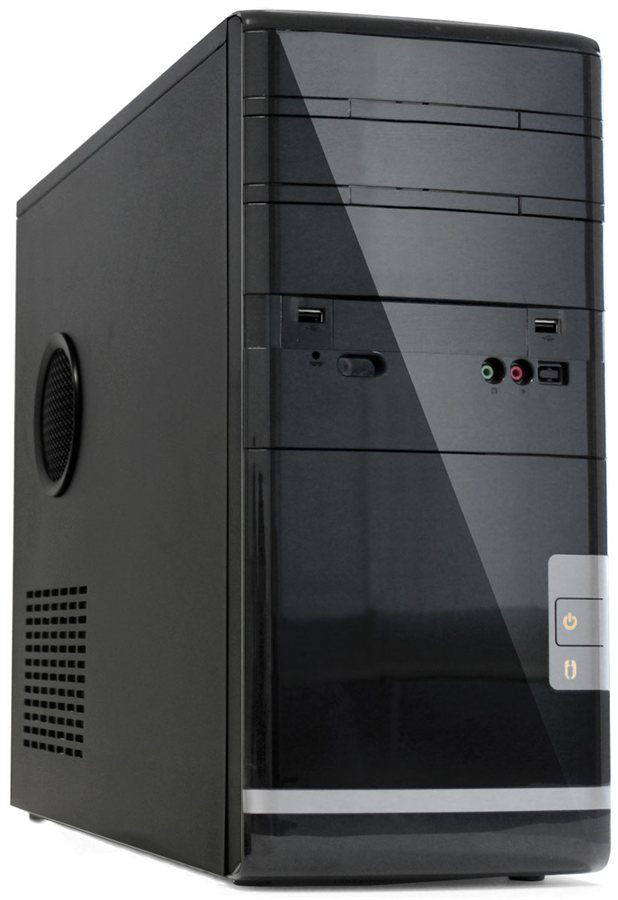
Caja semitorre

Fíjate también en las conexiones frontales. En especial, si las USB son USB 3.0, siempre que hayas adquirido una placa compatible. La recomendación es que lo sean. Además, revisa el acabado en busca de aristas cortantes para evitar cortes y arañazos en el montaje.

La disposición de los huecos para las unidades de almacenamiento es otro punto delicado. En cajas grandes, es mejor que se puedan instalar perpendicularmente y con sistemas de fijación sin tornillos. En las semitorre o minitorre, las opciones son más limitadas y habrá que hacer un poco de «tetris» para ubicarlas.
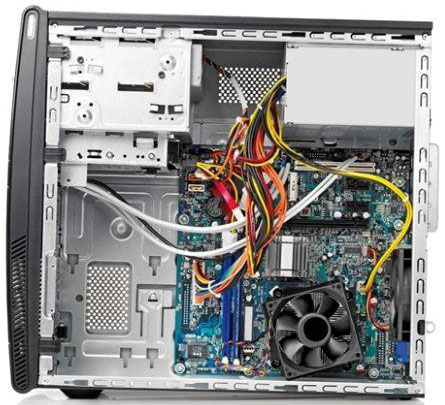
Caja semitorre interior

El material con el que se fabrica la caja es también importante. El aluminio es más ligero, pero más caro. El acero tratado es más habitual y con una relación calidad/ precio más ajustada, pero más pesado.

Paso 2. La fuente de alimentación

La fuente de alimentación convierte los 220 voltios de la toma de enchufe en los voltajes necesarios para que funcione un ordenador. De ella depende la potencia que se entrega al equipo, muy relacionada con la potencia de procesamiento de los componentes instalados. Por tanto, es un parámetro que debería mostrarse en la etiqueta de la fuente.

En componentes exigentes como el procesador, la potencia demandada alcanza hasta 130 W y, en lastarjetas gráficas, llega hasta los 230 W. Solo estos suman casi 350W sin contar la placa, los discos, la memoria y otras tarjetas de expansión. Además, hay que dejar un cierto margen para evitar que la fuente funcione al límite. En el extremo inferior, un equipo con componentes de gamas medias y bajas, con gráficos integrados en la placa o el procesador, consume unos 100 W.

Otra variable relevante en la elección de la fuente es la eficiencia. A mayor, mejor será el funcionamiento en aspectos como la reducción del calentamiento de la fuente, el ruido generado o elconsumo eléctrico. Una eficiencia baja, por ejemplo del 50%, significa que, para dar una potencia de 100 W a un sistema, «chupará» de la red 200 W. Una eficiencia del 100% implica que solo se «chupa» del enchufe la potencia gastada real. La eficiencia se indica a través de la compatibilidad con normas como 80+, 85+ e incluso ya 87+ en modelos de marcas como Enermax.

Por otro lado, revisa que la fuente tenga todos los conectores que necesitas para instalar componentes. En los equipos de gama alta, necesitarás conexiones para más de una tarjeta gráfica, por ejemplo, o para un número elevado de discos duros. Además, si la fuente es de gama alta, ten cuidado con eltamaño, que puede ser superior al estándar y solo encajar en cajas de tipo E-ATX.
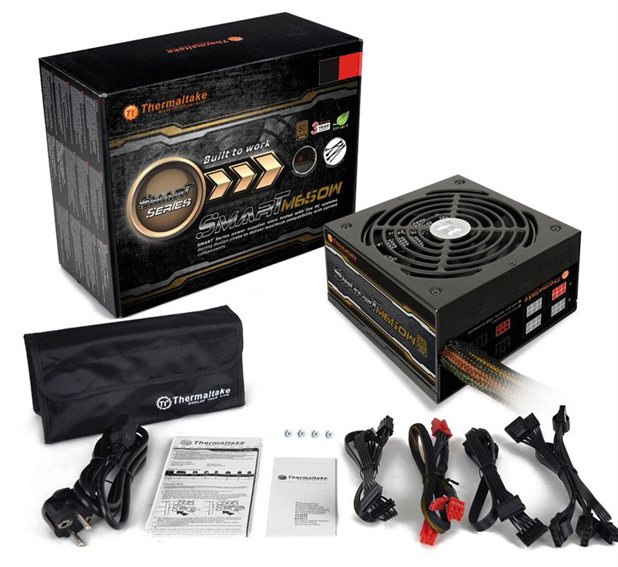
Fuente de alimentación modular

Las fuentes modulares son muy prácticas si no vas a usar todos los cables. Solo «pincharás» los que necesites y evitarás que haya hilos por doquier entorpeciendo la refrigeración del sistema. Por último, piensa con perspectiva. Si no descartas ampliar el equipo más adelante, compra una fuente con margen.

Paso 3. Emplazamiento en el interior de la caja

Las cajas de ordenador suelen llevar un paquete que contiene accesorios, como tornillos, arandelas, guías para la instalación de los dispositivos de almacenamiento en sus ranuras o tapas para los huecos y bahías externos. Cada caja tiene sus propias «manías» y, aparte del estándar del tamaño de la placa base, cada fabricante adopta sistemas diferentes para montar las unidades de almacenamiento o fijar las tarjetas de expansión. Guarda esa caja en un lugar localizable.
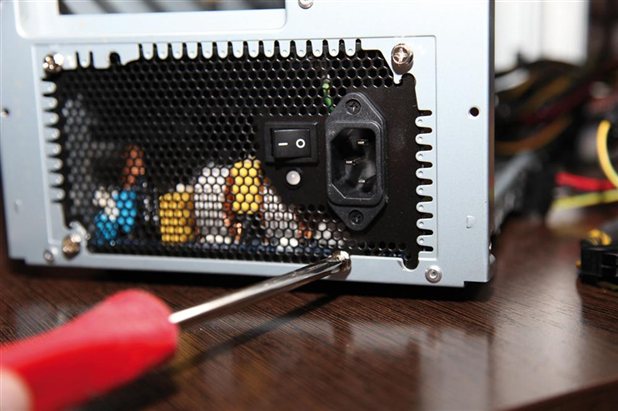
Montaje fuente de alimentación

Los sistemas que no necesitan tornillos son cómodos, pero no siempre fáciles de entender a la primera. Lee con cuidado el manual de la caja, aunque no esperes un nivel de detalle grande. Si lafuente de alimentación viene integrada en la carcasa, no tendrás que hacer nada. Si la has comprado aparte, su instalación es sencilla y solo requiere que la coloques de modo que los orificios para los tornillos coincidan con los dispuestos en la caja para instalarla. Es conveniente no apretarlos del todohasta que estén a media rosca para tener margen en caso de que haya que rectificar la posición de la fuente. Una vez seguros, hay que fijarlos con firmeza.

Asegúrate de que todos los cables de la fuente lleguen a la parte central de la caja y que no se quede ninguno atrapado entre los laterales, ni pinzado con ninguna arista. Si la fuente es modular, no los pinches hasta que instales la placa.

Paso 4. Instalación de la placa

Es hora de ubicar la placa con el procesador y la memoria. Ten presente que solo hay una orientación y que, antes de atornillarla en la caja, es recomendable instalar en la parte de atrás, en el espacio habilitado para las conexiones posteriores de la placa, la chapita metálica que viene y que hace de blindaje frente a radiaciones electromagnéticas.
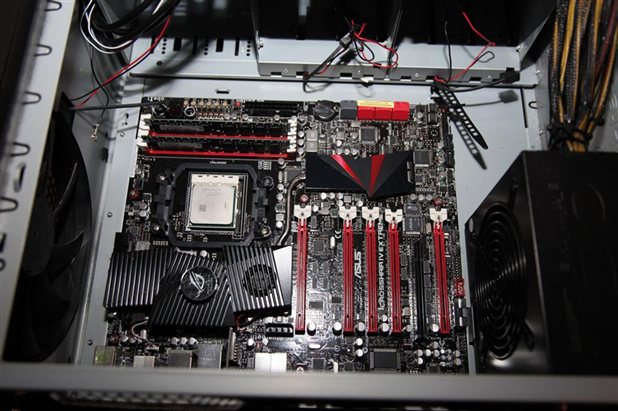
Placa en caja

Con los tornillos que acompañan a la caja, busca los de tamaño más pequeño y cabeza achatada y redonda. También se recomienda el uso de las arandelas de goma. Estos tornillos servirán para fijar la placa a la caja. Dependiendo del tamaño y tipo de placa, solo tendrás que usar parte de las fijaciones disponibles. No es necesario que atornilles todas, aunque sí las ubicadas en las esquinas y la parte central. No es conveniente apretar mucho, tienden a pasarse de rosca.

Confirma que no dejas ningún cable ni tornillo bajo la placa, puede suponer un riesgo de cortocircuito. Otro tanto sucede con los tornillos que puedan haber caído sobre la placa. Si no se retiran, pueden ser un problema.
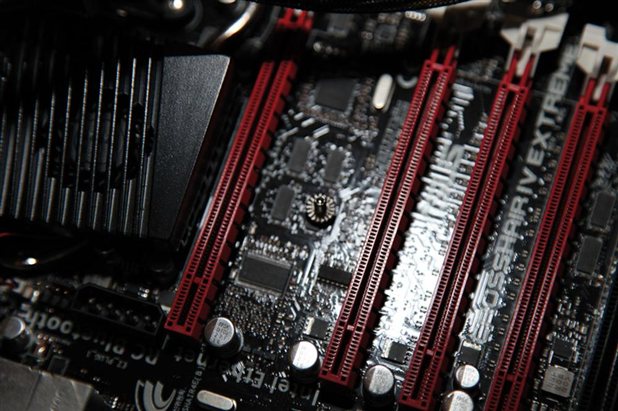
Tornillo sobre placa

A la hora de conectar los cables, recuerda que solo hay una forma. Si fuerzas un conector, lo más probable es que estés haciendo algo mal.

De especial interés son los cables que conectan los puertos USB o de audio en el frontal con la placa. En ocasiones, esos están sueltos en vez de venir agrupados y listos para pinchar en los conectores de la placa base. De estar sueltos, hay que ser muy precavidos e identificar las serigrafías en los conectores con los pines en la placa usando el manual de la placa base. En esta, hay dos conexiones de alimentación: la más grande con el grueso de los cables, más otra al lado de la CPU generalmente con cuatro conexiones. Es importante no confundir los cables de alimentación de la tarjeta gráficacon este conector. Se trata de cables muy parecidos.

Para la conexión de los LEDS indicadores de actividad y encendido, el botón de encendido y el dereset, hay un grupo de pines especial etiquetado generalmente como FP. Es vital mirar el manual para identificar correctamente dónde hay que enchufar cada cable. En algunas placas, se entrega un accesorio que facilita la conexión, pero no en todas. Es útil contar con una linterna para iluminar el interior una vez montada la placa e identificar los paneles de conexión.

Fuente integrada en la caja o separada

Cuando se compre la caja, tendrás la posibilidad de adquirir un modelo de caja con la fuente integradao la caja sin fuente de alimentación y elegirla por tu cuenta. La primera opción solo es aconsejable si quieres montar un equipo barato, por lo que es más interesante elegirlas por separado.
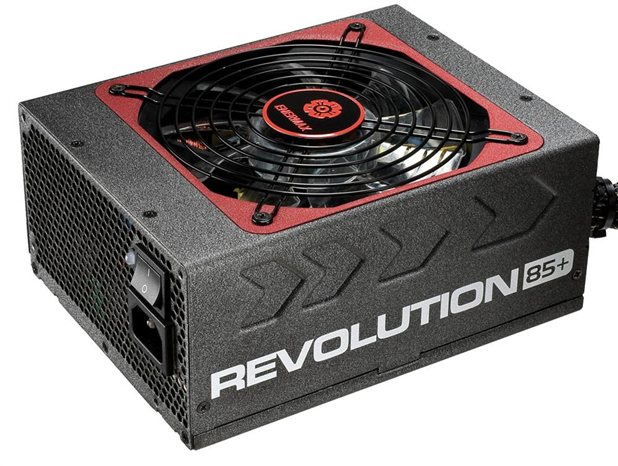
Fuente de alimentación

En cajas muy pequeñas o diseños especiales, no tendrás más remedio que comprar todo junto. Las protecciones frente a sobretensiones, picos de corriente o cortocircuitos y las tolerancias de los componentes son apartados que puedes escoger cuando compras una fuente de marca.

En los modelos OEM integrados, las tolerancias son menores y la fiabilidad es menor, aunque es cierto que una fuente «normalita» puede costar cuatro veces menos. Con todo, recuerda que es un componente vital y nunca está de más dimensionarla. Ten muy presente que la eficiencia afecta al consumo y a la estabilidad e incluso al ruido del ventilador de la fuente. Los modelos 85+, si entran en presupuesto, son una buena recomendación.

La refrigeración garantiza un buen funcionamiento

El control de la temperatura interna de un equipo es una tarea sencilla si se eligen y montan los componentes adecuados, pero puede originar problemas en caso de que se deje algún paso a medio hacer o se realice de forma incorrecta.
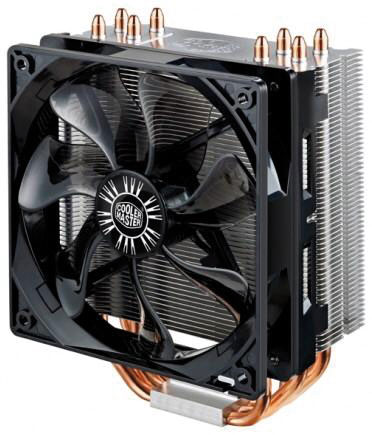
Ventilador

Salvo casos muy específicos, la refrigeración estará basada en sistemas de ventilación más disipación. Es decir, los componentes susceptibles de calentarse tendrán pegado un disipador y, si se considera conveniente, sobre ese disipador actuará un ventilador que aleje el aire caliente del primero para mantener la temperatura lo más cerca posible de la ambiente.

Cuanto mayor sea el calor generado, mejor calidad tendrá que tener el disipador, que será de cobre combinado con heat pipes (parte inferior de la imagen). Estos son conductos de cobre o aluminio en cuyo interior hay materiales en estado líquido que conducen el calor con mayor eficacia que el mero metal. El cobre conduce mejor que el aluminio y, a su vez, el diseño del disipador puede ser extremadamente sofisticado, con decenas de láminas metálicas dispuestas para que haya una mayor superficie en contacto con el aire.

El ventilador arroja aire tomado de las zonas más frías de la caja sobre los disipadores. Cuanta mayor sea la velocidad de giro y la presión de aire, mejor será la refrigeración, aunque se incrementa el nivel sonoro.

Paso 5. Elementos del sistema

En cualquier chasis suelen estar instalados algunos ventiladores encargados de sacar aire fuera y meterlo desde el exterior. Este circuito recorrerá el interior de la caja y entre medias estará la placa base y los componentes instalados. El procesador precisa un sistema adicional compuesto por un disipador más un ventilador (salvo casos muy concretos donde solo se requiere el disipador) para sacar fuera el calor generado.

Una CPU convencional disipa entre 60 W y 130 W, dependiendo del modelo, y el calor generado tiene que extraerse y disiparse. Generalmente, las CPU vienen con el conjunto de ventilador más disipador, aunque suelen estar dimensionados de forma apurada. No hay problema para quedarse con el que venga con la CPU.

Pero si no adjunta ninguno o se desea mejorar lo presente, hay infinidad de opciones para Intel y AMD. Lo único que hay que observar es el tipo de encapsulado que usa laC PU. Cada procesador tiene uno característico y el ventilador ha de ser compatible con el sistema de montaje en la placa. Generalmente, se entregan convertidores y adaptadores, de modo que se puedan emplazar en cualquier sistema.
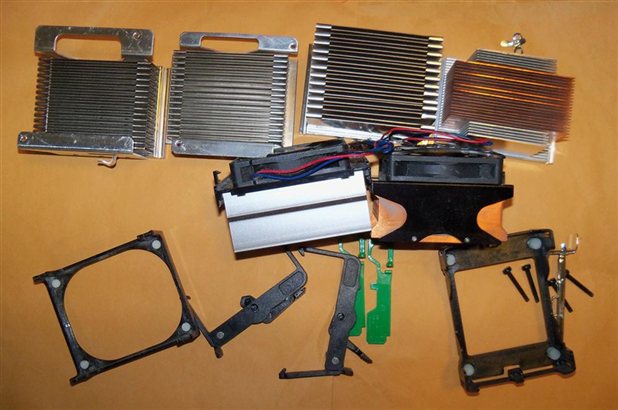
Convertidores y clips ventiladores

Un parámetro importante es el nivel sonoro del ventilador. Si ves que está cercano o por encima de 25 dB, será ruidoso. Los fabricantes hablan de 19 dB para algunos modelos, pero asegúrate de que sea elnivel máximo a máxima velocidad y no el mínimo a bajas revoluciones. Los sistemas más avanzados permiten elegir el ventilador por separado.

Para disipadores, ten en cuenta el tamaño de la caja y si el zócalo de la CPU está despejado de componentes que puedan entorpecer el montaje. Los últimos modelos de placas usan componentes compactos, pero te puedes encontrar con condensadores altos o apiñados alrededor del zócalo en algún caso. En general, si no te quieres complicar la vida, los ventiladores estándar que acompañan a los procesadores Intel y AMD 5 son suficientes si no vas a practicar overclocking.
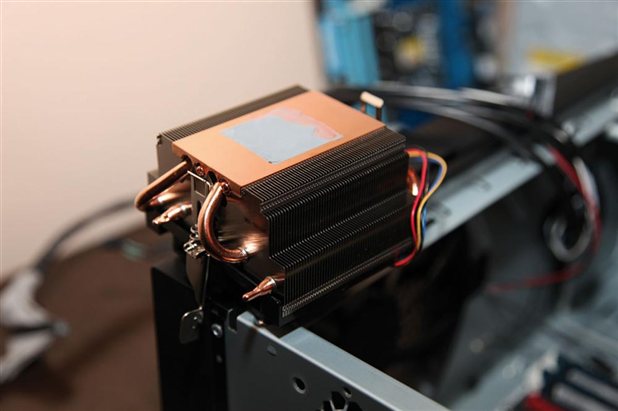
Ventiladores


Paso 6. El montaje de los ventiladores

Para empezar, puedes proceder a conectar la alimentación de los ventiladores en las conexiones dispuestas en la placa. En esta, hay en distintas zonas conectores etiquetados generalmente comoFAN.
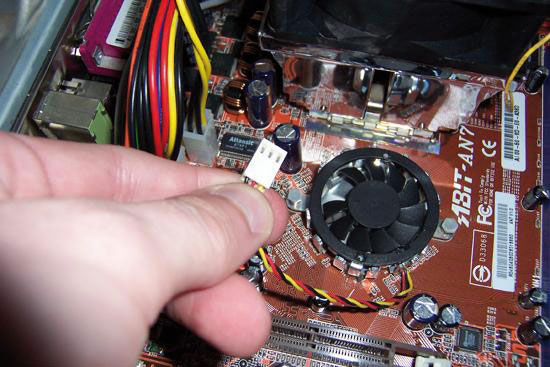
Conectores FAN

En estos, podrás enchufar los ventiladores de la caja, aunque, si hay muchos instalados y la placa tiene pocos conectores, tendrás que usar algún adaptador para usar los cables de alimentación de la fuente.

Paso 7. La masilla térmica

Antes de instalar la refrigeración de la CPU es preciso cubrirla con masilla térmica. Con frecuencia, se pueden encontrar ventiladores que ya llevan la masilla pegada a la superficie que hace contacto con la CPU, en cuyo caso solo tienes que retirar la película protectora antes de fijar el disipador en la placa base.
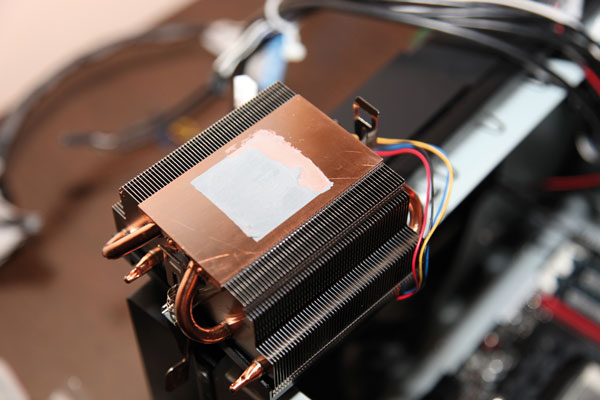
Ventilador con masilla térmica

Si no es el caso, necesitarás usar la masilla empaquetada en una bolsita o bien en un tubo dispensador; o bien adquirida por tu cuenta, claro. El proceso es simple, pero delicado. Si te pasas con la masilla, sedesparramará por los lados. Como norma, deposita una bolita en el centro y otras cuatro en las esquinas, pero sin que sea en el borde exterior.

Paso 8. Refrigeración de una CPU AMD

En el caso de que tengas un ventilador estándar, el procedimiento para instalarlo es inmediato. Si es de AMD, resulta sencillo gracias al sistema de fijación que tiene en un lateral más el de palanca basculante que vemos en el otro. La clave está en situar la parte donde no hay palanca en una de laspestañas de la fijación anclada a la placa base y que rodea a la CPU. Luego, hay que enganchar la parte de la palanca en la otra pestaña. Debería ser una maniobra fácil.
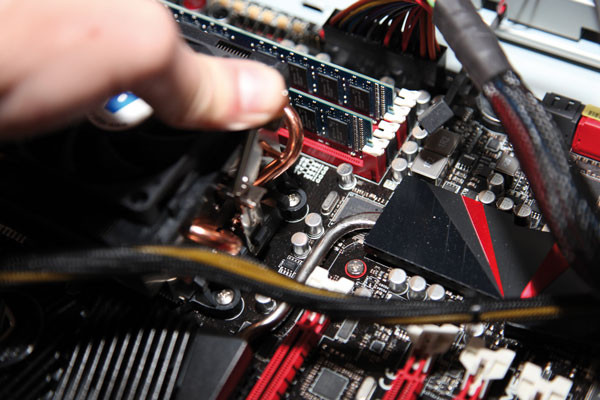
Refrigeración

Si tienes que hacer mucha presión, mueve la palanca hacia el otro lado. Una vez fijados los dos laterales del ventilador, bascula la palanca para presionar el disipador sobre la CPU.

Luego, tendrás que conectar el cable de alimentación del ventilador a la conexión de la placa base, que tendrá serigrafiado el nombre CPU FAN para indicar que es la toma adecuada para el ventilador del procesador. Puede que cuente con cuatro pines en vez de tres, de modo que tenga la posibilidad de obtener información sobre las revoluciones de giro o también de controlar la velocidad. Asegúrate de que no hay cables que tropiecen con las aspas del ventilador y que el espacio esté lo más despejado posible para no entorpecer el flujo de aire.

Paso 9. Refrigeración de un micro Intel

Los ventiladores estándar de Intel tienen un sistema de montaje un tanto peculiar con un sistema de mordazas. El truco está en tener claras las posiciones en las que hay que tener las mordazas para que hagan la presión correcta. Cada una puede girar sobre su eje. En un extremo del giro, está la posición para fijar y, en el otro, la de liberar. Según se desembala está en la posición de fijación, de modo que, ubicando el ventilador sobre los orificios sitos en la placa base rodeando a la CPU y presionando las fijaciones hasta que se oiga clic, la instalación estaría completa.
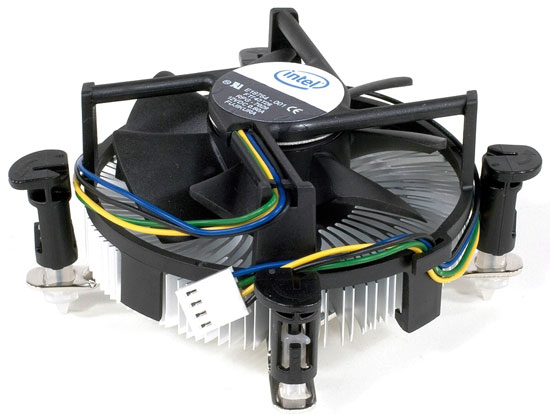
Ventilador Intel CPU

Para quitar el disipador, lo único que hay que hacer es girar las fijaciones hacia el otro extremo y levantarlas para liberarlas. Recuerda volver a girarlas hacia el otro extremo para dejarlas preparadas para una instalación posterior. Luego, tendrás que conectar el cable de alimentación del ventilador a la conexión de la placa base, que tendrá serigrafiado el nombre CPU FAN para indicar que es la toma adecuada para el ventilador del procesador. De nuevo, puede que tenga cuatro pines en vez de tres para obtener información sobre las revoluciones de giro o controlar la velocidad. Aquí también insistimos en que te cerciores de que no hay cables que chocan con las aspas del ventilador y que el espacio se encuentra lo más despejado posible para no obstaculizar el flujo de aire.

Y si eliges un ventilador no estándar...

En el caso de que compres un ventilador avanzado, el sistema de montaje diferirá del estándar. Según la marca y el modelo que se escoja, el sistema será diferente, pero ten en cuenta que la instalación pasará en muchos casos por emplazar en la parte inferior de la placa una chapa de fijación. Si es el caso, tendrás que instalarla antes de fijar la placa base definitivamente en su sitio. Esa chapa será donde se atornille el disipador, que será de unas dimensiones mayores que las estándar.
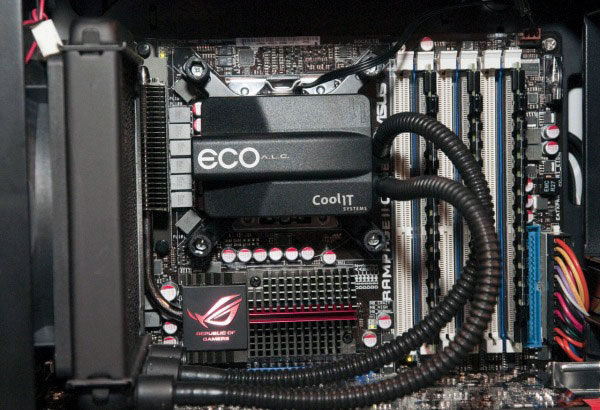
Ventilador

Merece la pena mencionar que ya hay kits de refrigeración líquida muy fáciles de instalar que apenas necesitan de más habilidades que las necesarias para ubicar un disipador convencional. Un buen ejemplo es el Coolit ECO Advanced Liquid Cooling con un precio menor de 70 € en tiendas como Coolmod.

Programas de Win XP en Win / Profesional

Tomado directamente de la Pagina de Microsoft
Uso de Windows XP Mode


Uso deWindows XPMode


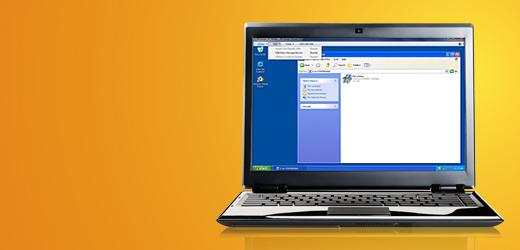
Ejecuta programas de Windows XP en Windows 7

Me encantan los equipos nuevos. Son como “El hombre de los seis millones de dólares” de la tecnología: mejores. más fuertes, más rápidos. El único problema que tienen es el de la compatibilidad. Algunas herramientas de productividad más antiguas no necesariamente pueden ejecutarse en los sistemas más nuevos. Sin embargo, conWindows 7 Professional, Ultimate o Enterprise, puedo acceder a muchos de mis antiguos programas utilizando una función denominada Windows XP Mode.

¿Qué es Windows XP Mode?

Aunque Windows 7 puede ejecutar fácilmente la mayoría de los programas diseñados para ejecutarse en Windows XP, en ciertos casos pueden producirse problemas de compatibilidad. En tales circunstancias, podrás usar Windows XP Mode para ejecutar los programas antiguos directamente en el escritorio de Windows 7Windows XP Mode utiliza tecnología de virtualización para crear un entorno virtual de Windows XP al que podrás acceder desde un escritorio de Windows 7. En otras palabras, sentirás que estás utilizando tu equipo de Windows XP, pero con todas las ventajas de Windows 7.

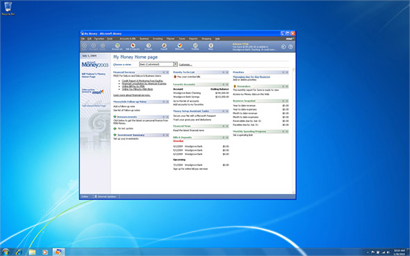
Un programa ejecutándose en Windows XP ModeEjecuta tus programas favoritos de Windows XP en Windows 7

Configuración de Windows XP Mode

Para poder utilizar Windows XP Mode en tu PC con sistema operativo Windows 7, primero deberás comprobar si Windows XP ya está instalado en el equipo, o si tendrás que descargarlo e instalarlo.

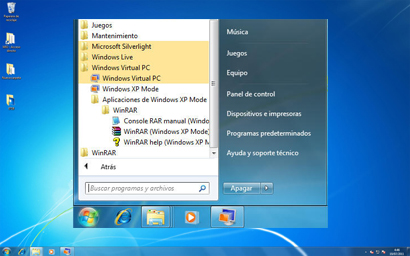
  1. Haz clic en el botón IniciarImagen del botón Iniciar.
  2. Haz clic en Todos los programas.

  3. Desplázate por la lista para ver si tienes Windows Virtual PC.

  4. Haz clic en Windows Virtual PC y mira si aparece Windows XP Mode. Si aparece ya estarás listo para empezar.

Si no encuentras Windows Virtual PC ni Windows XP Mode en el menú Iniciar, posiblemente tengas que descargarlos.

Instala Windows Virtual PC y Windows XP Mode

Podrás descargarte Windows Virtual PC y Windows XP Mode gratuitamente. Consulta si tu PC satisface los requisitos del sistema y descarga Windows XP Mode.

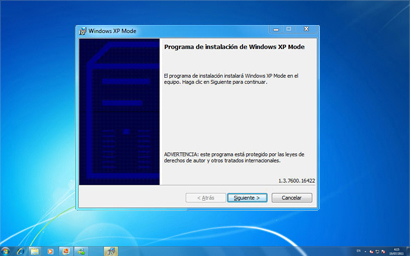
Instalación de Windows XP ModeEl programa de instalación de Windows XP Mode te guiará en el procedimiento de instalación

Asegúrate de que la descarga funcione

Dado que Windows Virtual PC es una actualización del sistema, deberás reiniciar el equipo una vez concluida la instalación. Comprueba también que has descargado ambos programas correctamente. Para comprobar si la instalación es correcta, sigue las instrucciones de la sección "Instalación de Windows XP Mode", en las páginas anteriores de este artículo.

Configuración de Windows XP Mode

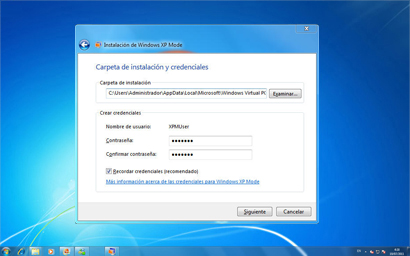
Una vez instalados Windows Virtual PC y el entorno virtual de Windows XPWindowsVirtual PC presenta un sencillo asistente para configurar Windows XP Mode con unos pocos clics. Esto incluye la aceptación de los Términos de la licencia del softwareMicrosoft, la selección de una contraseña y la selección de actualizaciones automáticas. Una vez concluido el procedimiento, Windows XP Mode aparecerá como una ventana en tu escritorio.

Carpeta de instalación y pantalla de credenciales para la instalación de Windows XP ModeComo siempre, selecciona una contraseña segura

Abre Windows XP Mode

Podrás instalar programas en Windows XP Mode del mismo modo en que lo haces habitualmente en un equipo con sistema operativo Windows XP. Por ejemplo, podrás instalar desde Internet, desde un dispositivo de almacenamiento o desde un CD/DVD.

  1. Haz clic en el botón Iniciar Imagen del botón Iniciar.
  2. Haz clic en Todos los programas.

  3. En la lista, haz clic en Windows Virtual PC.

  4. Haz clic en Windows XP Mode.

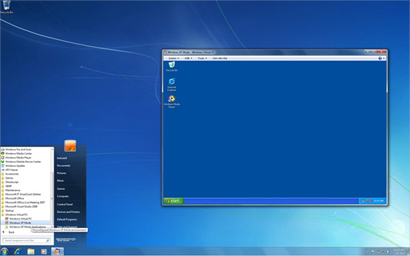
  5. Cuando se abra Windows XP Mode, si fuese necesario amplía la ventana para estar el modo de escritorio completo.

    Windows XP Mode en el escritorio Windows 7 antes de cambiarlo al modo de escritorio completoAmplía la ventana de Windows XP Mode para que esté en modo de escritorio completo

Instala tu programa de Windows XP

Busca el origen de la descarga (sitio web, dispositivo de almacenamiento o un CD/DVD). Si utilizas un dispositivo de almacenamiento o un CD/DVD, efectúa el siguiente procedimiento:

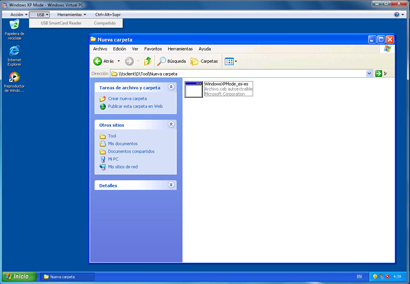
  1. En Windows XP Mode, haz clic en Mi PC.

    Localización de una descarga en Windows XP ModeLocaliza una descarga en Windows XP Mode
  2. Localiza el origen de la descarga, haz doble clic en la misma y, a continuación, sigue las instrucciones para instalar el programa.

  3. Asegúrate de instalar el programa para todos los usuarios con el objeto de publicarlo en el escritorio de Windows 7.

  4. Sal de Windows XP Mode.

  5. Ejecuta el programa de Windows XP desde tu escritorio de Windows 7.

Una ventaja adicional es que cuando estás en el entorno virtual de Windows XP, puedes seguir accediendo a tus carpetas de Windows 7, como Documentos, Imágenes, Música o Vídeo.

Busca tu programa de Windows XP

Sigue estos pasos para buscar tu programa de Windows XP:

  1. Haz clic en el botón Iniciar Imagen del botón Iniciar.
  2. Haz clic en Todos los programas.

  3. En la lista, haz clic en Windows Virtual PC.

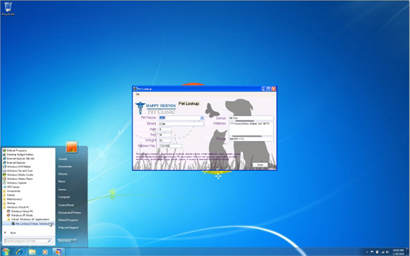
  4. Haz clic en Aplicación de Windows XP Mode y, a continuación, en el programa que desees abrir.

Un programa de Windows XP ejecutándose en Windows XP ModeUn programa de Windows XP ejecutándose en el escritorio de Windows 7

Sin embargo, si utilizas el programa con frecuencia y deseas un acceso fácil, podrás arrastrar el icono del programa hasta la barra de tareas de Windows 7. Si prefieres acceder al programa desde el menú Iniciar, haz clic en el programa con el botón secundario y, a continuación, haz clic en Anclar al menú Inicio.

Anclaje de un programa que se ejecuta en Windows XP ModeAncla un programa para que te sea fácil encontrarlo

En el mundo que suceda a Windows 7, no tendré problemas en intimar con lo último en tecnología. Esto se debe a que, al proteger las viejas cosas que amo, Windows 7 me ayuda a avanzar hacia el futuro tan fácilmente que a veces me pregunto cómo pude vivir sin él.

Acerca del autor

Marc Freeman lleva 15 años trabajando como escritor y redactor freelance. Ha trabajado también en televisión y en cine como profesor, guionista y redactor. Actualmente reside en el Noroeste de Estados Unidos con su mujer y su hija, y dedica su tiempo a mirar las nubes que amenazan lluvia y a teclear palabras con fuerza en su teclado.

Otra forma de instala windows desde una unidad pendrive

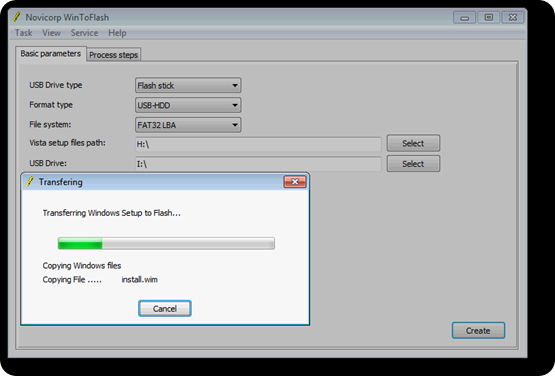
Hace algunas semanas, vimos todo un tutorial sobre cómo instalar Windows 7 desde un USB. Con WinToFlash, todo el proceso se resume a unos cuantos clicks.

 Screen shot 2009-09-01 at 3.21.04 PM

El proceso no podía ser más sencillo. WinToFlash se encarga básicamente de todo. Simplemente tenemos que definir nuestro disco de origen (el DVD de Windows – no reconoce ISOS, pero podemos montarlas fácilmente), elegir nuestro USB como destino, y WinToFlash formateará, convertirá el USB en una unidad que podamos cargar al inicio, y nos permitirá realizar la instalación de Windows.

Para qué instalar desde un USB? Porque así nos aseguramos de que nuestro disco original permanezca libre de rasguños o rayones por constante uso. Una vez que tenemos el instalador en el USB, podemos guardar el disco original a salvo en su caja, y no tener que volver a sacarlo nunca más.

WinToFlash no sólo se limita a la última versión de Windows, sin embargo. Es posible crear un instalador para:

  • Windows XP
  • Windows Vista
  • Windows 7
  • Windows Server 2003, 2008


El tiempo de copiado de archivos es también bastante veloz. Utilizando un ISO (montado con Daemon Tools) y pasarlo a USB no tardó ni 10 minutos.

Una vez creado el USB con los archivos de instalación, simplemente lo dejamos puesto, reiniciamos (cambiando el BIOS para que cargue desde el USB) y listo! Hora de instalar Windows desde el USB!


Descargar WinToFlash (Ojo, descargarlo con Firefox o Internet Explorer. Al estar en un FTP, la descarga no me funcionó con Google Chrome)

Como instalar windows desde un usb pendrive

Instalar Windows 7, Vista, XP y Linux OS desde un USB (Todos en la misma llave)

Hay muchas maneras de preparar un USB para que pueda ser booteable y pueda Instalarse desde el mismo un sistema operativo como Windows 7, lo único que requerimos es la imagen o el disco de instalación y descargar Win Setup from USB, una utilidad que encontrará al final del artículo y que le permitirá en una sola llave USB agregar diversos sistemas operativos y elegir cual instalar.

En caso de tener una imagen ISO, IMG, BIN o CUE, puede usar la guia para montar imágenes de disco que hace tiempo hice, si no dispone de una unidad de disco en su computadora, como las Netbooks que generalmente no tienen una.

Primeros pasos
  • Una vez montada la imagen o introducido el disco de instalación del sistema operativo a la unidad lectora.
  • Conecte la unidad de USB, que debe ser de 4Gb en el caso de Windows 7 y de al menos 1GB para Windows XP.
  • Descomprima el archivo WinSetup-1-0-beta7mirrorcgnautablog.rar que descargó desde este sitio y de doble clic en el programa WinSetupFromUSB_1-0-beta7.exe.
El programa cargará automáticamente en USB disk selection and format el USB que conecte a la máquina, de no hacerlo pulse en el triangulo y elíjalo de la lista:
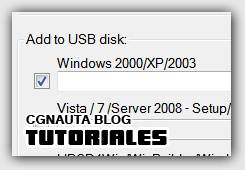
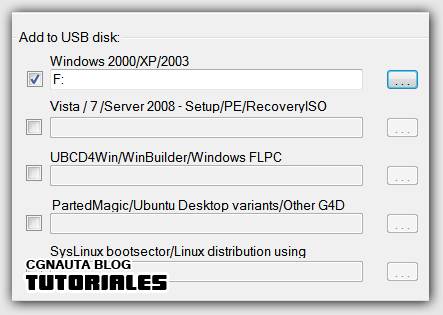
En Add to USB disk, la primera opción es para Windows Server 2003, Windows XP y Windows 2003, en mi caso voy a instalar Windows XP SP3 en la netbook de mi hermana que me cargue por andar tratando de recuperar el sonido. Por lo que primero debemos marcar la casilla de la opción que vamos a utilizar:
En esa misma hilera se activará el botón de tres puntos para ubicar la unidad de disco:
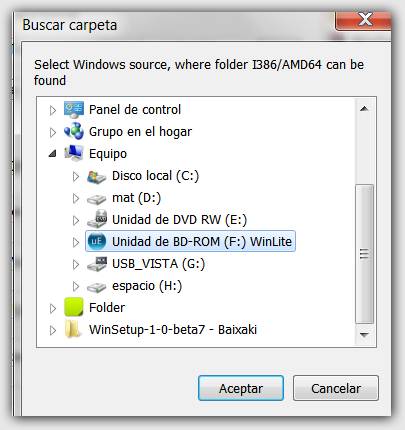
Seleccionen la unidad de disco o virtual donde esté el disco de instalación del Sistema operativo, en mi caso la unidad F: -eviten expandir la rama de la unidad de disco seleccionada o el programa no detectará el archivo TXTSETUP.SIF-, pulsen Aceptar para continuar:

Así debe quedar sin ningún mensaje de advertencia, si introducen directamente la unidad de disco en el cuadro de texto no funcionará:
Para agregar otro sistema operativo -no es obligatorio- como Windows 7, solamente marque la casilla del sistema operativo y ubique el disco de la misma forma, si quisiéramos poner Windows 7 marcaremos la casilla bajo Vista/7/Server 2008... etcétera. 

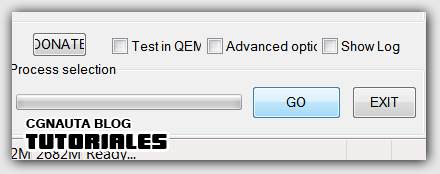
Se activará el botón GO que antes aparece desactivado, púlsenlo para iniciar el proceso de escritura, cualquier dato contenido en el USB será borrado, al finalizar, el programa lanzará la ventana "Job Done", cierre el programa para extraer la USB:


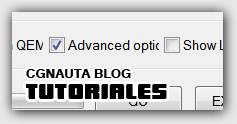
Yo he hecho el procedimiento sin usar las opciones avanzadas, pero si marcaAdvanced options arriba del botón GO, abrirán una ventana donde podrán marcar ajustes especiales.
En caso de querer instalar su sistema operativo en una unidad de disco duro por USB, marquen la casilla al lado de Prepare Windows XP/2003 to be installed on USB:
Es recomendable que ajuste el BIOS de su computadora para que inicie desde el USB, consulte su manual de usuario, por lo general todas las computadoras de la actualidad lo tiene activado por defecto, así que bastará con insertar su memoria USB, prender su equipo y esperar a que aparezca el menú de grub4dos y elegir el Setup de su OS a instalar.
  1. Descargar Win Setup from USB 1.0 Beta (para Windows XP, Vista y 7)
Terminología
Bootleable es un anglisimo derivado de la palabra BOOT (bota), que en computación se asocia al arranque del sistema operativo, los discos booteables son aquellos que tiene un sector especial de disco que obliga a la computadora a revisar y arrancar sus ejecutables -si los encuentra-.
Los discos de instalación de un sistema operativo deben ser booteables o no podrán usarse para instalar desde cero el Sistema operativo, actualmente cualquier dispositivo extraible podría ser booteable, aunque de momento se han desarrollado métodos únicamente para unidades de disco y USB.

Como resolver problemas con las claves utilizadas en muchas cosas

Con los recientes ataques a Linked In, los hacker del gobierno y las miles de cuentas robadas en diferentes redes sociales y servicios de correo… Nos estamos preocupando más y más sobre nuestra seguridad en la web.

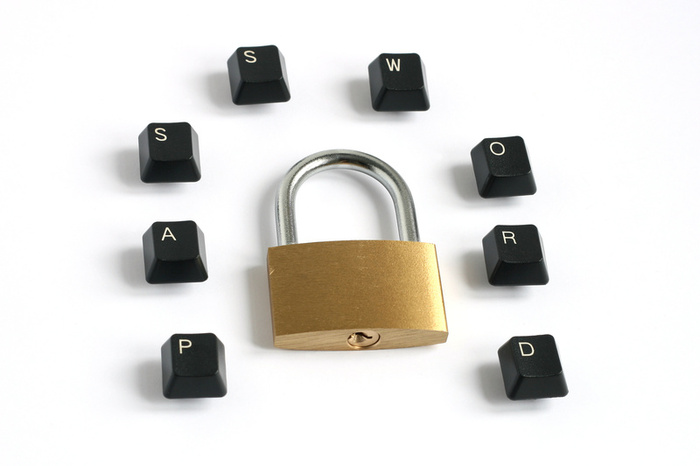
Nuestra primera preocupación siempre es sobre nuestras contraseñas o “passwords”. Siempre hemos recomendado por esta vía utilizar números, letras y signos en una sola clave, al igual que utilizar diferentes claves para diferentes servicios no vaya a ser que por mala suerte adivinen nuestra clave y pongamos una variedad de cuentas en manos de nuestro atacante.

Usualmente los usuarios utilizan contraseñas con palabras sencillas o números que van del 1 al 8. Por eso les dejo una lista de las 25 contraseñas más usadas que aparece en la lista10,000 Top Passwords del consultor de seguridad Mark Burnett.

Más del 14% de los usuarios tienen contraseñas del top 10 y el 9.8% de los usuarios tienen la clave “123456″ y “12345678″.

Pero no todo se trata de tener una buena clave, debemos tomar en cuenta las preguntas de seguridad. En una reciente entrevista que leí en GQ, realizada al responsable de muchas de las fotos desnudas de celebridades de Hollywood que fueron filtradas a la web durante los últimos dos años (Ej: Scarlett Johannson), el hacker confiesa que entrar a las cuentas se le hacía muy fácil ya que mucha de las respuestas a las preguntas de seguridad (preguntas que aparecen luego de intentar entrar a una cuenta de correo) se encuentran en la web.

5 reglas para escoger una buena contraseña

Al momento de escoger una contraseña segura solo aplican pocas reglas:

1. Mezcla mayúsculas y minúsculas.

2. Utiliza por lo menos un número.

3. Agrega un signo de puntuación.

4. Escoge algo privado. Algo que solo tu conozcas.

5. Mientras más largo mejor (sí, chinazo).

Pueden probar la dificultad de su contraseña en este site de Microsoft que nos ayuda a crear un password seguro: Microsoft Password Checker

Las 25 contraseñas más utilizadas

  1. password
  2. 123456
  3. 12345678
  4. 1234
  5. qwerty
  6. 12345
  7. dragon
  8. pussy
  9. baseball
  10. football
  11. letmein
  12. monkey
  13. 696969
  14. abc123
  15. mustang
  16. michael
  17. shadow
  18. master
  19. jennifer
  20. 111111
  21. 2000
  22. jordan
  23. superman
  24. harley
  25. 1234567

Si tienen una de estas contraseñas, no dejen de seguir las 5 reglas anteriores y cambiarla lo antes posible.

Para los que usan el navegador google chrome, esto les interesa


Google Chrome se utiliza cada vez más por profesores y alumnos. Pero seguramente la mayoría desconocen todo su potencial para navegar la Web a mayor velocidad. Descubre nuevos movimientos de ratón, combinación de teclas para acortar acciones y cómodas opciones de menú para ser más productivo: 


1. Fijar Pestaña (Pin Tab) 


Todos tenemos unas páginas web que iniciamos nada más abrimos el navegador y no cerramos hasta el final de la sesión. Por ejemplo, en mi caso sería Google Reader, Gmail y Twitter. Esta funcionalidad te permite fijar las pestañas que desees, de manera que cada vez que abras Google Chrome, estas páginas estarán ya siempre abiertas por defecto. También elimina el nombre de las mismas, dejando únicamente el favicon (o logotipo) de la página con lo que ganas espacio para abrir de nuevas. 


Para fijar tus páginas de cada día, simplemente haz clic derecho encima de la pestaña de la página web que deseas fijar en tu navegador y selecciona “Fijar Pestaña”. 


2. Ampliar el número de enlaces visibles en la Barra de herramientas de marcadores 


La barra de herramientas de marcadores es el lugar donde guardas tus enlaces favoritos. Pero a medida que vas añadiendo páginas web, no te caben en la barra y quedan escondidas. Para ampliar este espacio, existe un pequeño truco. Para aquellas webs que conozcas el favicon (es decir, el icono o logo asociado al enlace), puedes eliminar el nombre de la página, ampliando enormente el espacio para otros enlaces. 

Aquí tienes los iconos con el nombre en la barra: 


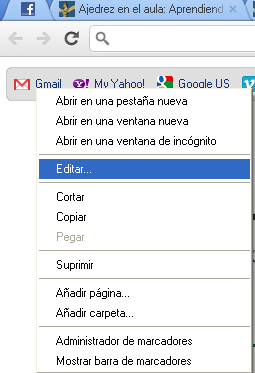
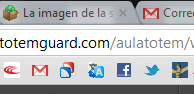
Si haces clic derecho en el marcador de la página, verás el botón “Editar”. Entra en esta opción y simplemente borra el campo en donde aparece escrito el nombre de la página y pulsa “Aceptar“. Ahora tienes todos los marcadores con su icono pero sin su título. Es muy práctico. 


La imagen siguiente te muestra cómo quedaría la barra de marcadores sin títulos, ganando gran espacio para tus favoritos:


Este truco también funciona para cualquier otro navegador como Firefox o IE. 

3. Abrir una nueva pestaña desde la barra de direcciones 


Imagina que tienes abierta una pestaña con www.wikipedia.es y deseas abrir una nueva pestaña con www.google.es. Normalmente clicas en el icono “+” para abrir una nueva pestaña y tecleas el nombre de la nueva dirección en la barra de direcciones y haces Enter. 

Una rápida y cómoda alternativa es teclear www.google.es en la misma pestaña en donde tienes abierta wikipedia y hacerAlt + Enter a la vez. Curiosamente te abrirá la nueva URL en otra pestaña, guardando intacta la que tienes abierta. 

4. Recuperar una pestaña que cerraste por error 

A todos nos ha pasado. Estamos cerrando pestañas y hacemos clic en la “x” equivocada. No hay problema. Al igual que para abrir una nueva pestaña, haces Ctrl+ T (tab), para recuperar una que cierras por error, haz Ctrl + Shift + T a la vez. Irás recuperando las últimas pestañas que hayas cerrado. 

5. Restaurar las pestañas abiertas en la última sesión en Google Chrome 


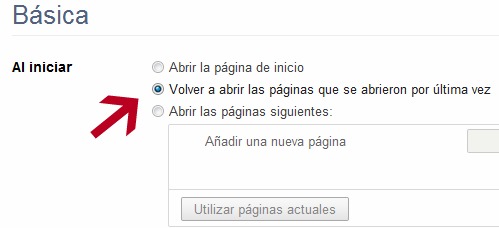
En ocasiones estás trabajando en un proyecto o un entrada en el blog y tienes unas cuantas pestañas abiertas en Chrome. Por accidente se cierra el navegador o queda bloqueado o simplemente el tiempo se te echa encima y has de terminar la sesión. Para estas situaciones hay una manera muy fácil para que cuando inicies de nuevo tu navegador, se abran también automáticamente las pestañas de tu última sesión. Clica en el icono de la llave inglesa (arriba a la derecha en donde se encuentran todas las extensiones), escoge Opciones y marca Volver a abrir páginas que se abrieron la última vez. 


6. Arrastrar y soltar archivos al escritorio 


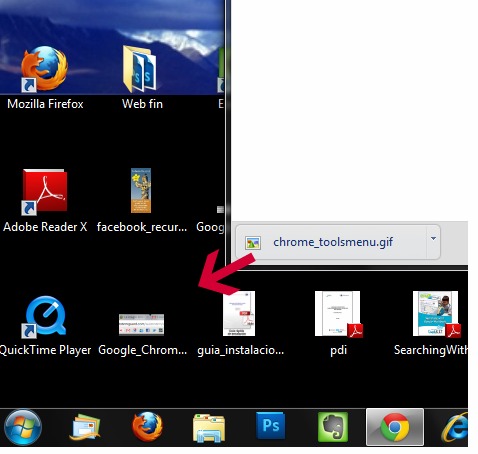
Tras descargar cualquier archivo en Chrome, verás que lo deja en una barra al pie del navegador. Puedes copiarlo a tu escritorio o cualquier carpeta usando el “Arrastrar y Soltar” directamente desde Chrome. 


7. Arrastrar y Soltar en vez de Copiar, Pegar y Buscar 


Estás navegando por Internet y encuentras una palabra, el nombre de un autor o una frase de la cuál deseas realizar una búsqueda. Normalmente seleccionarías el texto con el ratón, harías Ctrl+C para copiar, después irías a la barra de direcciones, para pegar harías un Ctrl +V y finalmente Enter para lanzar la búsqueda. 

Para hacerlo mucho más rápido, selecciona el texto, arrástralo con el ratón y suéltalo en la barra de direcciones. Si deseas que se abra en una nueva pestaña, entonces suéltalo en el barra de pestañas y se abrirá la pestaña con la búsqueda. 

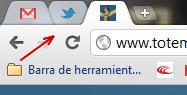
Por si dudas que nombre tienen las barras del navegador, puedes ver en la imagen que la flecha azul marca la barra de direcciones y la flecha roja marca la barra de pestañas: 


Igualmente puedes arrastrar y soltar a la barra de direcciones o la barra de pestañas, la URL de una página para lanzar su búsqueda o incluso una imagen que encuentras en la Web. 

8. Arrastrar y Soltar para abrir ficheros guardados en el PC usando Chrome 

Esta funcionalidad me encanta para abrir archivos de cualquier tipo en Chrome. Puedes arrastrar un archivo pdf, por ejemplo, que está guardado en tu PC y simplemente lo arrastras a la barra de direcciones o a la barra de pestañas. Se abre en Chrome de forma más rápida que si lo hicieras a través de Adobe Reader. 

9. Sincroniza tu Google Chrome en todos tus PCs (Windows, Mac, Linux y Chrome OS) 


No siempre navegas Internet desde el mismo ordenador. Seguramente tienes un PC en el aula y otro en casa. Google Chrome te permite guardar tus marcadores, extensiones, aplicaciones, temas y preferencias del navegador en tu cuenta de Google para que estén disponibles en cualquier ordenador que utilices. De esta forma, podrás usar la Web de una forma personalizada y rápida estés donde estés. 

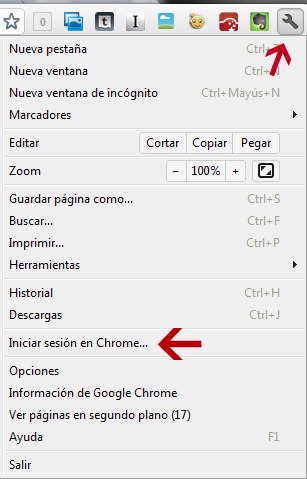
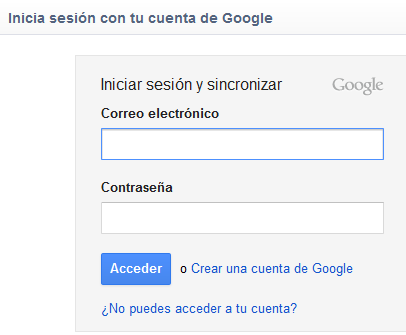
Para poner esta sincronización en marcha, haz clic en el icono de la llave inglesa (arriba completamente a la derecha de Chrome), clica “iniciar sesión en Google Chrome” y conéctalo con tu cuenta de Google. 


Esta funcionalidad es realmente útil si pierdes tu ordenador o deja de funcionar. Puedes recuperar toda tu configuración y tus datos (por ejemplo, marcadores, aplicaciones o extensiones entre otras opciones), simplemente volviendo a iniciar sesión en Chrome. 

Si compartes el navegador con varios profesores, también se pueden añadir como usuarios de Chrome para que cada uno de ellos mantega su propia configuración del navegador. Para más información sobre esta funcionalidad y sobre la protección de los datos sincronizados, consulta Google Chrome. 

10. Gestionar cualquier pestaña que nos ocasione un problema 


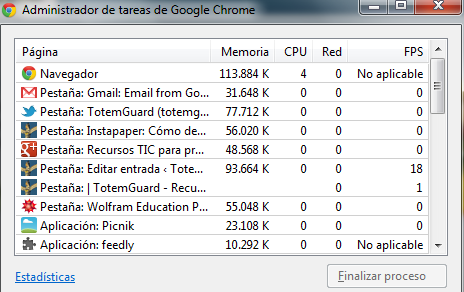
Si una pestaña nos causa un problema, en vez de tener que cerrar todo el navegador e reiniciarlo, puedes usar el gestor de tareas de Chrome accediendo con Shift + Esc. Este gestor es similar al administrador de tareas de Windows (Ctrl + Alt + Supr). 


Una vez allí puedes cerrar la pestaña a través del gestor y ver cuánta memoria y recursos de PC nos consume cada una de las pestañas. 

Como Usar Norton Ghost para clonar un disco duro, facil

Los aspectos para tomar son los siguientes: 
1. Ubicar el disco duro del cual vamos a sacar la copia como master, este tiene que ir conectado al IDE0 de la placa base de nuestro ordenador 
2. El disco al cual vamos a clonar, tiene que estar como slave o como esclavo, este lo podemos conectar en el IDE 2, dado el caso que todavia tengamos una tarjeta madre que tenga puertos IDE, pero si tenemos placas base, que tengan puertos SATA, entonces tendremos que ubicarlo en el puerto 3. 
3. Disponer de una CD-ROM para poder bootear desde un Live CD o un disco de arranque que tenga incluido el programa con el cual vamos a clonar el disco duro. 
4. Disponer del programa Norton Ghost, con el cual vamos a poder clonar el disco duro. 

Los pasos para clonar un disco duro son los siguientes: 

1. Bootear desde el CD auto arrancable que contenga el programa Norton Ghost, una vez que carga el programa damos clic en OK 


2. En la siguiente ventana, hacemos clic en la opcion Local, luego en Disk, seguidamente en To Disk, con esto logramos ver que podemos hacer el clon de disco a disco. 


3. En la siguiente pantalla, el programa nos a a detectar los discos duros que tenemos conectados, en primer lugar nos aparecera el disco origen, el cual representa el numero 1 lo seleccionamos, en segundo lugar esta el disco 2, el cual es el disco destino, en el cual se va a crear la copia del disco, damos clic en OK 


4. En la siguiente pantalla, seleccionamos el disco 2, como dije anteriormente es el disco destino a clonar, luego damos clic en OK 


5. En la siguiente ventana, nos muestra la configuracion actual del disco master, aca podemos ver cuanto tiene de tamaño el disco duro, cuanto espacion tiene libre, el tipode formato de la FAT, etc, damos clic en OK 


6. Seguidamente se nos abrira una ventana, preguntandonos si queremos sobre escribir todo el contenido al disco destino, por supuesto, damos clic en YES. Una vez que damos clic en YES, comenzara con el progreso de clonacion del disco duro. 


7. Y como ultimo paso, una vez que termina el proceso, nos dara un aviso de que el disco se ha clonado perfectamente, damos clic en Reset Computer y ya tenemos listo nuestro disco duro clonado. 

 
8. Tener cuidado al mover estas unidades rigidas, igualmente las conexiones electricas deber ser exactas, pues un daño electrico es irreversible.

Lo demas es sencillo y facil de hacer, personalmente he formateado 15 computadoras en medio dia, para un ciber cafe. 

Ademas facilita el formateo de una maquina pues los programas quedan ya instalados al terminar, con winxp me he demorado como 10 minutos, y menos si creo una particion logica y en esa particion guardo la imagen. Animo espero les sea de gran utilidad. Para windows 7 clonen solamente la particion c, no la particion base.