
Blogia

Dr. Pc

Instalar windows 7


1. Requerimientos: 
Procesador mayor a 1 GHZ de 32 o 64 Bits 
1 Gb de memoria RAM como mínimo, 2 GB para 64 Bits 
16 GB de especio libre en disco duro, 20 para 64 Bits 
Placa de video con soporte para DirectX 9
 

2. El respaldo de la información(Estos es si lo deseas no es Obligado) 
Antes de instalar Windows 7, te recomiendo que realices un Back-UP, ya que al borrar la información del disco duro, no podrás recuperar jamás estos archivos. 

3. Elementos requeridos 
Necesitas contar con los siguientes elementos para poder instalar el nuevo sistema operativo de Microsoft: 

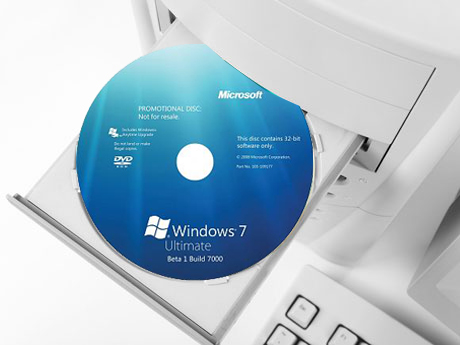
El DVD de instalación de Windows 7 
Licencia original de Windows 7
 

4. Configurar el arranque del BIOS 
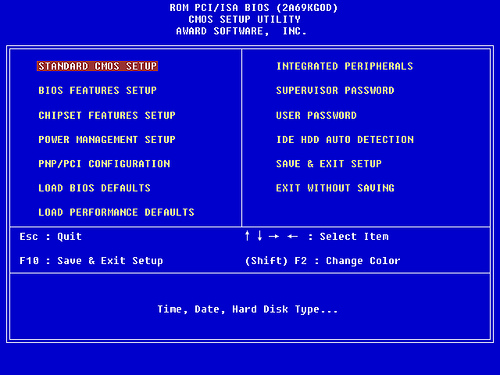
Una vez que enciendas la PC, mantendrás la tecla “Supr” 
Luego veras una pantalla azul como esta:


Buscaras la opción correspondiente al arranque (Boot) 
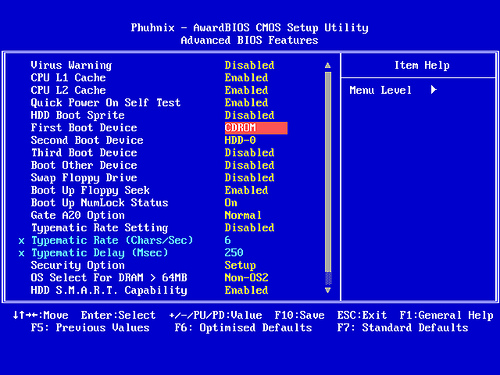
Dentro de la segunda pantalla veras algo como esto:
 
 
Entra las opciones presentes, buscaremos “First Boot Device”, y elegirás CD/DVD. 
Luego presionaras la tecla escape para salir y F10 para guardar los cambios


Instalar el sistema operativo 

1. Introducir el DVD de Windows 7 
 
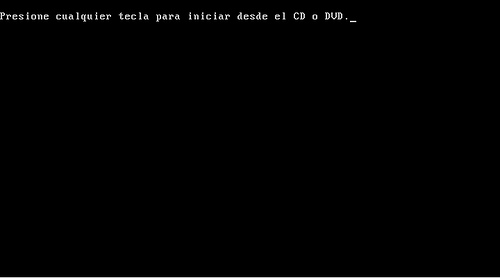
2. Nos aparecerá un texto como el siguiente “Presione cualquier tecla para arrancar desde el CD o DVD”, presionamos cualquier tecla 
 
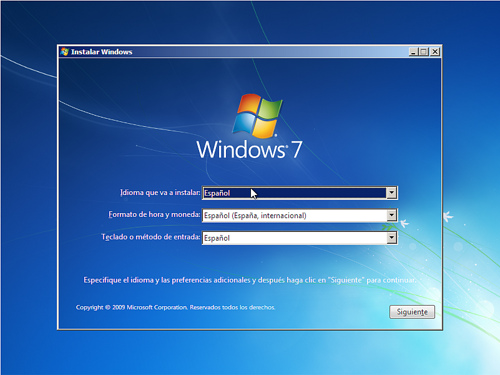
3. Finalmente veremos la pantalla de presentación de Windows 7, en donde nos preguntaran el idioma y demás opciones. Seleccionamos el español y luego terminamos de configurar la hora y el teclado 
 
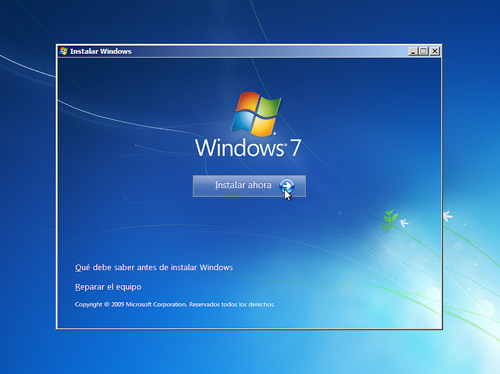
4. Hacemos clic en el botón “Instalar Ahora”. 
 
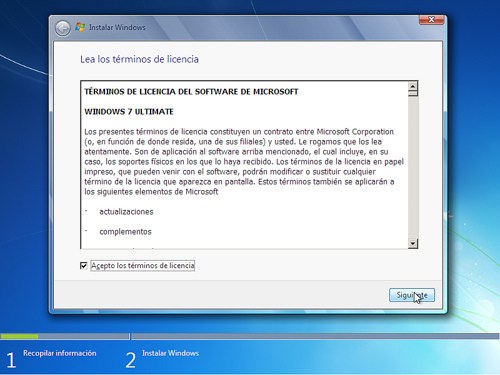
5. A continuación deberás leer el contrato de licencia de Microsoft para luego aceptar los términos de licencia. Por ultimo debes hacer clic en Siguiente. 
 
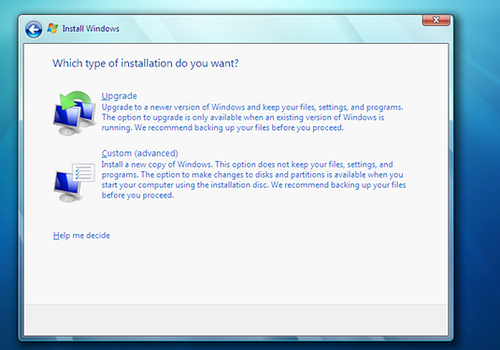
6. En la siguiente pantalla tendrás dos opciones, la de actualizar el (Upgrade) y la de la instalación personalizada (custom). Hacemos clic en Personalizada. 
 
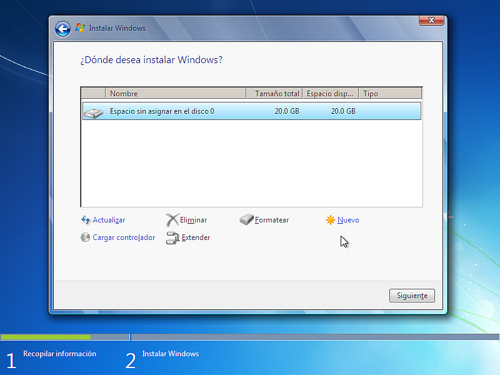
7. Seleccionaremos cualquier partición que tengamos disponible y haremos clic en instalar. SI no tenemos formateado el disco rígido, tendremos que hacer clic en “Formatear” para dejar sin archivos a esa partición. 
 
8. Cuando hayas formateado la partición, te ubicaras donde quieres instalar el Windows 7 y le das clic en siguiente. 

9- Una vez terminado el copiado de archivos, escribirás un nombre de usuario y nombre de equipo si tu quieres. Click en siguiente 

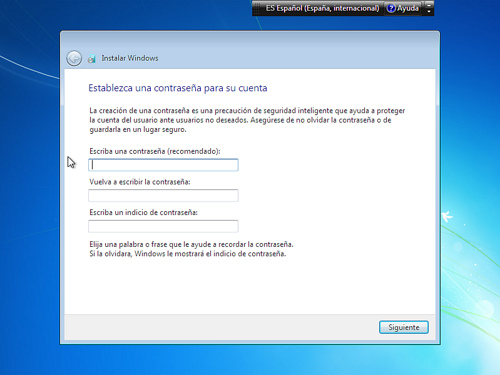
10.En la siguiente pantalla nos preguntaran una contraseña, la cual obviamente será opcional y personal. Puedes dejar en blanco estos campos si tu lo deseas. Clic en siguiente
 
 
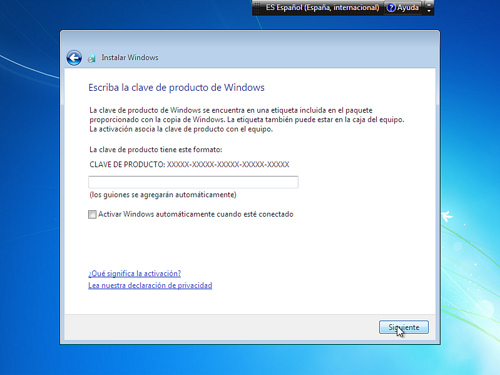
11. En esta ventana ingresaras el numero de serie Windows 7, por ultimo le haces clic en siguiente 
 
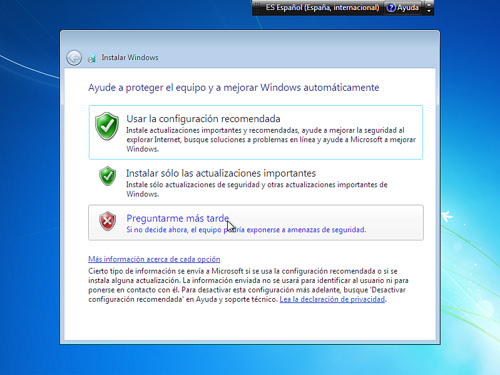
12. En la siguiente pantalla seleccionamos “Usar la configuración recomendada” 
 
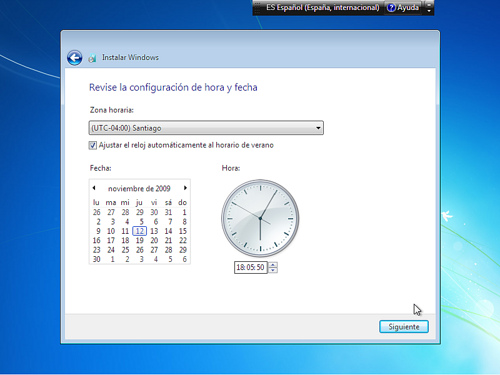
13. Configuras tu zona horaria dependiendo donde te encuentres. 
 
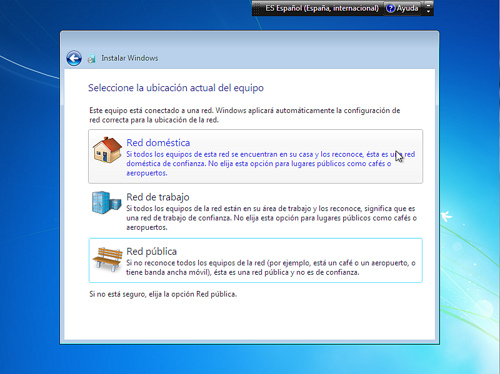
14. En este paso deberes elegir la ubicación del equipo; Casa (red domestica), Trabajo (red de trabajo), Cyber o demás (Red Publica). 
 

Finalmente has terminado con la instalación de Windows. 

Espero les sea Útil el Tutorial si tienen alguna duda sobre la instalación escríbanme un mensaje con gusto les respondo.

Trucos para hacer cuando la Pc no enciende

EN MUCHAS OCASIONES NOS PASA, QUE , AL ESTAR TRABAJANDO EN LA COMPUTADORA SE CORTA LA ENERGÍA ELÉCTRICA Y AL TRATARLA DE ENCENDER CUANDO REGRESA, SIMPLEMENTE NO ENCIENDE EL EQUIPO; O TAL VEZ DEJAS DE USAR TU COMPUTADORA MUCHO TIEMPO Y POSTERIORMENTE NO QUIERE ENCENDER
TEORÍAS 
-FUENTE DE ALIMENTACIÓN QUEMADA
-BOTÓN DE ENCENDIDO DAÑADO
-PANEL 1 DE ENCENDIDO QUEMADO
SOLUCIÓN 1
SI SUCEDE ALGUNO DE LOS CASOS MENCIONADOS ANTERIORMENTE O ALGO SIMILAR Y NO SABES QUE HACER, INTENTA LO SIGUIENTE:
ANTES QUE NADA HAY QUE PERDER EL MIEDO (MUY IMPOTANTE) Y NO SE TE OLVIDE DESCONECTAR EL EQUIPO DE LA CORRIENTE ELÉCTRICA
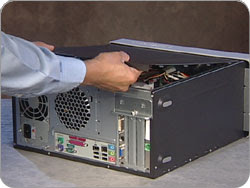
1.- EL PRIMER PASO ES DESTAPAR EL GABINETE DE LA COMPUTADORA

ESTO LO PODEMOS HACER RÁPIDAMENTE QUITANDO LOS TORNILLOS DE LA TAPA IZQUIERDA DE NUESTRO GABINETE
NORMALMENTE NO HAY MUCHO PROBLEMA EN ESTE PASO YA QUE SOLO NECESITAMOS DE UN DESARMADO QUE COTIDIANAMENTE ES DE CRUZ
2.- MUY BIEN!!!
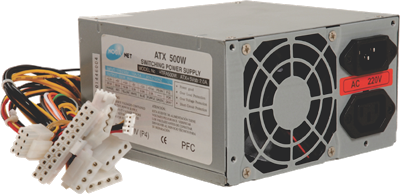
AHORA UBICA LA FUENTE DE ALIMENTACIÓN

CON MUCHO CUIDADO DESCONECTA TODOS LOS CABLES QUE VAN A DAR A LOS DISPOSITIVOS COMO UNIDADES OPTICAS(DVD), DISCO DURO,FLOPPY (EN CASO DE QUE AUN LO TENGAS ), ETC
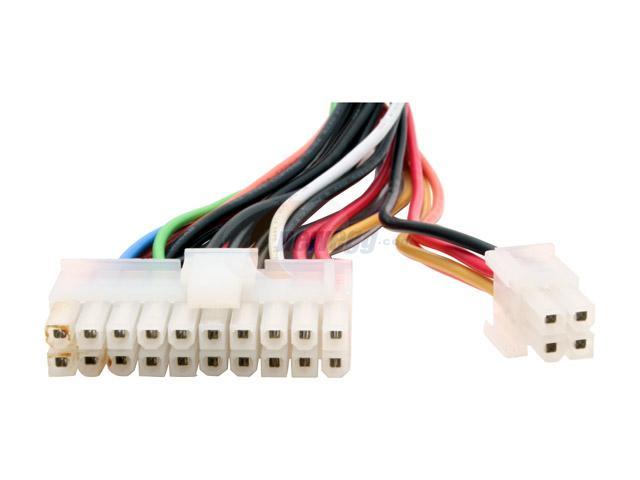
EN ESPECIAL HAY DOS QUE VAN A DAR A LA TARJETA MADRE
HAY QUE RETIRARLOS CON CUIDADO PRESIONANDO LOS SEGUROS QUE TIENEN A UN COSTADO.

3.-TOMAMOS EL CABLE DE ALIMENTACIÓN MAS GRANDE EL CUAL SE RETIRO DE LA PLACA MADRE Y LO COLOCAMOS DE FRENTE CON EL SEGURO HACIA ARRIBA

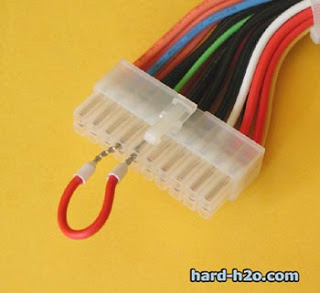
TOMAMOS UN CLIP Y LO DESDOBLAMOS
COLOCAMOS UNO DE LOS EXTREMOS EN EL CABLE VERDE(ES EL CUARTO ORIFICIO CONTANDO DE IZQUIERDA A DERECHA) COMO SE MUESTRA EN LA IMAGEN Y EL OTRO EN EL NEGRO
COLOCAMOS CORRIENTE A LA FUENTE
SI EL VENTILADOR DE TU FUENTE EMPIEZA A GIRAR EL PROBLEMA ES UN OTRO LUGAR
SI NO GIRA QUITA LA FUENTE Y COMPRA UNA CON LAS MISMAS CARACTERÍSTICAS
POSTERIORMENTE COLÓCALA Y PROBLEMA SOLUCIONADO
ANTES DE COMPRAR CUALQUIER COSA INTENTA LO SIGUIENTE
SOLUCIÓN 2
EL BOTÓN DE ENCENDIDO ES EL SIGUIENTE PROBLEMA A ANALIZAR
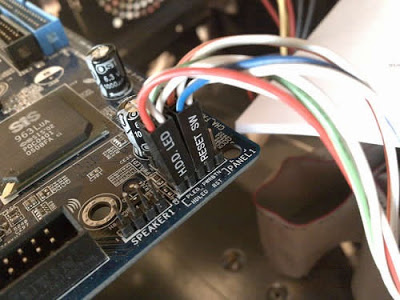
YA QUE ABRIMOS EL GABINETE BUSCAMOS EN LA TARJETA MADRE EL PANEL 1
ES FÁCIL DE UBICAR YA QUE AHÍ LLEGAN LOS CABLES QUE VIENEN DEL BOTÓN DE ENCENDIDO Y ES ALGO SIMILAR A LA SIGUIENTE IMAGEN

ALERTA!!!
ALERTA ANTES DE MANEJAR ESTO ES NECESARIO QUITARNOS LA ESTÁTICA DE LAS MANOS
-LAVA TUS MANOS
-COLOCAS EN EL PISO
-EN UNA SUPERFICIE DE MADERA
-USA GUANTES DE LÁTEX
-ETC
MUY BIEN AHORA QUITAMOS LOS CABLES CHE CANDO LA COLOCASION DE CADA UNO DE ELLOS(UNA FOTO NUNCA FALLA...XD)
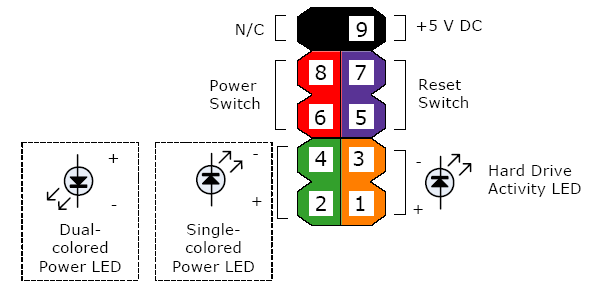
CON UN DESARMADOR PEQUEÑO(QUE NO ESTE IMANTADO) TOCAMOS LOS PINES DE DONDE QUITASTE EL CABLE DE POWER SW (PINES 8 Y 6 )


SI LA MAQUINA ENCIENDE AL CONTACTO EL PROBLEMA ESTA EN TU BOTÓN DE ENCENDIDO O EN EL CABLE POWER SW

SI LA COMPUTADORA NO ENCIENDE COLOCA LOS CABLES DE NUEVO EN SU ORDEN ORIGINAL Y PRUEBA OTRA OPCIÓN
ES POSIBLE QUE TU PANEL DE ENCENDIDO ESTE DAÑADO PERO NO DESESPERES MEJOR LLÉVALA CON UN TÉCNICO(SE HACE LO POSIBLE PERO NADIE NACE SAVIENDO)
SOLUCIÓN 3
AUNQUE ESTO NO ES MUY COMÚN PERO EN MUCHAS OCASIONES EL QUE NUESTRO EQUIPO NO ENCIENDA SE DEBE A QUE EL PROCESADOR ESTA DAÑADO O QUEMADO
EN ESTE PUNTO ES MEJOR LLEVARLA CON ALGUIEN QUE SEPA MAS DEL TEMA YA QUE SON PIEZAS MAS SENSIBLES AL TACTO
LAPTOP 
POR SER PORTÁTILES SUS PROBLEMAS SON DIFERENTES
TEORIAS

-PILA SIN CARGA O DAÑADA
-ENCENDIDO DAÑADO
-PROCESADOR DAÑADO
SOLUCION 1
CARGAR PILA
SOLICION 2
EN CASO DE CARGAR LA BATERÍA Y NO ENCENDER, PROBAMOS QUITANDO LA PILA DE NUESTRA LAPTOP Y CONECTAMOS EL CARGADOR A LA CORRIENTE Y A LA MAQUINA
SI ENCIENDE EL PROBLEMA ES LA PILA; HAY QUE REMPLAZAR POR UNA NUEVA
SOLUCION 3

PUEDE SER QUE DE TANTO USO EL BOTÓN DE ENCENDIDO SE DAÑARA Y EN ESTE CASO HAY QUE LLEVARLA CON UN TÉCNICO

ATENCIÓN
UNA COSA ES QUE NO ENCIENDA LA MAQUINA Y OTRA MUY DIFERENTE ES QUE NO DE VIDEO, ES DECIR, QUE LA MAQUINA ENCIENDA PERO EN LA PANTALLA O MONITOR NO DE IMAGEN

Sabes que es Joomla 3.0? lo mejor para montar paginas web

Sabes que es Joomla 3.0? lo mejor para montar paginas web

  • Lo bueno de Joomla 3.0: es la versión que traerá Joomla a la velocidad de la revolución que trae la web móvil a través de la web. El equipo de Joomla está a la vanguardia en la creación de la nueva experiencia móvil y la nueva interfaz de usuario que presenta la versión 3.0. Esta es una gran oportunidad para que los desarrolladores de la comunidad Joomla puedan dar su opinión sobre las mejoras de las características móviles, la interfaz de usuario y los elementos que faltan. La comunidad Joomla necesitan más desarrolladores como voluntarios, así que, esta es su oportunidad para poner a trabajar su cerebro y ayudar a lograr que Joomla se más móvil y más fácil de usar.
  • ¿Para quien es la versión Joomla 3.0? esta versión está dedicada a los desarrolladores para que puedan probar y adaptar sus extensiones.
  • Estoy en Joomla 2.5 ¿Qué debo hacer? Quédate donde estás! Joomla 2.5 es una extensión maravillosa y contará con el apoyo hasta el 2014.
  • ¿La actualización es fácil? Sí, el plan es permitir que la gente se actualice de 2.5 a 3.0 directamente desde el área de administración de su sitio. Recuerde sin embargo, que no es necesario hacerlo hasta el 2013 ó 2014.

Lo que los desarrolladores necesitan saber sobre Joomla 3.0

Las plantillas administrativas y el sitio serán completamente remodelados. Esta es una buena ocasión para que los desarrolladores puedan contribuir con información y ayudar con las pruebas de usabilidad. Puedes ver una imagen con la comparativa de los cambios de Joomla 2.5 a Joomla 3.0 aquí.

Joomla 3.0, incluirá Twitter Bootstrap. Twitter Bootstrap es un frameworks para el desarrollo de front-end utilizando CSS y HTML, con una altísima compatibilidad con navegadores y mínimo de peso.

Se trata de un conjunto mínimo de recursos: estilos de tipografías, botones, elementos de formularios, tablas, barras de navegación, etc.  Este proyecto representa la apertura a todo público por parte de Twitter de un desarrollo interno implementado para unificar la visualización y programación HTML de sus distintas interfaces de gestión. No contiene flash, JavaScript ni imágenes innecesarias, solo CSS, por lo que queda una programación potente y sencilla. Imagine!, Joomla 3.0 trabajará con esta tecnología.


Fechas de lanzamiento de Joomla 3.0

El plan provisional para el lanzamiento de Joomla 3.0 es el siguiente:

  • 12 de julio: 3.0.0_Alpha1 (lanzado): Alpha1 contiene sólo el 12,2 nueva versión de la plataforma, pero no contiene nuevas características. Este comunicado está dirigido a los desarrolladores de extensiones de terceros para poner a prueba sus extensiones con la nueva plataforma de 12,2. Para un anuncio más detallado de laversión alpha 1, vea el Anuncio de lanzamiento de Alpha 1.
  • 23 de julio: 3.0.0_Alpha2. Alpha 2: contendrá la primera ronda de las nuevas características para Joomla 3.0, sobre la base de lo que está listo en ese momento. A mediados de agosto función Freeze para prepararse para laversión beta. A finales de agosto: 3.0.0_Beta1 Beta1 contendrá la mayor parte o todas las características para la versión 3.0.
  • 24 de septiembre: 3.0.0 estable que es probable que haga un beta2 y / o liberación RC1 entre beta1 y 3.0.0.

Personaliza tu win8

Personaliza el menú inicio de

Windows 8 con Stardock Decor8

screenshot1


Microsoft por algún motivo decidió limitar las opciones de personalización de la pantalla de inicio de Windows 8 a un puñado de diseños y colores que se pueden cambiar. Si deseas utilizar tus propios fondos de pantalla y esquemas de color, quedaras decepcionados al saber que no es posible, pero gracias como siempre a programas de terceros ahora podemos personalizar el menú inicio al fondo gracias a Stardock Decor8.


Stardock Decor8 es un programa fácil de usar ya que capta automáticamente imágenes de fondo de la carpeta de fondo estándar de Windows automáticamente. Usted además puede agregar carpetas personalizadas a la aplicación para recoger una foto o imagen almacenada en otra carpeta del ordenador.


La buena noticia es que no hay necesidad de cambiar la resolución o el tamaño de la imagen de fondo antes de que sea el fondo de pantalla de inicio nueva. El funcionamiento es tan sencillo como seleccionar un nuevo fondo de pantalla para el escritorio tradicional.


backgrounds


Es interesante tener en cuenta que puede seleccionar varias imágenes de fondo para la pantalla de inicio, y si lo hace, seleccione con qué frecuencia desea que las imágenes de fondo que se cambien en el sistema. Para seleccionar varias imágenes mantenga pulsada la tecla Ctrl mientras hace clic en las imágenes.


11


Decor8 mejora las combinaciones de colores disponibles también. Todavía tienes la opción de seleccionar un estándar de Windows 8 combinación de colores, pero pueden fácilmente cambiar a una combinación de colores personalizada para seleccionar diferentes colores que los esquemas de color estándar no poner a disposición de todos.

El programa está en fase beta y tiene un valor de $4.99 con opción de descargar en modo de prueba de 30 días.


Descargar / Stardock Decor8


Captura de pantalla (61)


Captura de pantalla (63)

Como Instalar Office 2013

Proceso de instalación de Microsoft

Office 2013 RTM, pasó a paso

1


En este artículo vamos a ver detalles de cómo es el proceso de instalación de Office 2013, que en dicho proceso no trae ninguna novedad y su proceso es igual a como se realiza con Office 2010, no en cambio así su interfaz que a simple vista parecería iguales pero no lo es.


Microsoft Office 2013 integra si se podría decir dos interfaz una para ser utilizada con el mouse y teclado y otra en pantallas táctiles esta última función se activa desde la parte superior en el menú desplegable y elijemos Modo táctil.


Ya hablare después de todas las novedades realizando un análisis en profundidad ahora veremos como he realizado el método de instalación.


Instalar Microsoft Office 2013, paso a paso


Bueno lo primero que debemos hacer es tener el disco de la instalación, yo lo tengo vía technet.microsoft.com he descargado la versión de 32 bits de Microsoft Office Professional Plus 2013 RTM Español.


Datos del disco:

Nombre del archivo: es_office_professional_plus_2013_x86_dvd_1134015.iso

Idiomas: Spanish

SHA1:9b5806e4c1f193497056e60f4f92bfda7693b3e6


Luego de tener el disco en nuestro poder procedemos a ejecutarlo lo abrimos y comenzamos con todos los procesos que nos indica, para esta prueba lo he realizado en el sistema operativo Windows 7 y no ha tardado más de un minuto y medio.


2


Lo primero que nos pide es que aceptemos el contracto (admito no lo ley, admítamelos no lo hace)


3


Siguiente paso sera elegir entre una instalación predeterminada o personalizada, donde esta ultima podemos elegir que queremos instalar y lugar de la instalación


4


Elije la segunda opción solo le indicamos al programa que no instalar


5


Luego de haber dado clic en instalar, comienza el proceso no ha tardado mas de un minuto y medio en Windows 7, en Windows 8 menos de un minuto
 

6


Hemos terminado con la instalación y le damos clic en cerrar


7


Ahora lo mas divertido es así, abrir un programa nuevo por primera vez; En la imagen de arriba podrán observar que ya no aparece la palabra Review solo Word


8


Al abrir por primera nos dará la primera pantalla de configuración donde debemos elegir la primera la opción recomendada, para obtener todas la actualizaciones


9


Pantalla de Bienvenida


10


Este el primer cambio en Office 2013 una pantalla de inicio con estilo Moder UI de Windows 8, en la parte izquierda aparecerán todos los documentos recientes y en la derecha las plantillas predeterminada


11


Microsoft office 2013


12


Luego procedemos a realizar la activación, podemos activar el producto de tres forma, con una cuenta de Microsoft la misma que utilizaste para descárgalo, o por medio de una organización escuela o universidad y por ultimo ingresando un serial


13


Elije la primera con mi cuenta de Microsoft


14


Después de esto ya tendrá todo listo, ha sido un proceso simple y rápido


17


Puedes personalizando eligiendo tres colores y varios temas con pequeñas figuras en la parte superior


18

19


Microsoft OneNote, apuesta todo Microsoft para que sea tu programa para apuntar nota favorito


16


Eso es todo el proceso de instalación que debemos de seguir.


Microsoft office 2013 cuenta con novedades interesantes tanto para el sector empresarial como para los estudiantes, un acierto de Microsoft es haber integrado totalmente SkyDrive al nuevo office 2013.

Como eliminar el troyano dropper.generic.mmi

Como eliminar el troyano dropper.generic.mmi

Lamentablemente este es un troyano que no jode mucho, pero que se presenta todo el tiempo y el antivirus lo detecta y lo elimina, pero como es mutante vuelve a aparecer en siguiente encendido de la maquina. Bueno me di contra el piso instalando, lo que para son los mejores antivirus, malware y antispyware y no me dio resultado, asi que les dejo la forma que lo logre:

Ese fichero no debe ser eliminado... es parte del sistema. Tienes o puedes conseguir un disco de windows 7 64 bits ?? 

Realiza lo siguiente:,

Descarga y ejecuta TDSSKiller como indica su manual, 
Pulsa en "Change parameters" y activas las casillas de:

  • Verify drive digital signatures
  • Detect TDLFS file system

Los archivos detectados los puedes eliminar, Si dudas en eliminar algo solo pulsa en "SKIP". Al finalizar del Scan y luego del reinicio se genera un reporte.


1.-Descarga la herramienta ComboFix.exe y guárdala en el escritorio. 


2. Ejecuta ComboFix siguiendo estas instrucciones:

  • Desactiva temporalmente el Antivirus y/o Antispyware. (importante)
  • Cierra todos los programas y ventanas que tengas abiertas.
  • Haz doble clic al archivo ComboFix.exe y sigue las instrucciones.
    Si te muestra que hay una "new version available" la confirmas y si te solicita instalar la "Recovery Console" se lo permites.
  • Cuando termine, generara un reporte en C:ComboFix.txt.

Nota_1Mientras CF este trabajando no mover el mouse ya que pararía su proceso.
Nota_2: ComboFix puede reiniciar automáticamente el PC para completar el proceso de eliminación.

Cita:

Atención!! No use ComboFix a menos que se le haya indicado específicamente en su mensaje por un integrante de nuestro Staff. Es una herramienta de gran alcance destinada por su creador a ser usada bajo la orientación y supervisión de un experto, no para uso privado. El uso de ComboFix incorrectamente podría generar problemas en su sistema. Por favor, lea las "Negaciones de la Garantía" de ComboFix.


3. Reinicia y pega el reporte de C:ComboFix.txt si este no se genera en este path al reinicio del PC.


Espero les haya servido, cualquier informacion o duda enviame un correo a uribvictor@gmail.com   o   a   uribev@hotmail.com  


Programa para Windows 8

 
Falta poco para que Windows 8 aterrice en nuestros PC. Las versiones preliminares ya han demostrado que W8 será un sistema operativo sólido y fiable. Tanto es así que ya hay quienes lo usan como sistema principal. 

En Windows 8, la nueva interfaz Metro convive con la clásica para que podamos seguir usando aplicaciones de ambos tipos. El enorme catálogo de programas para Windows, por lo tanto, seguirá siendo compatible. 

Para que entres en la era Windows 8 con total seguridad y comodidad, vamos a presentarte una lista de 50 apps imprescindibles y gratuitas compatibles con Windows 8 o diseñadas especialmente para esta nueva versión del sistema operativo de Microsoft. 

Empezamos la lista con Skype, la aplicación de chat y llamadas por antonomasia. La compra por parte de Microsoft, unida a la decadencia de Messenger, han catapultado Skype hacia el estrellato de la mensajería. Las alternativas, al menos para Escritorio, son pocas, pero puede que te interese instalar Facebook Messenger for Windows. 
 
Lo siguiente es la navegación. Aunque Windows 8 incluya el excelente Internet Explorer 10 -cuya velocidad, dicen, deja en evidencia a los demás- tener otro navegador a mano es necesario. Nosotros nos decantamos por Google Chrome, cuya sincronización entre dispositivos y soporte para aplicaciones web es sobresaliente. Pero no te olvides de Opera. 
 
El primer impacto con otro sistema operativo es difícil. Es por ello que quizá te interese recuperar el botón Inicio, eliminado por completo de la interfaz clásica de Windows 8. Hay varias aplicaciones para ello, como Windows 8 Start Menu Toggle, Metro UI Tweaker y Windows 8 Menu Switcher. Para un regreso al pasado más triunfal, Classic Windows Start Menu. 
 
Ahora conviene que te centres en la seguridad. Windows 8 es, de entrada, un SO más estable y seguro que los anteriores, sobre todo gracias a la inclusión -por defecto- de Windows Defender. Sin embargo, una solución de seguridad más completa no está de más. Una opción natural es dar el salto a avast! o Norton Antivirus, los mejores según nuestras comparativas. 
 
Pero la seguridad no se asegura -valga la redundancia- solo instalando un antivirus: hace falta reforzarla con un gestor de contraseñas (Dashlane), un programa de copias de seguridad (BitReplica), un antirrobo (Prey) y un detector de vulnerabilidades (Secunia PSI). Y por supuesto, no olvides mantener los plugins al día (como Java y Flash). 
 
En cuanto al rendimiento, sabemos que Windows 8, en algunos PC, arranca tan rápido que ni siquiera da tiempo a pestañear. Pero hablamos de sistemas limpios y sin uso. En cuanto tu W8 acumule aplicaciones y programas, habrá que ver qué tan bien se desenvuelve. ¿La caballería? Soluto (en versión clásica y metro), JetClean y, por supuesto, TuneUp. 
 
El avance de la ofimática vía web es imparable, pero la edición de documentos offline todavía es importante. A la espera de Office 15, que promete ser un mix revolucionario de funciones clásicas y táctiles, os recomendamos el dúo LibreOffice y PDFCreator (ideal si tu impresora no tiene aún drivers compatibles). Aliña el conjunto con Evernote (clásico y metro) y listo. 
 
Para la gestión de archivos en el día a día, hazte con un buen compresor de archivos (PeaZip o 7Zip), un emulador de unidades CD/DVD (Daemon Tools) y, si aún grabas discos ópticos, CDBurnerXP Pro. Las necesidades de los jugones deberían estar cubiertas con Steam y Origin. Y en caso de querer probar aplicaciones de Android, ahí tienes el gran Bluestacks. 
 
La creatividad también tiene cabida en Windows 8. Aplicaciones metro como Fresh Paint, Music Maker Jam y SketchBook Express (también clásico) dan una idea de lo intuitivo que será crear con el nuevo Windows. Para los aficionados a YouTube, la aplicación metro YouCam es todo lo que hace falta para convertir el PC en un estudio de televisión casero. 
 
Presente tanto en ultraportátiles como en tabletas, Windows 8 invita a consumir contenido de todo tipo: música, vídeo, libros, fotografías... Para ello, ármate de las siguientes aplicaciones: VLC media player (vídeo), Spotify (música) y Calibre (ebooks). No olvides instalar un pack de códecs (K-Lite) y conversores de formatos (Freemake Video Converter, dBPowerAMP). 
 
Finalmente, para que no te quedes aislado, instala un cliente de redes sociales como TweetDeck o el excelente MetroTwit. Para compartir archivos tienes muchas opciones aparte de la nativa SkyDrive, como Google Drive y DropBox, que seguramente contarán con versiones metro muy pronto. Para un P2P más tradicional, ahí tienes el incombustible uTorrent. 
 

Si juegas counter strike esto te interesa...

Hola amigos  en este post les enseñare a como descargar e instalar un parche para poder jugar el counter strike 1.6 online


Primero descargate el parche desde el siguiente link: Click Aqui  

Pesa solo 22mb. 


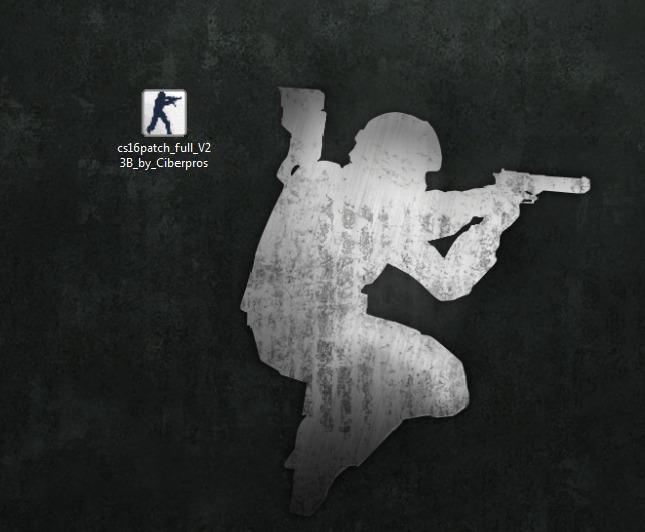
Una vez descargado el parche les quedara esto: 


luego lo ejecutan. 


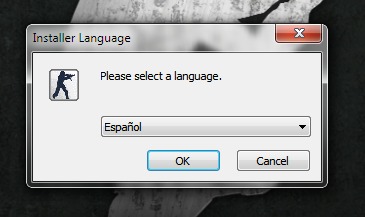
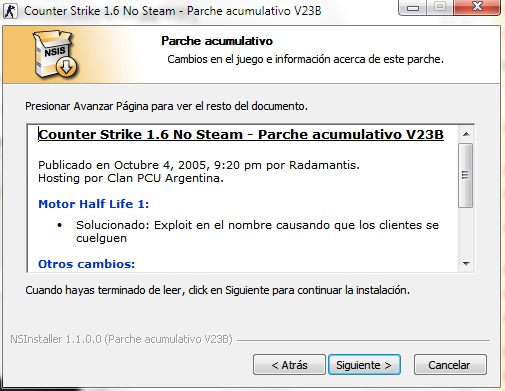
escogen su idioma y le dan OK. 


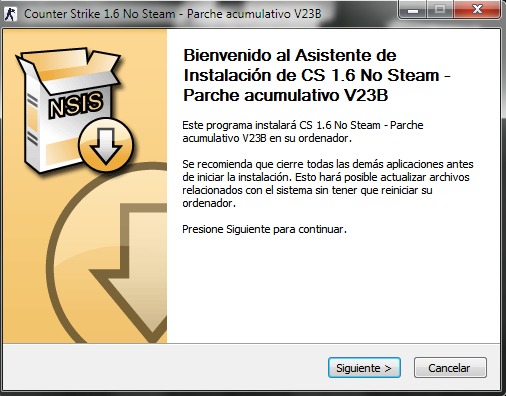
cuando le aparesca esto le dan siguiente. 


le vuelven a dar siguiente. 


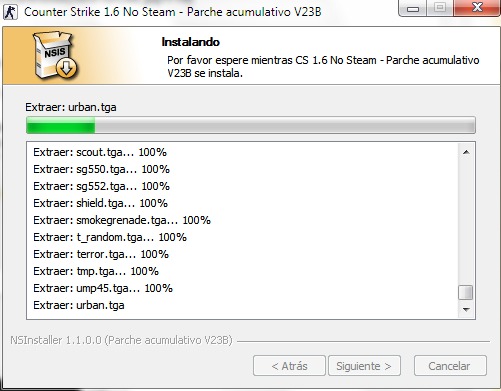
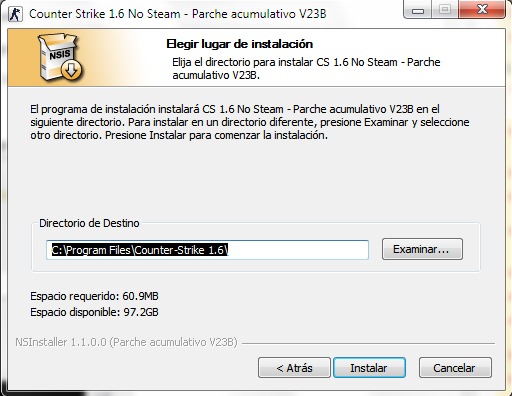
en esta parte tienes que poner la ubicacion de su counter strike 1.6 por defecto esta en: rogram FilesCounter-Strike 1.6 luego le dan instalar. 


esperan a que termine de instalar. 


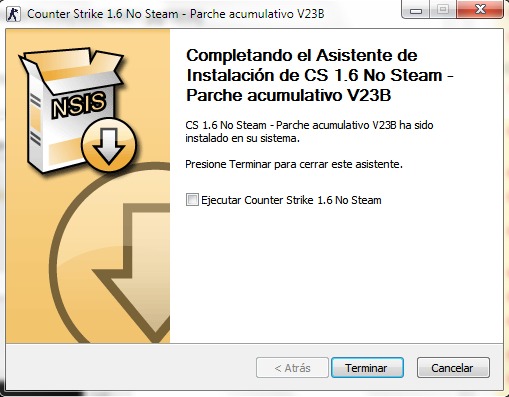
cuando termine de instalar le dan siguiente. 


le dan terminar. Y es asi como se instala ahora les enseñare a como entrar en un server. 


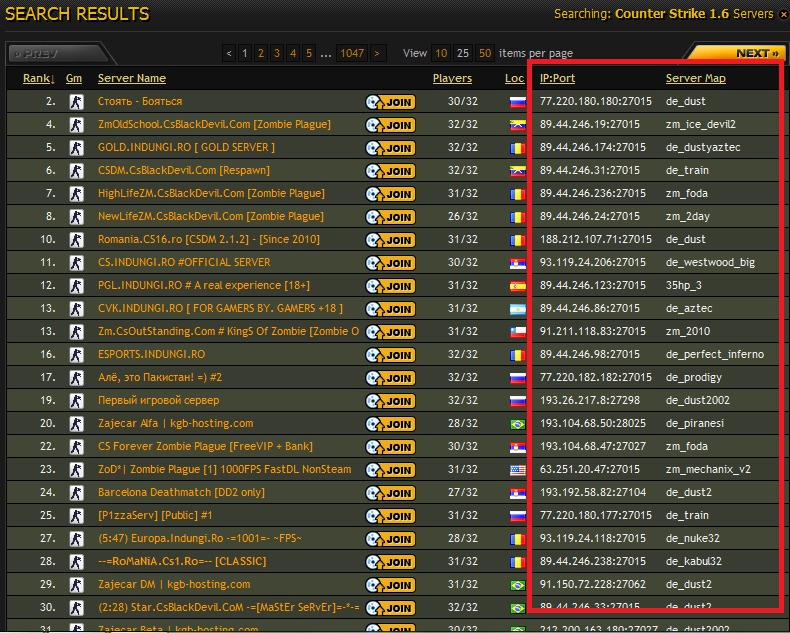
Para poder entrar a un server tiene que ir a una pagina donde salgan los server yo recomiendo y uso GameTrackerClick aqui para ir a la pagina 


Una ves dentro de la pagina les saldra asi: 


lo que esta marcadado en el cuadro rojo son las IP que tienen que copiar y a un lado sale el nombre del mapa. 


Ahora abren su counter-strike 1.6 y hacen lo siguiente. 

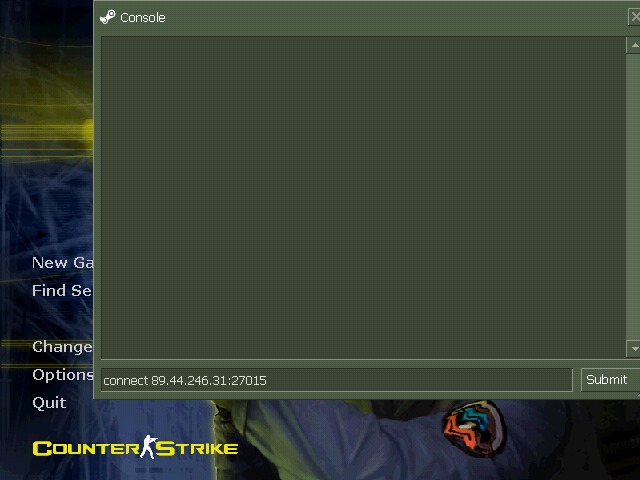
En la consola ponen Connect y la ip del server que copiarons, de esta manera 


y luego le dan enviar y listo ya se les conectara al server. 

si te sirvio bueno de pinga chao