Blogia

Dr. Pc

Uno de los mejores antivirus que he probado AVG Internet Security 2012

Uno de los mejores antivirus que he probado AVG Internet Security 2012

AVG Internet Security 2012 es una ambiciosa solución para protegerte contra todos los peligros actuales derivados de acceder a Internet.
En AVG Internet Security 2012encontrarás elementos habituales en esta clase de paquetes, como antivirus, antiespías, filtro antispam y cortafuegos, que garantizan protección en tiempo real y análisis programados.
AVG Internet Security 2012 también incorpora ayudas menos comunes, como protección antirootkit, antiphishing, análisis de enlaces web y protección de identidad para asegurar compras y transacciones bancarias.
Y para que Windows funcione correctamente, AVG Internet Security 2012 analiza el Registro, el estado de los discos y otros aspectos.


Aqui lo encontrara con medicina

https://rapidshare.com/#!download|29p3|1299857721|AVG.Internet.Security.2012.v12.0.2178.Multilingual.Final.x86.Incl.Serial.rar|153791|R~786ABC7A66FEA369EF8FA94EF8D700F5|0|0

Conocer que se puede hacer con archivo .bat y como crearlos

Conocimientos y reglas elementales y necesarias para utilizar la consola de CMD de Windows y crear los archivos batch. Guía paso por paso para crear tus propias aplicaciones ejecutables, códigos y ejemplos prácticos, consejos y recomendaciones.

Sencillo manual que puede servir como introducción en el mundo de la programación batch, aquí aprenderás el uso de los comandos más comunes de la consola de CMD, para poder crear sencillas aplicaciones muy útiles.

¿Que son los archivos batch?

Los archivos batch, también conocidos popularmente como BAT, son aplicaciones ejecutables, formadas simplemente de pequeños archivo de texto, que solo contienen algunos códigos o instrucciones escritos en el lenguaje de MSDOS, estos códigos son lo que se conoce como comandos.
Estos archivos son guardados con la extensión de archivo .bat o .cmd. Al ejecutarse alguno de ellos (dar dos clics), Windows automáticamente inicia la consola o interprete de comandos de msdos y ejecuta las instrucciones o códigos que contienen en grupo, de forma secuencial.
La consola de CMD, también conocida como Símbolo del sistema, intérprete de comandos o consola de MSDOS, durante muchos años fue el medio de comunicación o intérprete entre la máquina y el usuario. En los años 80 para utilizar una PC era necesario ser informático, lo que limitaba el uso de estos equipos a un grupo reducido de personas. Al surgir el primer sistema operativo Windows, este incluye una interface entre el usuario y la computadora, que permite que un clic u otra acción del usuario, se conviertan en una secuencia de comandos.
Con el paso del tiempo lógicamente, disminuye el uso de la consola de CMD, pero se mantiene completamente vigente su utilidad, principalmente es empleada por programadores, no obstante cualquier usuario aun con pocos conocimientos, le es posible aprender a utilizar la consola y crear tus propios archivos batch para facilitar la ejecución de varias tareas en Windows.

Uso y empleo de los archivos batch en Windows

El principal uso de estos archivos en la actualidad, es la de permitir a los usuarios crear sus propias aplicaciones, que permitan realizar tareas sencillas pero tediosas y repetitivas, de acuerdo a la labor en que usamos cada uno nuestra PC y así evitar la instalación de software de terceros, que a la larga harán la misma función, que un archivo batch creado con un simple archivo de texto.
Los archivos batch son ideales para varias funciones, por ejemplo hacer múltiples copias, extraer y listar información, eliminar virus, planificar tareas, ejecutar limpiezas en el sistema, hacer respaldos de datos e información, automatizar descargas de internet, en fin infinidad de aplicaciones.

Como crear un archivo batch.

Para crear un archivo batch solo es necesario un editor de texto plano, que puede ser el Notepad++ (recomendado) o hasta el simple Bloc de notas.
Notepad++ lo puedes descargar gratis de sourceforge.net, resalta con colores diferentes la sintaxis, lo que permite percatarse fácilmente de cualquier error en el código empleado.
No es necesario conocimientos de informática, solo comprender simples reglas que veras más abajo y familiarizarse con algunos de los comandos más empleados.
La estructura de un archivo batch es sencilla:

• Una primera línea: @ECHO OFF (no es imprescindible para que funcione)
• Las instrucciones que pueden constar de una simple línea o de varias, todas se irán ejecutando en su orden.
• Al final generalmente se emplea EXIT o EOF que cierra la ventana de la consola.

Al hacer tus primeros batch siempre emplea PAUSE después de las instrucciones, su uso como la palabra indica, pausa y permite ver mensajes de error, en caso de que exista alguno, de otra forma la consola se cerrará y será imposible conocer lo que lo ha causado.
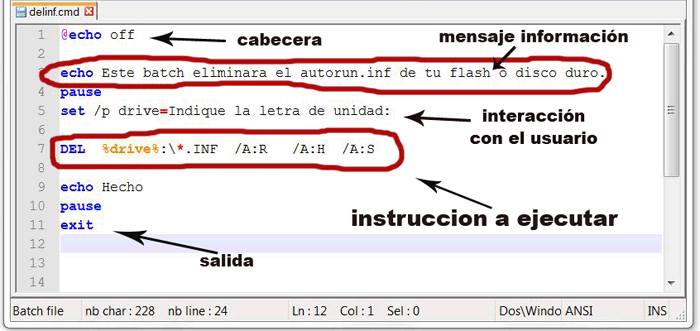
La estructura de un archivo batch

Herramientas y configuración del sistema para la creación y edición de archivos batch.

Antes de empezar con este pequeño tutorial debes de crear todas las condiciones en tu sistema para facilitar la edición, prueba y creación de los batch, para eso te sugiero:

Nota:Recuerdo editarlo en un blog de notas y guardarlo como extensión *.reg

1- Crear el menú derecho de tu ratón la posibilidad de abrir una ventana de cmd en cualquier directorio en que te encuentres situado, para eso ejecuta la siguiente clave del registro.

Clave para crear botón en el menú contextual para acceder a la Consola del CMD

Windows Registry Editor Version 5.00

;(c) cu-32 2010 - http://gratisprogramas.org

[HKEY_CLASSES_ROOTDirectoryBackgroundshellrunas]
@=”Abrir CMD Aqui”
“Icon”=”cmd.exe”
[HKEY_CLASSES_ROOTDirectoryBackgroundshellrunascommand]
@=”cmd.exe /s /k pushd ”%V

2- Crea la posibilidad de crear plantillas de archivos batch con la opción Nuevo del menú contextual, para hacerlo ejecuta la siguiente clave del registro.

Clave para crear Nuevo CMD con el click derecho del mouse

Windows Registry Editor Version 5.00

;(c) cu-32 2010 - http://gratisprogramas.org

[HKEY_CLASSES_ROOT.cmd]
@=”cmdfile”

[HKEY_CLASSES_ROOT.cmdPersistentHandler]
@=”{5e941d80-bf96-11cd-b579-08002b30bfeb}”

[HKEY_CLASSES_ROOT.cmdShellNew]
“NullFile”=”"
“Data”=”@echo off”

Otra opción es copiar y pegar el siguiente código en Ejecutar (WIN+R):
cmd.exe /c echo @echo off>%userprofile%Desktopmuestra.cmd
te creará una pequeña plantilla en tu escritorio, para utilizarla arrástrala al Bloc de Notas, introduce el comando a ejecutar y guarda los cambios mediante CRL+G, sin cerrar el Bloc de notas, prueba el batch.

3- Activa en tu consola de cmd la opción de edición rápida, que te permitirá copiar y pegar texto desde y hacia la consola, si no sabes hacerlo manualmente ejecuta la siguiente clave del registro.

Clave para habilitar la Edición rápida en la consola del cmd

Windows Registry Editor Version 5.00

;(c) cu-32 2010 - http://gratisprogramas.org

[HKEY_CURRENT_USERConsole]
“QuickEdit”=dword:00000001

Crear un archivo batch, método paso por paso

• Comenzaremos creando un Simple y clásico “Hola Mundo”, escribiendo en tu plantilla el siguiente código:

@echo off
echo Hola Mundo
pause
exit

• Guardamos el archivo como nombre.cmd y lo ejecutamos, el archivo tomará el icono de una rueda dentada y nos aparecerá una pantalla negra que dirá “Hola Mundo”, luego una línea abajo mostrará “Presione una tecla para continuar”
La explicación:

echo

Muestra un texto en pantalla, que es el texto que viene después, en este caso es: Hola Mundo.

pause

Como bien se lee, pausa la ejecución del código. Además muestra el texto: “Presione una tecla para continuar”.

exit

Cierra la ventana de comandos.


Funciones de algunos comandos

CD o CHDIR:
Sirve para cambiar de Directorio o mostrar el nombre del actual. Para usarlo, usa CD o CHDIR seguido de la ubicación del directorio al cual nos moveremos.Por ejemplo:

CD C:
CHDIR C:

Los ejemplos anteriores hacen exactamente lo mismo, cambian al Disco C

COPY:
Copia uno o más archivos a otro destino.
Su sintaxis es la siguiente:

COPY "Dirección del archivo" "Nueva dirección"

Por ejemplo:

Copy C:archivo.txt C:archivo2.txt

Aquí copiaríamos un archivo del Disco C llamado archivo.txt como archivo2.txt, para acortar un poco podríamos usar:

CD  Copy archivo.txt archivo2.txt

Donde primero cambiamos de directorio al Disco C con CD C: y luego al copiar no tenemos que especificar que el archivo está en el Disco C, ya que ya nos encontramos en él.

DEL:
Elimina uno o más archivos, su sintaxis es:

DEL ARCHIVO

También se puede usar con los siguientes parámetros:

DEL /F /Q archivo

Donde /Q logra que la consola no pida la confirmación de eliminar el archivo y /F permite eliminar archivos que poseen el atributo de solo lectura

MOVE:
Sirve para mover un archivo. Su sintaxis es:

Move Dirección Archivo Nueva Dirección

CLS:
Sirve para limpiar el contenido de la pantalla.
Por ejemplo:

@echo off
ECHO Hola, Cuando pulses una tecla se borrará el contenido y cambiará por otro.
PAUSE
CLS
ECHO ¿Ves?
pause
exit

Si quisiéramos averiguar más sobre las funciones, o conocer algunas nuevas por nuestra propia cuenta podemos escribir en el CMD el nombre del comando seguido de /? y aparecerá toda la información necesaria.

Ejemplos prácticos de archivos batch

Con el siguiente código podemos crear un archivo batch que copie un archivo, luego lo mueva a otro directorio, borre el original y vuelva a copiar el copiado.
En la carpeta donde crearás el archivo batch, crea un archivo de texto llamado copiame.txt. En él, escribe lo que quieras. Este será el archivo que copiaremos.
Código:

@echo off
echo Hola, Copiaremos un archivo
pause
COPY copiame.txt copiado.txt
MOVE copiado.txt C:copiado.txt
DEL copiame.txt
CD C:
COPY copiado.txt copiado2.txt
EXIT

Guárdalo en la carpeta como prueba.cmd, y ejecútalo. Después, si vamos al Disco C, veremos que hay dos nuevos archivos de texto, uno llamado: copiado.txt y otro: copiado2.txt.
También si vamos a la carpeta del batch, comprobaremos que no está el archivo de texto original,copiame.txt.

Creación de nuevos archivos:

Usando archivos batch podemos crear otros archivos diferentes, para eso podemos usar algo como lo siguiente:

echo TEXTO DE PRIMERA LINEA > nombre.extensión
echo TEXTO SEGUNDA LINEA >> nombre.extensión
echo TEXTO SIGUIENTE LINEA >> nombre.extensión

Al escribir ECHO seguido de un texto y el signo > creamos un archivo con el nombre que siga.
Si ocupamos un ECHO seguido de un texto y el doble signo >> se escribirá en la siguiente linea vacía del archivo que prosiga.
Hagamos la prueba:

echo Creando un Archivo de texto > nuevo.txt
echo Esta es la Segunda linea >> nuevo.txt
echo Y esta es la Siguiente >> nuevo.txt
echo Esto esta genial >> nuevo.txt

Aj ejecutarlo, la pantalla negra se abrirá y cerrará, pero en la carpeta en la que está nuestro batch, se habrá creado un nuevo archivo nuevo.txt que si lo abrimos, dentro tendrá escrito lo que especificamos anteriormente.
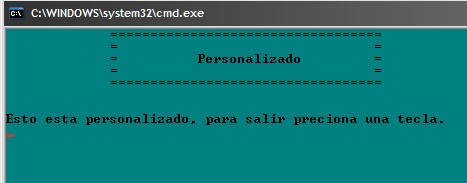
Además se puede jugar con los caracteres. Un ejemplo, donde se cambiaron los colores, los caracteres y el pause:

imagen de la ventana de msdos

El código empleado es el siguiente:

@echo off
color 30
echo ==================================
echo = =
echo = Personalizado =
echo = =
echo ==================================
echo.
echo.
echo Esto esta personalizado, para salir presiona una tecla.
pause>nul
exit

Vale mencionar que ECHO, seguido de un punto, sirve para saltarse una línea.

Variables:

Las variables son muy importantes y prácticas en los archivos batch, aprende como crearlas.

SET NOMBREVARIABLE = VALOR

Para escribir una variable creada anteriormente, debemos escribir su nombre entre los signos %%
Por ejemplo:

@echo off
set Nombre = Norfi Carrodeguas
echo %Nombre%
pause

En el caso anterior primero creamos la variable llamada Nombre y le dimos un valor, posteriormente la escribimos.
También podemos crear variables dinámicas y dar la opción que el usuario la defina, se hace de la siguiente forma:

@echo off
SET /P Nombre = Escriba su Nombre:

En este caso al ejecutar el archivo batch, solo se mostrará en la consola el mensaje: “Escriba su Nombre:”
Al usuario ingresar los caracteres que decida y oprimir la tecla Enter, el batch ejecutará la acción contenida en el código, usando como valor de la variable el texto que el usuario ingresó.

Realizar operaciones matemáticas con archivos batch

Mediante archivos batch también podemos realizar operaciones como multiplicar, sumar, dividir, etc. usando el modificador /A, por ejemplo de la siguiente forma hacemos la operación: 2 + 43 = 45.

SET numero1 = 2
SET numero2 = 43
SET /A suma = %numero1% + %numero2%
echo %suma%
pause
exit

Usando el modificador /A, lo que quede a la derecha del signo igual (=). se consideran expresiones numéricas a evaluar. Su pueden usar los siguientes caracteres como operadores matemáticos:

+ - * / %


Consejos y tips útiles para la creación y uso de los archivos batch.

Para comentar, es decir escribir comentarios dentro del código de tus batch, antepone REM al comienzo de la línea, esta no será interpretada por la consola.
También es posible utilizar dos puntos dobles “::“(sin las comillas).

Cuando al ejecutar un batch, este se cierre y te quedas con la duda de lo que sucedió, agregaPAUSE antes del final del código, lo que te permitirá saber si hay algún error, también puedes insertar varios en diferentes líneas, e ir ejecutándolo por partes.
Al igual que PAUSE puedes utilizar PAUSE>NUL, entonces no se mostrará el famoso mensaje “Presione una tecla para continuar….”

Como usar redireccionadores en los archivos batch.

Puedes combinar varios comandos en un archivo batch intercalando el signo |, esto indica que se ejecutará el segundo comando utilizando el resultado del primero, un ejemplo es:

ipconfig|FINDSTR /C:"Máscara de subred"

Esta línea abre IPCONFIG y a continuación busca la cadena Mascara de subred y si existe muestra el resultado.
Si empleas dos barras el segundo comando se ejecutará solo si el primero falla, por ejemplo:

COPY D:NOEXISTE C: || ECHO No se pudo copiar el archivo

? Para redireccionar un primer comando a un segundo, intercala un amspersand entre ambos, pero si usas dos caracteres estas condicionando la ejecución del segundo al éxito del primero, es como insertar la frase “Si es así, entonces”, por ejemplo:

START calc.exe && ECHO La calculadora se inicio con éxito.

Para direccionar el resultado de un comando a un archivo de texto utiliza:

Comando > archivo.txt

Si deseas seguir agregando datos al mismo archivo creado utilizando otro comando utiliza:

Comando2 >> archivo.txt

Para pasar el contenido de un archivo de texto a un comando usa:

Comando < archivo.txt

Para mostrar un archivo de texto en pantalla usa:

TYPE texto.txt

Algunos ejemplos, se explican solos:

DIR C: >Lista_de_C.txt & DIR D: >Lista_de_D.txt
FIND /i "Alberto" < texto.txt > resultado.txt
MEM /C >> MemLog.txt
DATE /T >> MemLog.txt
TYPE texto.txt > texto.html

Donde quiera que haya una cadena que tenga espacios tienes que utilizar las comillas, en las rutas a los archivos también es recomendado utilizarlas.

Cuando la ruta a un archivo determinado es muy complicada, lo más fácil es dar clic en lasPropiedades del archivo y copiar la ruta que allí aparece.
También para eso puedes instalar una clave del registro que agrega al menú contextual del mouse la facilidad de que al hacer clic en un archivo del explorador y seleccionar “Copiar Ruta” puedes pegarla en tu batch.

Para crear un mensaje en un batch, es decir una ventana que muestra una indicación o comentario al usuario, escribe en el batch lo siguiente:

MSG * Este Es Mi Mensaje.

Para que se muestre en el batch la fecha y la hora utiliza las variables DATE y TIME de la siguiente forma:

@echo off
echo Fecha:%date%
echo Hora:%time%

Para detener un proceso o programa determinado averigua su nombre o identidad exacta en el Administrador de tares y utiliza:

taskkill /im /f programaespecifico.exe
taskkill /f /im wmplayer.exe
taskkill /f /im explorer.exe

En el caso del explorer se utiliza mucho para poder solucionar los bloqueos del explorador de Windows, al cerrarse el explorador para iniciarlo abre el administrador de tareas, selecciona Nueva tarea y escribe:

Start explorer.exe

Para ejecutar los comandos no siempre es necesario abrir la consola, puedes ejecutarlos introduciéndolos directamente en el cuadro que se encuentra en Inicio, solo anteponiendo CMD o CMD.EXE de las siguientes dos formas:
Introduce CMD /K comando+ opción y oprime Enter.
Se ejecutará el comando con la opción y dejara abierta la ventana de cmd.
Introduce CMD /C comando+ opción y oprime Enter.
Se ejecutará el comando con la opción y cerrará la ventana de cmd al terminar.
Dos sencillos ejemplos:

CMD /K IPCONFIG /ALL
CMD /C START http://google.com

Ojala que este artículo le haya interesado y le haya servido de alguna ayuda y estímulo para introducirse en este mundo tan interesante y práctico.
Existen muchas otras opciones, es posible hacer que la consola muestre un aspecto (tamaño, color del texto, color del fondo, etc.) diferente al ejecutarse cada archivo batch, es posible que se ejecuten de forma oculta (sin verse la ventana negra), es posible convertirlos en ejecutables (exe), etc.

Crear saludos en los archivos batch.

Un poco para impresionar a los ingenuos o personas con pocos conocimientos, o simplemente hacer que se inicien tus aplicaciones de manera afable al hacer tus archivos batch puedes incluir el nombre del usuario en la introducción, saludo o inicio del archivo batch de la siguiente forma:

@echo offecho Bienvenido %username%, deseas continuar?
pause>nul

Como mostrar mensajes en los archivos batch.

En la página anterior se mostraba la forma básica de mostrar mensajes en los archivos batch:

msg * aquí va el texto del mensaje

pero el resultado es un poco seco.
Los scripts hechos en lenguaje VBScript ofrecen mensajes más expresivos, asi que es posible encadenar dos archivos de la siguiente forma.
Crear un archivo batch que escriba un script de forma temporal y a continuacion ejecutarlo, parece difícil pero es algo sencillo. Pruébalo con el siguiente código:

@echo offecho MsgBox “Escribir un script y despues llamarlo.”, 64, “NorfiPC” >%temp%mensaje.vbs
start %temp%mensaje.vbs

Como ves tiene un estilo algo diferente con un icono, titulo y hasta con sonido. Solo tienes que insertar el texto que quieres se muestre en el mensaje y en el título que tendrá la ventana en la parte superior.
Los scripts creados de esta forma se almacenarán en la carpeta Temp donde no causarán molestias y serán eliminados al ejecutar cleanmgr.exe.
De la misma forma anterior puedes generar mensajes con iconos y sonidos diferentes utilizando las siguientes líneas:

MsgBox "mensaje con icono de Error",0, "Error"
MsgBox "mensaje con icono de Error",16, "Error"
MsgBox "mensaje con icono de interrogacion",32, "Interrogacion"
MsgBox "mensaje con icono de advertencia",48, "Advertencia"
MsgBox "mensaje con icono de informacion",64, "Información"
MsgBox "mensaje con icono de Aplicacion",4096, "Aplicacion"

Encadenar los archivos batch con scripts.

Al encadenar archivos batch con scripts de la forma anterior, podemos ampliar y enriquecer las posibilidades de realizar acciones diferentes con los batch ya que los scripts tienen más recursos a su disposición.
Los ejemplos siguientes aprovechan el método SendKeys, con el cual es posible enviar ordenes al teclado de la misma forma que si lo hiciéramos físicamente, son solo dos ejemplos pero se pueden hacer infinidad de cosas diferentes.
El primero envía la combinación Control+Shift+Escape con lo que se inicia el Administrador de tareas.
El segundo la tecla F3 con lo que se abre la herramienta Buscar de Windows. Pruébalos.

@echo offecho set WshShell = WScript.CreateObject(“WScript.Shell”) >%temp%tskm.vbs
echo WshShell.SendKeys “^+{ESC}” >>%temp%tskm.vbs
start %temp%tskm.vbs
echo set WshShell = WScript.CreateObject(“WScript.Shell”) >%temp%buscar.vbs
echo WshShell.SendKeys “{F3}” >>%temp%buscar.vbs
start %temp%buscar.vbs

Como cambiar el icono que muestran los archivos batch.

En Windows de forma predeterminada, los archivos batch de extensión .CMD, al igual que los bat de extensión .BAT, muestran el mismo icono de las dos ruedas. Es posible utilizar otro icono, para eso es necesario modificar la clave del registro donde se especifica el valor. La clave del registro que contiene la información sobre los archivos batch es la siguiente:

HKEY_CLASSES_ROOTcmdfileDefaultIcon

y el valor, o sea la ruta al icono utilizado de forma predeterminada es:

%SystemRoot%System32imageres.dll,-68

Puedes emplear algunos de los iconos que se utilizan para los ejecutables exe solo dando dos clics en el valor predeterminado y pegando una de las siguientes rutas:

%SystemRoot%System32imageres.dll,-15
%SystemRoot%System32imageres.dll,-87
De la misma forma puedes emplear cualquier otro icono solo insertando la ruta necesaria, en la libreríaimageres.dll se almacenan multitud de iconos en los que escoger.
Es posible modificar la clave indicada usando la línea de comandos, para eso utiliza el siguiente código en un archivo batch o introduciéndolo directamente en la consola, Inicio o Ejecutar.


REG ADD HKEY_CLASSES_ROOTcmdfileDefaultIcon /ve /t REG_EXPAND_SZ /d C:WindowsSystem32imageres.dll,-15 /f
Usar la línea de comandos para realizar modificaciones al Registro de Windows es peligroso, cualquier equivocación en un carácter puede ser desastroso, por lo que te aconsejo realizarlas con cautela y solo si posees conocimientos básicos en la edición del Registro.

Después que hagas la modificación indicada es necesario reiniciar la PC o sencillamente reiniciar explorer.exe, para que se hagan efectivos los cambios, si no sabes cómo crea un archivo batch con el siguiente código y ejecútalo:

@ECHO OFF
TASKKILL /F /IM explorer.exe
timeout /nobreak 04
start explorer.exe

También puedes reiniciar el explorador de otra manera, copia el siguiente código, pégalo directamente en el cuadro de Inicio o Ejecutar y oprime Enter:

CMD /C TASKKILL /F /IM explorer.exe & timeout /nobreak 04 & start explorer.exe

Restaurar la asociación de los archivos batch (cmd) y bat (bat).

Windows utiliza las extensiones de archivos para conocer qué tipo de información contienen y por lo tanto con que programas es necesario ejecutarlos, en ocasiones esta asociación se deteriora por diversas causas y entonces los archivos se muestran con un icono de archivo desconocido y al dar dos clics en ellos se abre el cuadro de dialogo donde escoger el programa necesario parar abrirlos.

Para restaurar la asociación de los archivos batch de extensión de archivo cmd, abre una ventana de comandos y pega lo siguiente y oprime Enter:
assoc .cmd
debe devolver lo siguiente: .cmd=cmdfile
si no es asi escribe:
assoc .cmd=cmdfile
Para restaurar la asociación de los archivos bat de extensión de archivo bat, abre una ventana de comandos, pega lo siguiente y oprime Enter:
assoc .bat 
debe devolver lo siguiente: .bat=batfile
si no es asi escribe:
assoc .bat=batfile 

Como convertir los archivos batch en exe (ejecutables).

Al crear tus archivos batch para realizar tus propias tareas los puedes convertir en ejecutables facilmente, esto te brindará en algunos casos ventajas y beneficios adicionales. Algunas son las siguientes:

1- No se podrán modificar con el editor de texto de la misma forma que los batch al dar clic derecho, lo que impedirá que se deterioren de forma accidental.
2- En caso de que para la ejecución del batch utilices archivos auxiliares como imágenes, iconos, archivos de texto etc. podrás agruparlos y encapsularlos todos en un mismo archivo exe (ejecutable) creado.
3- Impedirás que se muestre el código utilizado en su creación (no es mi estilo).
4- Te burlarás de los que siente aversión (injustificada) contra los archivos BAT.

Pueden crearse de dos formas.
a) Utilizando la herramienta que incluye Windows para ese propósito, es fácil de utilizar solo sigue los pasos del asistente. Para iniciarla escribe en el cuadro de Inicio o en Ejecutar: iexpress.exe y oprime Enter.
b) Descarga la siguiente aplicación Bat To Exe Converter en la web de su autor en: http://www.f2ko.de
Las dos aplicaciones incluyen las opciones de añadirle contraseñas al archivo creado para poder ejecutarlo, icono de tu preferencia, comentarios, etc.

Como insertar letras con acentos en los archivos batch.

En los archivos batch para representar letras que llevan acentos, la ñ y otros caracteres especiales propios del idioma español y que se muestren correctamente en la consola de cmd al ejecutarse el batch, se requiere usar el método de los códigos alt.

Consejos, sugerencias y ejemplos para la creación de archivos batch.

Uso de Comodines.

El signo asterisco * remplaza cadenas de caracteres.
Por ejemplo, usando DIR *.txt especificas que se listen todos los archivos en ese directorio con la extensión .txt.
El signo de interrogación ? remplaza pero solo un carácter. Podemos especificar mas signos de interrogación. Con lo que si especificamos dir s???*.* nos listaría los directorios y archivos con un nombre que empiecen por 
s y otras 3 letras cualquiera mas unos carácter cualquiera, a continuación él * que hace que se listen archivos con cualquier extensión.

Ejemplos simples para practicar:

Ejemplos de informacion posibles de obtener y mostrar al usuario utilizando un batch.
Para ejecutarlo, al igual que los siguientes códigos, cópialo, pégalo en un archivo de texto y guárdalo con cualquier nombre pero que tenga la extensión de archivo .cmd.

@echo off
color 07
echo Esto es un ejemplo de archivo por lotes
pause
cls
echo La Fecha y Hora
pause>nul
cls
date /t
time /t
pause>nul
cls
echo Cambiemos el color
pause>nul
color 1E
cls
echo Quien eres tu
pause>nul
cls
echo %username%
pause>nul
echo Tus tareas en ejecucion
pause>nul
tasklist 
pause>nul
cls
echo Informacion de tu sistema
systeminfo
pause>nul
CLS
echo En que directorio estas
pause>nul
cls
echo %CD% 
pause>nul
echo Parece que tienes un virus
pause>nul
@echo off 
echo 
echo. 
echo 
echo.
echo 
echo.
echo 
echo. 
echo 
echo.
echo 
echo.
echo 
echo. 
echo 
echo.
echo 
echo.
echo 
echo. 
echo 
echo.
echo 
echo.
pause>nul
echo Es solo una broma
pause>nul
exit

Sencillo ejemplo del uso interactivo del comando SET.

@echo off 
title Nombre y apellidos 
set/p nombre=Escribe tu nombre y oprime Enter. 
set/p apellido=Escribe tu primer apellido? 
set/p apellido2=Escribe tu segundo apellido? 
echo. 
echo Tu nombre completo es %nombre% %apellido% %apellido2% 
pause >nul 
exit

Ejemplo de un sencillo cálculo matemático, calcular el promedio de dos números.

@echo off 
title Hacer media de dos numeros 
set/p num1=Cual es el primer numero? 
set/p num2=Cual es el segundo numero? 
set/a media= (%num1% + %num2%) / 2 
echo. 
echo La media es %media% 
pause >nul 
exit

Otro ejemplo de calcular el promedio, en este caso entre varios números.

@echo off 
title Division de dos numeros 
set/p uno=Escriba el numerador 
:denominador 
set/p dos=Escriba el denominador 
if %dos%==0 (goto nosepuede) else (goto dividir) 
:nosepuede 
echo El denominador no puede ser cero. 
goto denominador 
:dividir 
set/a tres=%uno%/%dos% 
echo El resultado de %uno%/%dos% es %tres% 
pause>nul 
exit

Un bucle de ejemplo, es decir la repetición infinita, en este caso de dos líneas.

@echo off 
title Bucle de ejemplo 
color 0A 
:bucle
echo 1001010010010100100101001010010010100100101001010010010100100101001010010010
echo 0110101101101011011010110101101101011011010110101101101011011010110110101101
goto bucle
exit

como poner google de pagina de inicio si un virus te la bloqueo en IE

como poner google de pagina de inicio si un virus te la bloqueo en IE

Buenas mi facebookfriends en esta oportunidad les comparto otra utilidad que se encuentra en http://ericksystem.weebly.com   el cual sirve para arreglar el Inicio de nuestro navegador, que en este caso es el navegador Internet Explorer.
 
La siguiente aplicación es Portable y totalmente freeware

Válido para:

- Win XP
- Win Vista
- Win 7

Lo pueden bajar de:

http://www.mediafire.com/?pmojqgzylq78m5x


es bueno lo uso de vez en cuando

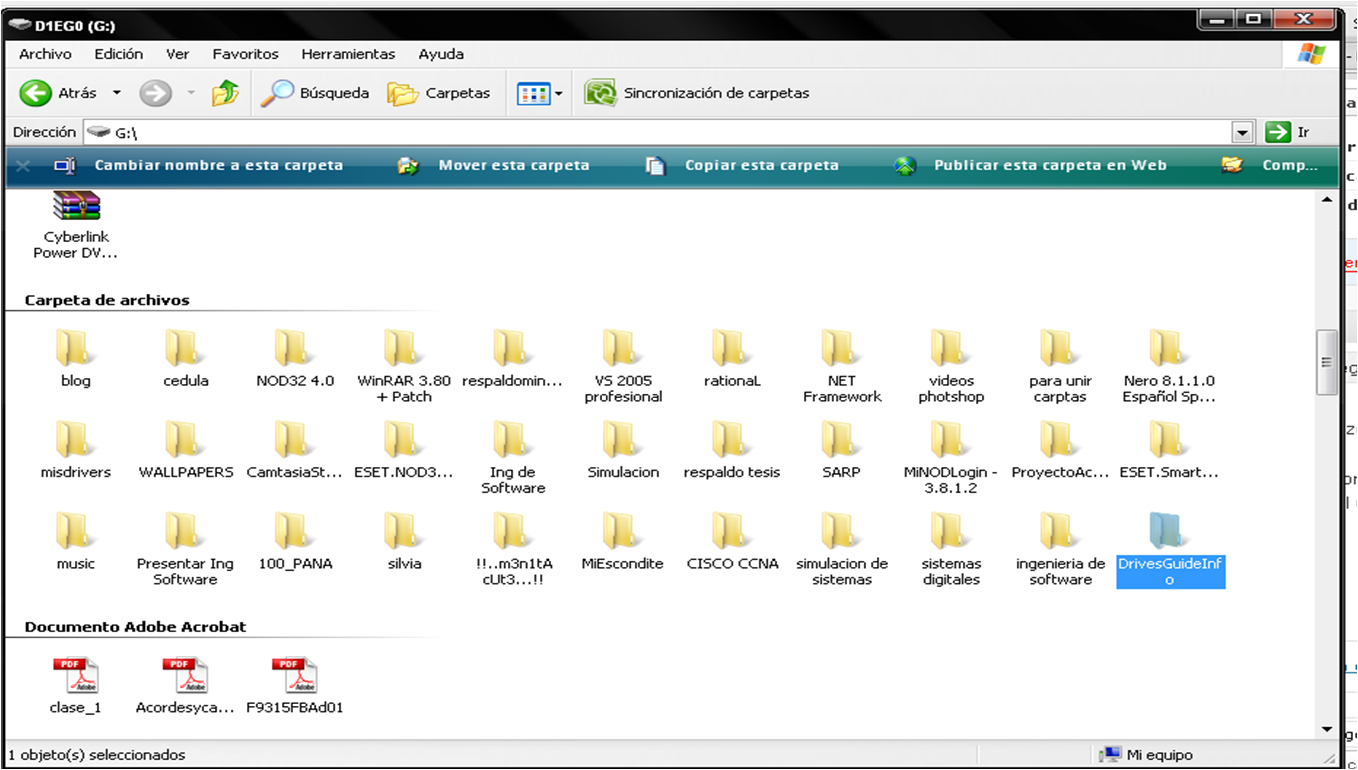
Como solucionar el problema de los accesos directos y ver los archivos ocultos por virus

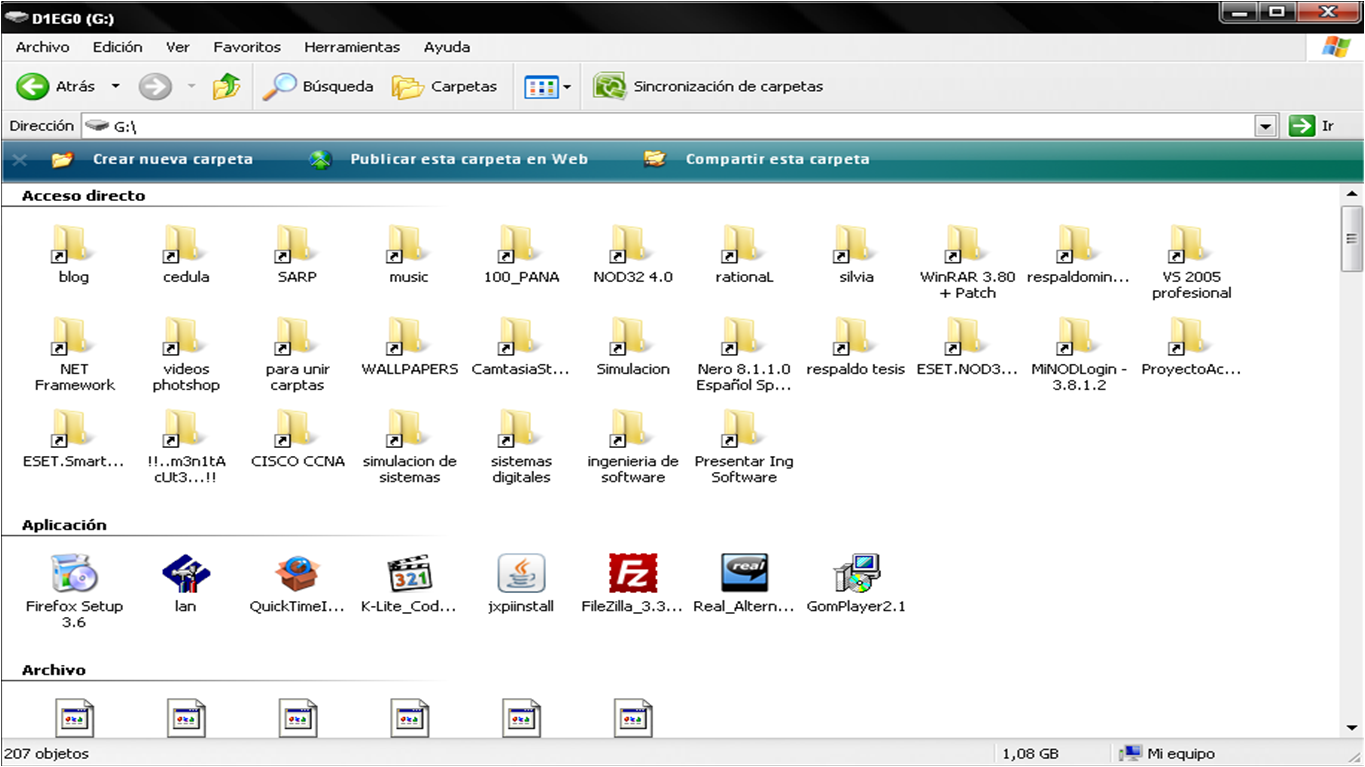
Si de su disco duro o de su disco externo o de su pendrive, desaparecen las carpetas y aparecen solo accesos directos, son problemas causados generalmente por un virus o malware y se transmite de una computadora a otra y la gran mayorias de las veces los antivirus detectan el mal y lo curan pero dejan inactivos los atributos de las carpetas y los reemplazan por accesos directos con contenido cero. Esta una solucion, retornar los atributos a dichas capetas con el comando attrib, veamos:


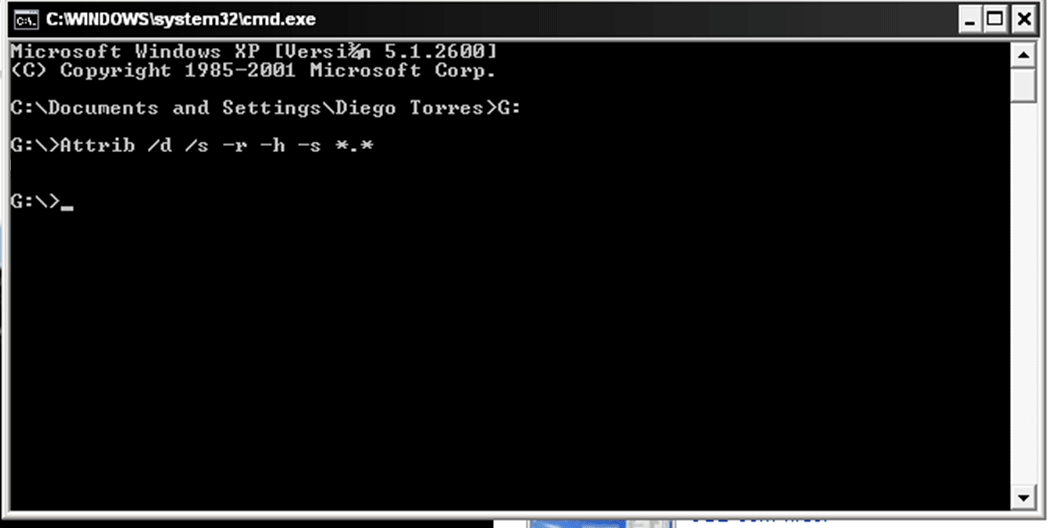
Lo primero que hacemos es ingresar al cmd, ubicarnos la letra de la unidad afectada, y escribir el siguiente comando 
Attrib /d /s -r -h -s *.* 
• Attrib: Para visualizar o modificar atributos 
• /d: Para poder procesar carpetas 
• /s: Para poder procesar subcarpetas 
• -r: Quitar atributos de solo lectura 
• -h: Quitar atributos de oculto 
• -s: Quitar atributos de sistema 
• *.*: Para archivos de cualquier nombre, con cualquier extension 


Y ahora si ya aparecen todas las carpetas que tenia,


Luego si a desinfectar, y a borrar los accesos directos…!!! 
 

Discos Duros de Estado Solido

Discos Duros de Estado Solido

Excelente Nota aparecida en PC Actual

El disco duro es uno de los componentes más importantes de un ordenador. Además de guardar en su interior toda la información que no queremos perder aunque apaguemos el PC, también influye de forma directa en la velocidad con que se ejecutan las aplicaciones debido a que es el lugar al que recurre la CPU para obtener los datos necesarios para realizar cualquier proceso (ejecutar un juego, visualizar un vídeo o usar una herramienta ofimática, por ejemplo).

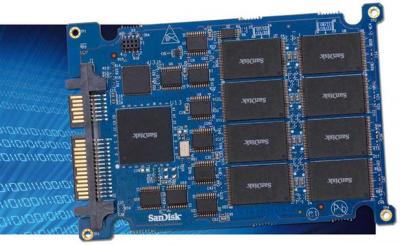
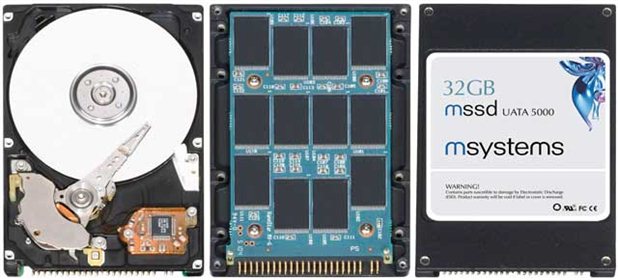
Durante mucho tiempo, la evolución de estos componentes ha sido poco alentadora, ya que suestructura interna y la tecnología que usan apenas variaba: unos platos magnéticos almacenan la información que es leída por unos brazos articulados. Realmente, lo único que mejoraba era el «músculo»: más velocidad de rotación y más cantidad de memoria intermedia (caché). Pero este panorama cambió sustancialmente hace unos años debido a la llegada de los discos duros de estado sólido (SSD). Su tecnología y funcionamiento no tenían nada que ver con lo habitual hasta ese momento, de hecho, su estructura y forma de trabajar está más cerca de las llaves USB.

Sus cualidades son numerosas: mayor fiabilidad y rapidezmenor consumo, ruido inexistente... Pero nada es perfecto, y existe un detalle muy importante que ha ralentizado su llegada masiva al mercado de consumo: su coste de fabricación es, hasta la fecha, bastante elevado y, por extensión, también lo es su precio de venta. Esta situación ha reducido su impacto en las ventas del sector de los discos duros (apenas suponen el 20% a nivel mundial). Pero la situación está cambiando. Veremos si de forma definitiva.

Repletos de cualidades

Las comparaciones son necesarias para conocer de forma fehaciente las mejoras que ofrecen las nuevas tecnologías. En este caso, la pregunta que podemos hacernos es clara: ¿qué ganamos si adquirimos un disco duro SSD? Lo primero que comprobaremos es que el arranque del sistema operativo es mucho más rápido. Casi un 40%. Esto se debe a que, como los SSD no incluyen partes móviles (al contrario que los discos duros tradicionales), tanto el tiempo de búsqueda de los datos como la latencia se reducen de forma ostensible. La media de búsqueda de información de un SSD es de 0,2 ms en los modelos NAND MLC. Por el contrario, en un disco duro mecánico este valor es 10 ms. Esto también sirve para que cualquieraplicación que desees usar funcione de manera más fluida. En definitiva, con un dispositivo de estado sólido tu PC trabajará más rápido.

Otros de los beneficios que obtendremos, en especial si somos usuarios de ordenadores portátiles, son un menor consumo y una mayor fiabilidad. La primera cualidad se debe a que estos componentes usan módulos flash para almacenar la información y, como necesitan muy poca energía, podemos encontrar modelos con una necesidad máxima de 1,5 vatios por los 20 vatios de los modelos magnéticos. Las consecuencias son claras: nuestros portátiles gozan de una mayor autonomía y generan menos calor.

En el apartado de la fiabilidad también encontramos importantes beneficios. Al carecer de partes móviles, los fallos de los componentes internos se reducen de forma drástica. Esto permite que el aguante de caídas, golpes y giros bruscos sea muy elevado y, también, que no escuchemos ningún ruido mientras están trabajando. Otro apunte importante: pesan mucho menos que los magnéticos (en ocasiones incluso da la sensación de que las carcasas están huecas).

Pero en este escenario debemos comentar un detalle a tener en consideración: en un disco SSD, si existe un fallo físico, como, por ejemplo, un error de alguna celda, la información allí almacenada es imposible de recuperar, algo que en los modelos tradicionales sí que se puede intentar. Además, los campos magnéticos y las cargas de electricidad estática no les sientan bien a los módulos flash de su interior, pudiéndose perder su contenido.


Sin degradación gracias a TRIM

Uno de los problemas que tenían los discos duros de estado sólido era el de la degradación de la memoria y, por lo tanto, del rendimiento de ésta. Este problema se debe a que la controladora del SSD, debido a los sistemas de ficheros empleados, no sabe qué celdas están libres hasta que no procede a escribirlas de nuevo.

Por ello se desarrolló TRIM, una tecnología que lo soluciona, dejando al sistema operativo proporcionar la información necesaria al disco duro para que éste sepa en todo momento qué bloques de información no están ya en uso (o no existen). De esta forma ya no se ralentiza el proceso de escritura debido a que la controladora sabe sin error alguno en qué celdas es posible escribir.

Esto, por un lado, ralentiza el tiempo de borrado, pero permite que la velocidad de escritura y lectura posterior no muestre una reducción evidente. La compatibilidad con sistemas operativos es elevada y, por ejemplo, Windows y Linux la ofrecen sin problemas. Eso sí, la opción AHCI de la BIOS ha de estar activada.

Todos los SSD actuales ya son compatibles con TRIM, y la mayoría de los que no lo eran han recibido actualizaciones de firmware (Intel y Kingston son un buen ejemplo) para dotarlos de dicha compatibilidad. Por lo tanto, es muy recomendable revisar la página web del fabricante para conocer si existe dicha actualización.


Aun así... ¡quiero uno!

Lógico. Pero debemos tener en cuenta su principal desventaja: su precio. La relación coste/Gbyte es claramente desfavorable en el caso de los SSD frente a los modelos mecánicos. Las necesidades de espacio de almacenamiento son cada vez mayores y, ahí, nos encontramos otro aspecto manifiestamente mejorable de los discos SSD: la cantidad de Gigabytes que ofrecen como máximo hoy en día no suele superar, en el mejor de los casos, los 160 GB. Mientras, los magnéticos son capaces de almacenar hasta 2 TB. Eso sí, hay que tener en cuenta que su tecnología es ya muy madura.

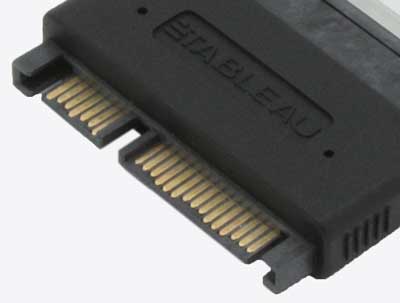
Microsata3

Situación y futuro de los SSD

Teniendo en cuenta que los fabricantes se han decantado por la memoria Flash de tipo NAND MLC en vez de la SLC (que, si bien es más rápida a la hora de trabajar, su capacidad de almacenamiento es la mitad), el futuro de los discos SSD pasa por mejorar las controladoras y la lógica que los gestiona. Estos subsistemas, además de contribuir al aumento del rendimiento, también permiten incrementar su capacidad de almacenamiento. Por suerte, en este segmento de la industria hay jugadores muy importantes que son conocidos por desarrollar tecnologías de gran prestigio, como, por ejemplo, Intel (el gran animador de este mercado) yKingston. Por lo tanto, los avances son solo cuestión de tiempo. Pero, ¿cuál es el estado actual del sector? La verdad es que su salud es inmejorable, ya que si se compara con los datos de hace un año las cifras son bastante esperanzadoras. Un ejemplo: las ventas a los distribuidores se han multiplicado por tres, algo que evidencian equipos como el Airlife de HP, que incluye un disco SSD de serie (eso sí, de 16 GB).

Además, los costes de fabricación se han reducido de forma considerable debido al empeño de la ya mencionada Intel, sin ir más lejos. Esto posiciona los discos SSD cerca de la línea de salida para de­sembarcar en el mercado doméstico de forma masiva. Todos los datos indican que la Navidad de 2010 puede ser la fecha clave. De todas formas, es importante tener muy claro que, actualmente, las opciones más interesantes a la hora de adquirir un disco duro de estado sólido son los modelos de entre 30 y 64 Gbytes (se sitúan en torno a los 100/200 euros). Si se desea mayor capacidad los precios se disparan de forma escandalosa.

En lo que concierne al futuro más o menos inmediato de los discos SSD, estamos seguros de que pasa por mejorar y depurar los procesos de fabricación de los módulos flash. En la actualidad, la tecnología de fabricación más utilizada es 50 nm, de ahí las conocidas restricciones a la hora de ofrecer capacidades de almacenamiento superiores a los 256 Gbytes. Se espera que a lo largo de este mismo año se estandarice, al menos Intel así ya lo ha anunciado, latecnología de 32 nm. Esto, además de reducir aún más la temperatura de funcionamiento, también posibilitará que estén disponibles en el mercado modelos de capacidades superiores a los 350 Gbytes. Además, y quizás más importante, se reducirán los costes de fabricación.

En definitiva, los discos duros SSD son ya una opción viable para el mercado de consumo si se busca una baja capacidad de almacenamiento a cambio de un rendimiento superior al de las unidades magnéticas.Eso sí, su precio todavía no resulta tan competitivo como sería deseable. Esperemos que muy pronto lo sea.


Glosario de tecnologías

En este recuadro hemos recogido la explicación de los términos más utilizados en la comparativa. De esta forma, sacarás el máximo partido a la información que te proporcionamos.

SATA: Interfaz de conexión utilizada entre la placa base del ordenador y el disco duro. Utiliza tecnología serie (la paralelo está prácticamente en desuso), que ofrece una excelente estabilidad a la hora de transferir información. Los discos analizados usan la versión II, que es capaz de funcionar a 300 MB/s, pero ya se está comenzando a usar en los equipos más modernos la III, que llega a los 600 MB/s.

Tasa de transferencia: Es una de las medidas más utilizadas a la hora de valorar la capacidad real de un disco duro, tanto en el apartado de lectura como en el de escritura. Establece la cantidad de datos que es capar de transferir el disco duro en un tiempo determinado (generalmente un segundo).

Memoria caché: También conocida como memoria intermedia o buffer. Es una cantidad de memoria física que existe en el interior de un disco duro y que sirve como lugar de almacenamiento previo antes de que los datos sean transferidos a la placa base. Cuanto mayor es la cantidad, más estable es la tasa de transferencia.

Memoria Flash: Los módulos de memoria flash son chips creados para almacenar datos y sustituyen a los platos internos de los discos duros mecánicos. Tienen grandes ventajas, como un menor consumo y mayor aguante a los impactos. Son los usados en los discos SSD.

NAND: Es el tipo de memoria flash más utilizado en los discos SSD (y los pendrives). Existe otro tipo de memoria flash: NOR. Ésta es mucho más fiable, pero también más lenta y, lo más importante, mucho más costosa de producir. El buen funcionamiento de la memoria NAND depende de que el sistema de archivos sea el mejor posible.

MTBF: Acrónimo de Mean Time Between Failure. Establece el tiempo que transcurre entre fallos de ejecución o funcionamiento. En dispositivos de almacenamiento, como los discos duros, es una dato muy importante que se mide en horas.

Burst Rate: Velocidad máxima teórica a la que es capaz de funcionar un disco duro en combinación con el ordenador. Los valores obtenidos en discos con memoria caché inferior a 16 Mbytes no son significativos, ya que siempre funcionará a la velocidad máxima de la interfaz utilizada, pero para modelos de mayor caché este valor es importante (especialmente en el ámbito de la escritura).

S.M.A.R.T.: Acrónimo de Self Monitoring Analysis and Reporting Technology. Es una tecnología que permite detectar errores en un disco duro antes de que se produzcan y, de esta forma, evitar pérdidas de datos. Para que pueda funcionar el disco duro y la BIOS del ordenador deben ser compatibles y estar activada.


Conoce al detalle el banco de pruebas utilizado

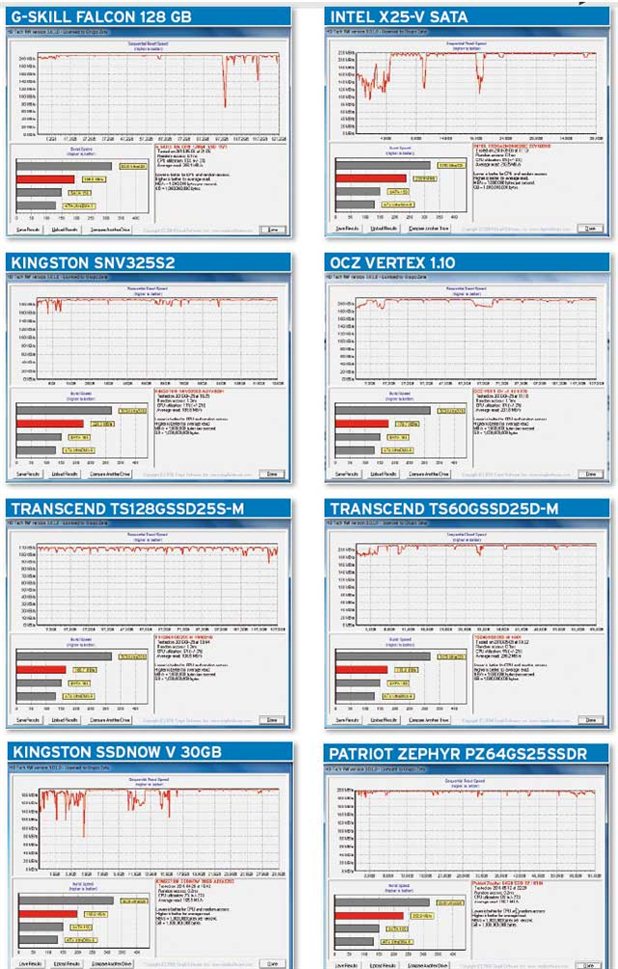
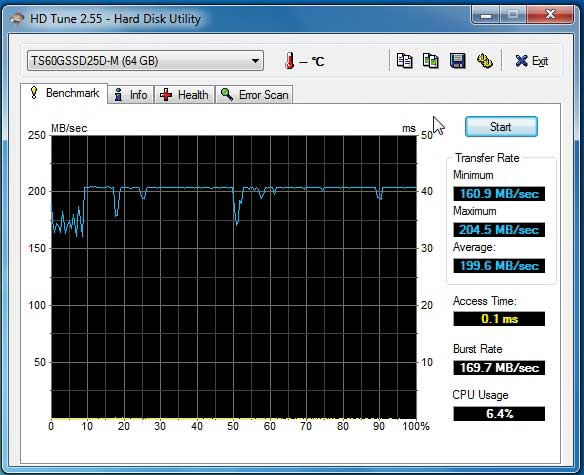
Para realizar esta comparativa hemos seleccionado los programas HD TachHD Tune eIometer para medir la calidad de los discos duros analizados tanto en la velocidad de lectura como de escritura. HD Tune muestra, de forma numérica y mediante una gráfica, lospicos máximos y mínimos que se obtienen a la hora de leer la información. También proporciona excelsa información de detalles como la compatibilidad con la tecnología S.M.A.R.T. o si el disco se puede actualizar por firmware (algo muy importante en los SSD para proporcionar compatibilidad a nuevas tecnologías, como TRIM).

pruebasHDtach

Otros registros de los benchmarks ejecutados son el uso que se hace del procesador en cada proceso y el tiempo de acceso empleado. Las mediciones específicas se realizan de forma diferente, de ahí la disparidad en los resultados. Eso sí, el acceso al procesador que realiza HD Tach es más controlado (tanto en el acceso al dispositivo como en la medición del porcentaje de utilización), por lo que se puede pensar que sus resultados se acercan más a la realidad.

HD-Tune-1

En Iometer lo destacable es la opción de establecer el funcionamiento de cada disco a la hora de realizar operaciones secuenciales y aleatorias que miden su velocidad en Mbytes por segundo.

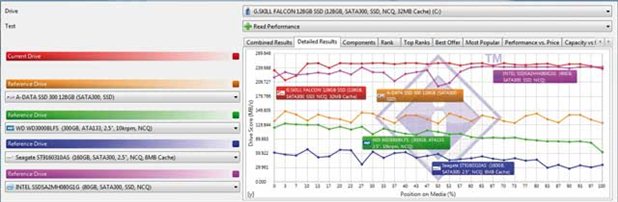
Adicionalmente, hemos recurrido al apartado de dispositivos de almacenamiento de SiSoft Sandra 2010. Éste ofrece resultados específicos para cada porcentaje de la superficie del disco duro, lo que permite conocer la fiabilidad de todas las celdas que componen la memoria Flash y, también, si la controladora funciona adecuadamente.

SiSoft

Las pruebas de los 8 modelos analizados están dividas en dos grupos: los que se sitúan entre los 32 y 64 Gbytes, y los que tienen 120 o 128 Gbytes. Básicamente, podemos decir que los modelos que ofrecen menor capacidad son algo más lentos. Con todo, la media de todos los resultados es lo que determina la puntuación de cada disco.

La opinión de PC Actual: Rápidos, seguros... pero aún caros

Si lo que buscas en un disco duro es el mayor rendimiento posible, la mejor opción es undispositivo de estado sólido (SSD), como hemos comprobado en las pruebas que hemos realizado en nuestro Laboratorio. Aventajan de forma muy clara a los modelos mecánicos (que se componen de platos internos) tanto a la hora de leer como al escribir los datos. Es decir, si lo que buscas es manejar una gran cantidad de información de forma muy rápida, como, por ejemplo, al editar y gestionar bancos de imágenes, los SSD son para ti.

Pero aquí no acaban las bondades de estos componentes que, poco a poco, se están haciendo un hueco en el mercado doméstico. Y es que existen otros detalles de interés que pueden decantar al comprador en su elección. Quizás, uno de los más interesantes, y a la vez menos comentados, es el mínimo uso que hacen de la CPU a la hora de trabajar. En muchos de los casos, como, por ejemplo, en los dispositivos de Transcend, comprobamos que apenas usan el procesador y, por lo tanto, éste se puede reservar para otro tipo de tareas. En consecuencia, también mejora el rendimiento global del ordenador a la hora de realizar operaciones multitarea.

También los tiempos de acceso son muy inferiores en los discos de estado sólido, como demuestra que la inmensa mayoría de los modelos que hemos analizado obtienen unas marcas en las pruebas inferiores a los 0,3 ms. Esto, además de favorecer de forma apabullante las búsquedas de información, viene dado por el buen comportamiento general de lascontroladoras de memoria (funcionan de forma muy parecida a las incluidas en las llaves USB). Especialmente destacable es la Intel, incorporada en el disco de este fabricante, que gobierna a la perfección el modelo de 40 Gbytes analizado.

SSD-vs-HDD


Capacidad y degradación

Ya hemos comentado que la capacidad es, en la actualidad, uno de los apartados más débiles de los discos SSD. Bien es cierto que, en muchos casos, 128 Gby­tes son más que suficientes para disponer del espacio necesario para nuestra información (especialmente si tenemos en consideración la oferta de dispositivos externos). Pero, ahora que existen discos mecánicos de hasta 2 Tby­tes se hace complicado entender las razones de esta situación. Sin tener en cuenta la escasez de módulos Flash NAND de gran capacidad, la razón principal para que no se disponga de forma masiva de modelos de amplio espacio de almacenamiento es latecnología utilizada en el proceso de fabricación. La mayor parte de los fabricantes usa litografía de 50 nm, por lo que a duras penas es posible incrementar su capacidad. No obstante, algunas empresas, como Intel, ya ofrecen modelos creados con 34 nm, lo que permitirá aumentar la capacidad de forma exponencial.

En definitiva, estos discos duros tienen todos los ingredientes para sustituir con suficiencia a los modelos mecánicos, ya que su rendimiento es mejor, consumen menos y son mucho más fiables al no disponer de partes móviles. Pero la receta no es la adecuada todavía, ya que suprecio es poco competitivo. Por todo ello, se encuentran en una situación similar a la que existía hace dos años durante el desembarco de la primeras unidades SSD. Cierto es que la situación parece cambiar rápidamente, aunque, por ahora, nos siguen pareciendo caros.


Instalar apps desde el pc en un android

Instrucciones: 

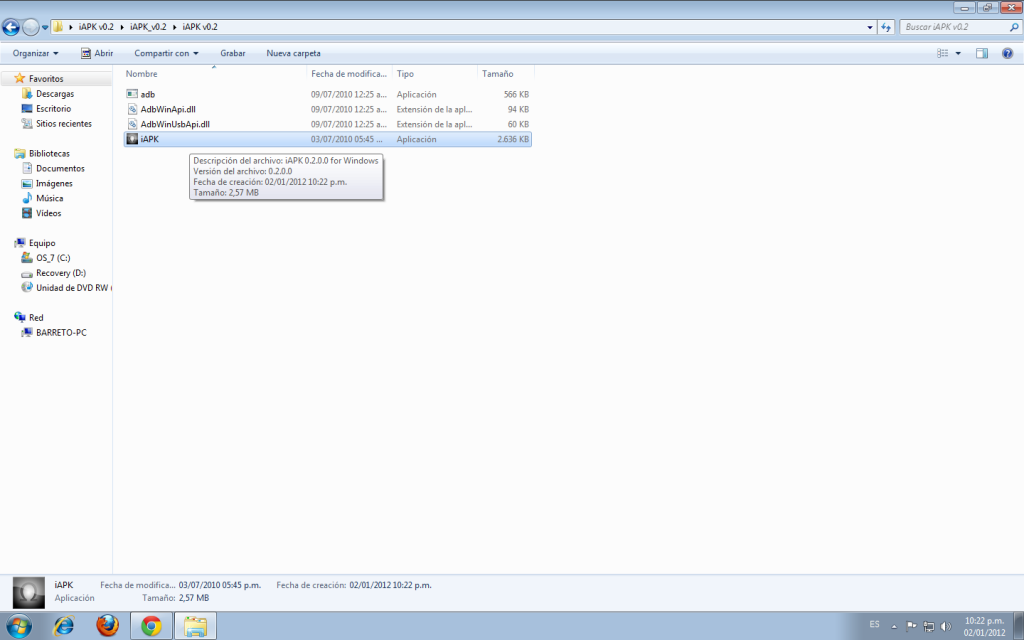
- Descargamos el programita " IAPK " del link que dejare al final del post. 

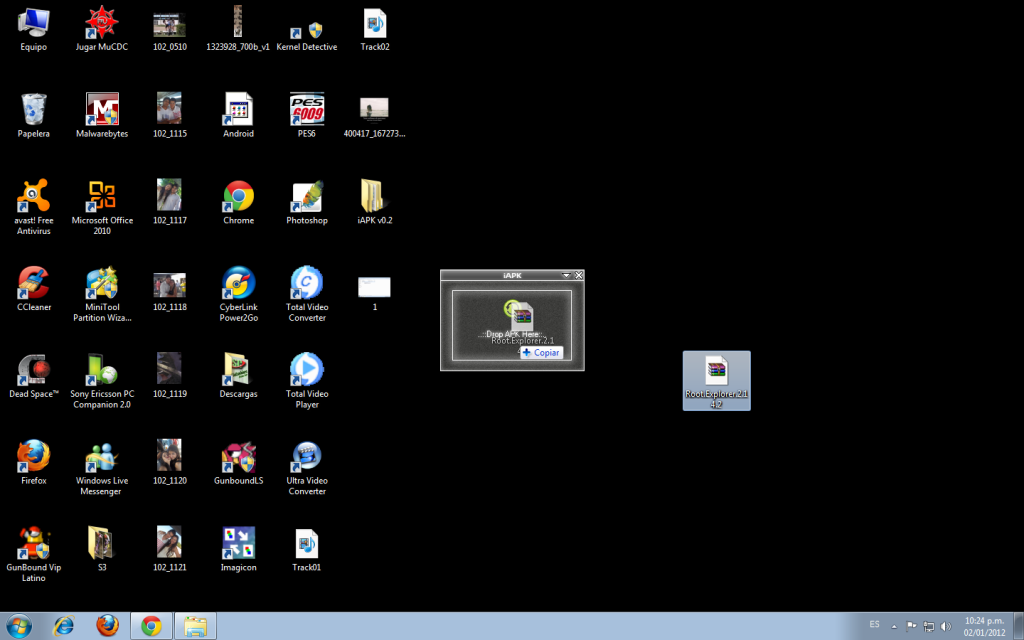
- Descomprimir y abrir el programa " iAPK ". 
 

- En el telefono, ir a la ruta: CONFIGURACIONES/APLICACIONES y tocar en la opcion " origenes desconocidos " 
 

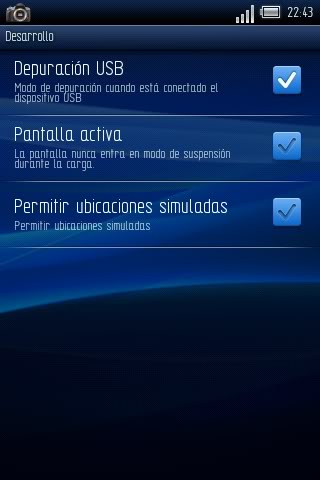
- Luego ir a la ruta: CONFIGURACIONES/APLICACIONES/DESARROLLO y encender el modo " depuracion USB" 
 

- Deslizar la aplicacion a instalar y moverlo al marco del programita. 
 

- Y listo, ya tenes la aplicacion instalada en tu smartph

Link del programilla: Click Aqui 

Espero que les haya servido tanto como ami... Saludos. tengo un HTC Magic de movilnet y me va de pinga.

Como hacer aplicaciones portables que se pueden llevar en un pendrive

Este articulo intersantisimo es obra de este amigo http://blogtonky.blogspot.com/search/label/Cursos

Les recomiendo leerlo con paciencia y asi escoger el metodo que mas no guste para hacer portables


En este tema voy a poner 6 Maneras diferentes de hacer tus Propios Programas Portables pero vamos a profundizar un poco hacerca de esto que es un programa portable o Aplicacion Portatil
Una Aplicacion portatil es un programa que puedes ejecutar sin la necesidad de Instalar en tu computadora y poderlo traer en tu Memoria Usb y no estar llenando nuestro registro de windows con tantos programas instalados o traer nuestro programa favorito para usarlo en cualquier pc.

Hacerca de la forma de hacer tu propio Portable vamos a empezar con los tutoriales

1.-Crear un portable con iexpress

Esta es una herramienta que trae Windows XP/Vista, no sé si el Win98 la trae.
Vas a inicio Ejecutar y escribes iexpress
Se abre este asistente. Está en inglés pero es muy intuitivo.
Si lo quieres en español, esta traducido y hecho portable. Bájalo de aquí.


Eliges estas opciones


Vamos a crear el Aida32 portable. Le damos un nombre.


Si quieres que no avise al ejecutarse marca No promt y para que dé un mensaje Promp user with y pones el texto del mensaje.


Si quieres que muestre una licencia marca Promt user with y elige el archivo con el texto de licencia. Como esto es un portable y no un instalador no saltamos eso.
Vamos y agregamos los archivos de la carpeta de Aida32. Para ello pulsa en Add.


Pulsa en la flechita de la caja y elige el ejecutable del programa, en este caso aida32.exe


Aquí en Show window (Mostrar ventana) le puedes indicar como quieres que se vea la ventana: Hidden (oculta), Minimizada o Maximizada. Lo dejo en Default (por defecto).


Aquí por si quieres dejar un mensaje después de la extracción.


Pulsa en Browse y elige la carpeta donde se va a crear el archivo portable y le das un nombre, yo le pongo Aida32_portable.exe

En Options (Opciones) puedes marcar Hide File Extracting…(ocultar la animación del progreso de extracción), si no quieres que se ve márcala. La otra opción Store files… es para que guarde los nombres largos de archivo dentro del paquete. Si se va a ejecutar en Win95 o usar archivo .inf en la instalación no la marques.


Estas son opciones por si hay que reiniciar.


Marcamos Don’t save (no guardar). Es para guardar información del paquete y modificarlo más tarde si lo deseas. No lo he probado, pero si deseas hacerlo, marca la ruta donde se va a guardar el archivo SED.


Pulsa en Siguiente y ya tenemos el archivo portable.


Si lo ejecutas verás el progreso de la extracción y al final se abre el programa. Si no quieres que esto se vea tendrías que haber marcado Hide File Extracting…(ocultar la animación del progreso de extracción).


Si quieres que el icono del programa sea uno propio en vez del típico instalador, tendrás que abrirlo con un editor de recursos como Resource Hacker o similar, y sustituir con el del ejecutable del programa


Pues listo. Ya sabes una nueva forma de crear un portable, y además con una herramienta que ya trae el propio Windows . Y si no te gusta el inglés, Aqui lo tienes en español.

2.-Como crear portables en WinRAR

En este caso, como se trata de Ares, en la solapa "General" se escribe el nombre del archivo que ejecuta este reproductor "Ares.exe". Este nombre de archivo deberá cambiar por el correspondiente del programa que se esté convirtiendo en portable. Esto generará un archivo "Ares.exe" final que es el que se transportará en el pendrive.

Existen diversas formas de hacer programas portables para llevar en un pendrive a donde sea. Una de las más populares quizás es la que utiliza al famoso compresor WinRAR. Mediante la correcta configuración del software se puede comprimir un programa instalado en la PC y llevarlo donde sea en un pendrive para seguirlo utilizando en cualquier otra máquina sin necesidad de que lo tenga.

Teniendo WinRAR ya instalado, hay que buscar el directorio de instalación de la aplicación que se desea hacer portable. En el ejemplo se convertirá en portable al popular P2P Ares. Generalmente las aplicaciones se encuentran en la ruta "C:Archivos de programaNombre del programa" o si tienes Windows XP en ingles "C:Program FilesNombre del programa", por lo que para ubicar al mismo habría que ir a "C:Archivos de programaAres". Una vez dentro de esta carpeta, ir a "Edición - Seleccionar todos". Hay que asegurarse que todos los archivos que componen al reproductor estén en azul. Luego, hacer clic derecho sobre esta selección y, en el menú que aparece, elegir la opción "Añadir al archivo a "Ares.zip"" (también puede figurar "Ares.rar".


Tras unos segundos de compresión se verá en la misma carpeta el resultado, un archivo "Ares.zip" (o .rar). Es recomendable llevar este archivo a otra ubicación, el escritorio sería una buena opción. Una vez en creado el archivo comprimido (ZIP o RAR), localizarlo en el escritorio y hacerle doble clic para examinarlo. Al abrirse WinRAR presionar el botón "SFX o Auto extraible" localizado arriba a la derecha.


En la siguiente pantalla, modificar los parámetros de las solapas "General" y "Modos" como se muestra en la imagen.


En este caso, como se trata de Ares, en la solapa "General" se escribe el nombre del archivo que ejecuta este reproductor "Ares.exe". Este nombre de archivo deberá cambiar por el correspondiente del programa que se esté convirtiendo en portable. Esto generará un archivo "Ares.exe" final que es el que se transportará en la Memoria USB.

3.- Hacer Portables con Thinstall


En los últimos dias hay una tendencia muy marcada y es la de utilizar programas portables, esto se debe obviamente a las ventajas que ofrece este tipo de programa.

En la creación de Portables se refiere, se llama Thinstall y técnicamente se conoce como suite de virtualización porque es justo lo que hace.

Thinstall hace capturas de todo el sistema antes y después de una instalación y luego compara esas capturas para mostrar los cambios realizados y almacenar en carpetas todos los archivos relacionados al programa instalado para luego ser usados de forma virtual. Es como crear toda la estructura (claves de registro, dll, exe, etc) y ejecutarlos internamente sin agregar claves adicionales al registro real.

He obtenido un tutorial(creado por jcferpa) detallado de cómo se puede utilizar el programa y aunque al principio puede dar la impresión de ser muchos pasos, la realidad es que no es para nada difícil.

Espero les sirva de ayuda.

Aca esta el Tutorial por JCFERPA: Descarga

Archivo PDF

Desde aqui pueden descargar el programa Thinstall: 
Descargar


4.-Hacer tus portables con PORTABLES BY ALANCORP

Crear un Programa Portable en 3 Pasos

1.- Instalar o tener instalado el programa ("portables.exe".)

2.- Copias los archivos descomprimidos del .Zip en la carpeta donde esta el programa que queremos hacer portable

3.- Das click en el archivo "compress.bat" dejas que se corra bajo Ms-DOS y luego la ventana se cierra solita y listo ya solo borras las utilidades sobrantes, como "compress" y "upx" y listo, ya es portable. Todo Lo Necesario descarga Aqui

5.-Hacer tus Portables Basico y Avanzado
Video Tutorial


Codigos:
1º El comentario siguiente contiene secuencias de órdenes para auto extracción
Copia el siguiente código tal cual lo ves!!! ;)
DEBES DE CAMBIAR LO QUE ESTA EN AMARILLO POR LO QUE CORRESPONDA

Setup=archivo.exe
TempMode
Overwrite=1
Title=Nombre Del Programa Español - Portable by tonky
License=Nombre Del Programa EspañolPortable by tonky

++++++++++++++++++++++++++++++++++++++++++++++++++++++++

2º CODIGO LICENSEDLG

LICENSEDLG DIALOG 27, 47, 347, 204
STYLE DS_MODALFRAME | DS_CENTER | WS_MINIMIZEBOX | WS_POPUP | WS_VISIBLE | WS_CAPTION | WS_SYSMENU
CAPTION “License”
LANGUAGE LANG_RUSSIAN, 0×1
FONT 8, “MS Sans Serif”
{
CONTROL “www.losportables.com.ar!!! - son marcas registradas de www.losportables.com.ar Copyright© 2007 - 2008″, 0, STATIC, SS_LEFT | WS_CHILD | WS_VISIBLE | WS_GROUP, 141, 156, 167, 23
CONTROL “Este software es de la familia de Portables. Eso quiere decir que puedes llevarlo donde quieras, en un CD o un Pendrive. Además no necesita ser instalada, solo la ejecutas y Listo!!! Consultas y/o sugerencias a www.losportables.com.ar”, 0, STATIC, SS_CENTER | WS_CHILD | WS_VISIBLE | WS_GROUP, 130, 44, 195, 42
CONTROL “Winamp 2.80 Portable - By PirataNet Corporation”, 0, STATIC, SS_CENTER | WS_CHILD | WS_VISIBLE | WS_GROUP, 126, 17, 210, 10
CONTROL ” http://www.losportables.com.ar”, 0, STATIC, SS_LEFT | WS_CHILD | WS_VISIBLE | WS_GROUP, 172, 130, 121, 10
CONTROL “Visita”, 0, BUTTON, BS_GROUPBOX | WS_CHILD | WS_VISIBLE, 127, 121, 206, 25
CONTROL “Información”, 0, BUTTON, BS_GROUPBOX | WS_CHILD | WS_VISIBLE, 127, 30, 206, 68
CONTROL “”, 102, STATIC, SS_BITMAP | SS_REALSIZEIMAGE | WS_CHILD | WS_VISIBLE, 6, 9, 61, 186
CONTROL “&Ejecutar”, 1, BUTTON, BS_DEFPUSHBUTTON | WS_CHILD | WS_VISIBLE | WS_TABSTOP, 211, 183, 60, 14
CONTROL “&Cancelar”, 2, BUTTON, BS_PUSHBUTTON | WS_CHILD | WS_VISIBLE | WS_TABSTOP, 278, 182, 60, 14
}

++++++++++++++++++++++++++++++++++++++++++++++++++++++++

3º CODIGO STARTDLG

STARTDLG DIALOG 27, 47, 347, 207
STYLE DS_MODALFRAME | DS_CENTER | WS_MINIMIZEBOX | WS_POPUP | WS_VISIBLE | WS_CAPTION | WS_SYSMENU
CAPTION “WinRAR self-extracting archive”
LANGUAGE LANG_RUSSIAN, 0×1
FONT 8, “MS Sans Serif”
{
CONTROL “”, 105, STATIC, SS_BITMAP | SS_REALSIZEIMAGE | WS_CHILD | WS_VISIBLE, 6, 9, 61, 186
CONTROL “Gracias por adquirir este Portable. Espere se esta cargando el archivo para luego poder disfrutarlo. Recuerde no se instalará nada”, -1, STATIC, SS_LEFT | WS_CHILD | WS_VISIBLE | WS_GROUP, 117, 108, 200, 27
CONTROL “”, 101, COMBOBOX, CBS_DROPDOWN | CBS_AUTOHSCROLL | WS_CHILD | WS_VSCROLL | WS_TABSTOP, 117, 143, 154, 20
CONTROL “Bro&wse…”, 102, BUTTON, BS_PUSHBUTTON | WS_CHILD | WS_TABSTOP, 278, 156, 60, 14
CONTROL “”, 103, EDIT, ES_LEFT | ES_MULTILINE | ES_AUTOVSCROLL | WS_CHILD | WS_VISIBLE | WS_TABSTOP, 117, 9, 222, 92
CONTROL “Carga en progreso…”, -1, STATIC, SS_LEFT | WS_CHILD | WS_VISIBLE | WS_GROUP, 116, 157, 84, 8
CONTROL “”, 104, “msctls_progress32″, PBS_SMOOTH | WS_CHILD | WS_VISIBLE | WS_BORDER, 116, 172, 223, 10
CONTROL “”, -1, STATIC, SS_ETCHEDHORZ | WS_CHILD | WS_VISIBLE, 0, 201, 349, 1
CONTROL “Cargando…”, 1, BUTTON, BS_DEFPUSHBUTTON | WS_CHILD | WS_VISIBLE | WS_TABSTOP, 211, 185, 60, 14
CONTROL “&Cancelar”, 2, BUTTON, BS_PUSHBUTTON | WS_CHILD | WS_VISIBLE | WS_TABSTOP, 278, 184, 60, 14
}

++++++++++++++++++++++++++++++++++++++++++++++++++++++++


6.-Hacer Portables con Autoplay Media Studio

Lo que nesecitamos para poder hacer los portables por este metodo es el Winrar y el Autoplay

Autoplay Media Studio
Herramienta de desarrollo visual para poder crear aplicaciones de CD y DVD con reproducción automática (autorun) desde Windows. Es la forma más fácil y rápida de crear menús AutoPlay para cualquier CD o DVD que tengamos.
Utilizado por compañías tan prestigiosas como 3Com, Intel, Lucent y Motorola, representa una forma mucho mejor de crear pantallas de presentación espectaculares y efectivas que con otras herramientas de desarrollo multimedia como Director.
Para las creaciones podremos usar casi cualquier tipo de soporte, desde Flash hasta archivos MPEG, incluyendo campos, cajas, objetos WMP e IE. Soporta “undo” ilimitado, amarre de la caja de herramientas, estilos y proyectos ya predefinidos, anti-aliasing, ventanas transparentes y muchas otras opciones más, motivos suficientes para convertir a Autoplay Menu Studio en mucho más que un simple programa,y atraves del WinRar crearemos un super portable,muy bueno recomendable

Pongo para su descarga Un Video tutorial

y para los que les Gusta leer un archivo en formato Word: descarga

Programa Autoplay Portable: Descarga

Programa Winrar

Usar la distro Knoppíx de linux para recuperar data de un disco duro que no arranca el SO

Usar la distro Knoppíx de linux para recuperar data de un disco duro que no arranca el SO

Excelente articulo que lei en un blog y me parece una buena opcion para no tener que desmontar el Disco Duro. No es complicado solo necesitas paciencia. Esta informacion fue creada para Knoppix 5 pero ya estamos en la version 6, le incluyo la informacion para esta version, revisen que sea la 6 es la mas nueva y estable, una cosa sí, no la busquen en españo, no esta, pero es perfectamente entendible si tiene si interes en aprender.

En ocasiones, nuestro equipo no arranca y tenemos datos en el disco duro que hay que salvar. En este caso podemos hacer 2 cosas:

  • Desmontar el disco duro e instalarlo en otro PC como disco duro secundario. Arrancaremos nuestro ordenador y podremos acceder a nuestros datos para copiarlos en otro sitio o grabarlos en CD/DVD. Esta variante incluye la posibilidad de montar el disco en una caja externa USB, que resulta mas comodo.
  • O podemos arrancar nuestro equipo con un LiveCD de alguna distribucion Linux, seleccionar nuestros datos y grabarlos en CD o DVD. Esta opcion tiene la ventaja de que no necesitamos abrir el ordenador para nada y ademas no modificaremos absolutamente nada de nuestro disco duro, por lo que una recuperacion de datos con programas posteriores en caso de error sera igualmente posible. 

Debido a que cualquiera, sin conocimientos de Linux, puede usar un LiveCD, objetivo principal de este blog, nos centraremos en el uso de este tipo de software. Vamos a usar Knoppix porque incorpora una amplia base de datos de controladores de dispositivos, por lo que nos dara menos problemas de compatibilidad, sobre todo, en equipos mas antiguos.

  1. Descargaremos una imagen ISO de Knoppix 6.7 en CD (existe una version en DVD, pero lleva demasiados programas y puede llegar a ser un poco lioso al usar los menus con tanto software que no usaremos. Ademas, la descarga es mas rapida :-)

    DESCARGA KNOPPIX 6.7 (torrent) | Pagina de descarga oficial (en ingles)

  2. Grabamos la imagen ISO con nuestro programa favorito. Evidentemente, si no puedes usar el ordenador y no tienes un LiveCD Knoppix grabado, necesitaras usar otro equipo. Los que usen Windows, aqui les dejo un enlace a los archivos de ayuda de la pagina oficial de Nero en castellano.
  3. Configuraremos la Bios de la placa base para arrancar desde el CD-Rom, tal y como se explicaaqui.
  4. Insertaremos el CD-Rom y reiniciaremos la maquina. Lo primero que vamos a ver es esto:
    knoppix_inicio.png
  5. En el prompt, en este caso es simplemente “boot:“, escribiremos

    knoppix lang=es

    Esto configurará el sistema en el idioma Español una vez que hayamos iniciado, ya que en elprompt la configuracion del teclado esta todavia en ingles. Para poder escribir el “=” necesitaremos pulsar la tecla del signo de admiracion inicial “¡” (a la izquierda de la tecla “borrar” y sobre la tecla “+”)

  6. Pulsaremos Enter y la carga del sistema comenzara. Detectara hardware y nos lo instalara, todo en memoria RAM, nada en el disco duro.
    knoppix_carga.png
  7. Una vez iniciado KDE, el entorno grafico por defecto de Knoppix, veremos en el escritorio un icono de nuestro disco duro (un icono por cada particion que tengas en tu disco duro o por cada disco duro secundario), hacemos click y podremos ver absolutamente todos los archivos (incluidos archivos ocultos y de sistema de Windows). Si tienes problemas en este punto, lee el apendice SI NO APARECE EL ICONO DEL DISCO DURO

    NOTA: sda (sdb, sdc, sdd…) es el nombre que Linux le da al dispositivo disco duro SATA (equivalente a C:, D:…). Si tu disco es ATA (IDE), puede aparecer como hda (hdb…). En tal caso, sustituye todas las referencias a sda por hda. Y, evidentemente, si tu disco es sdb, tambien habra que sustituirlo. Es lo mismo.

    knoppix_kde.jpg
  8. Los archivos de Windows XP los encontraras en

    /media/sda1/documents & settings/<nombredelusuario>/
    /media/sda1/Archivos de Programa

    knoppix_conqueror.jpg
  9. Abre la aplicacion de grabacion de CD/DVD K3B y arrastra los archivos desde la ventana. Pulsa grabar y en el cuadro que se abre, otra vez, grabar. Lo demas es lo de siempre, introduce un CD virgen y espera un poco.

    knoppix_abrir_k3b.jpg knoppix_k3b_crear_cd.jpg knoppix_k3b_grabar.jpg 
     

    NOTA: Tambien puedes usar una memoria USB, disco duro externo, etc. Knoppix lo montara automaticamente y veras un icono en el escritorio.


  10. Ahora ya puedes formatear tu disco duro y luego volcar de nuevo los datos.

SI NO APARECE EL ICONO DEL DISCO DURO

Si no aparece es porque no puede montar el disco duro/particion. Si no puede montarlo, es debido a alguna de estas razones:

  • El sistema de archivos (normalmente NTFS) esta dañado. Para repararlo abriremos una terminal (Konsole)
  • knoppix_konsole.jpg


    y ejecutaremos el programa gparted que nos mostrara una lista de dispositivos. De esta manera podremos identificar los nombres de nuestras particiones (hda1, sda1, sda2, etc…)

    knoppix@knoppix:~$ sudo gparted

    knoppix-gparted1.jpg knoppix-gparted21.jpg

    En la imagen podemos ver como al final del menu desplegable aparece la particion de mi disco duro /dev/hda1, en tu caso, como ya hemos mencionado antes, podra ser sda1 o hdb2, etc…

    Sabiendo ya el nombre de nuestra particion del disco duro, cerramos el programa gparted e intentamos repararla usando el programa ntfsfix. En mi caso hda1

    knoppix@knoppix:~$ sudo ntfsfix /dev/hda1

    knoppix_ntfsfix.jpg

    Una vez haya terminado, montamos el disco duro

    knoppix@knoppix:~$ sudo mount -t ntfs /dev/hda1 /media/hda1

    Si el comando anterior te da algun problema, puedes forzar el montaje del disco usando

    knoppix@knoppix:~$ sudo mount -t ntfs /dev/hda1 /media/hda1 -o force

    Si sigues teniendo problemas para montar el disco, deberas llevar el equipo al servicio tecnico, es posible que tenga algun problema fisico. Si todo ha ido bien, no veras ningun mensaje y aparecera de nuevo el promtp. Accedemos al disco usando el navegador de archivos konqueror

    knoppix@knoppix:~$ konqueror /media/hda1

    Ahora ya puedes seguir en el paso nº8

  • Si no consigues montar el disco, es probable que pueda estar gravemente dañado. Si este es el caso, apagar inmediatamente el ordenador y llevarlo al servicio tecnico. Si el disco duro esta dañado fisicamente no debe estar girando