Blogia

Dr. Pc

Como arrancar por usb la pc e instalar un Sistema Operativo

1-. Apagaremos nuestro PC o Laptop, y aqui es muy importante tomar la camara o el cleular y comenzar a grabar la pantalla del equipo de PC o Laptop.

2-. Ya grabando la pantalla y tambien nosotros debemos observar muy bien la pantalla de preferencia pedir la ayuda de alguien ya que la necesitaremos en el caso de que no seamos tan atentos y observadores, bueno encenderemos la pc/laptop, te recomiendo mirar en las esquinas derecha e izquierda de la parte inferior es decir de abajo xD

3-. Encenderas la PC o Laptop, fijandote y observando las partes que te mencione de la pantalla que debes ver más, aparecera el logo de la marca de tu PC o Laptop o puede que solo salgan letras y

numeros. Te saldra algo mas o menos asi… 

acceder al bios 1acceder al bios 2acceder al bios 3acceder al bios 4 3.1-. Esto es lo comun en equipos de MARCA como lo son HP, ASUS, TOSHIBA, LENOVO, SAMSUNG, SONY VAIO, etc, este es solo un ejemplo al igual que el de arriba!

3.2-.Y si tu pc es modificada, es decir puede ser de marca, pero puede que le hayan cambiado la placa base, o componentes del BIOS, pero eso no significa nada, no te espantes  y ntp… que todos tienen su tecla para entrar, bueno te comentaba, si es asi tu PC, y aunque muy rara ves y extrañamente en laptop te saldra esto!

acceder al bios 6 acceder al bios 53.3-.Como te mencione, las teclas y su acción correspondiente te saldran, y por lo regular salen en los lugares de las esquinas inferiores, aunque puede salir por otro lado xD.

3.4-.Si no logras ver bien, es por ello te mencione que grabaras con la ayuda de alguien, debes revisar la grabación o si no tienes amigos o un celular o algo con camara, debes de reiniciar tu PC hasta que encuentres y memorices la tecla.

4-. Ahora ubicaremos las teclas con las que se accede ala BIOS que bien pueden estar marcadas como Setup, Boot Menu, ó bien pueden llevar una frase y en ella la palabra BIOS. Cabe aclarar que son diferentes las frases de cada computadora que trae el fabricante, asi que si tú, tienes estas dos opciones, lo unico que tienes que hacer es probar con ambas, ya que solo asi podras identificar la tecla correcta.

4.1-Pero como sabre si es la correcta? Facil te debe salir algo mas o menos asi…

acceder al bios 7 acceder al bios 8 5-.Y tambien sabras que estas en el lugar correcto por que encontraras en la pantalla que se muestra una parte donde dice “BIOS ADVANCE” ó “BOOT” esto indica que .acceder al bios 9

acceder al bios 104-.Por ultimo con las fechas de tu teclado es decir flecha de arriba y abajo e izquierda y derecha, apretaremos la tecla de la derecha ESTO EN EL CASO DE QUE SEA TU BIOS PARECIDA ALA IMAGEN DEL PUNTO 5, DE LO CONTRARIO DEBES USAR ARRIBA Y ABAJO SI ES PARECIDO AL MENU DEL PUNTO 4.1, bueno nos desplazaremos endonde dice BOOT y bajaremos es decir con la tecla de la flechita de abajo para ir al menu inferior y aqui ubicarnos en donde indica 1sr boot device daremos un enter y seleccionaremos external USB o la frase que lleve la palabra USB.

5-.Por ultimo guardaremos los cambios con la tecla ESC que puede cambiar en tu menu para ello recuerda leer la ayuda que esta en la parte inferior donde te indican los comandos de cada tecla y flecha, bueno apretaremos ESC o la tecla para salir o guardar cambios y listo! Ya tendras tu pc o laptop configurada para iniciar desde tu USB

Como cambiar la actualizacion de Microsoft Security Essentials

Una de las principales herramientas con las que cuentan los usuarios para la seguridad del PC es Microsoft Security Essentials. Sin embargo, el proceso de actualización de la aplicación puede causar problemas que trataremos de solucionar aquí mediante el cambio de los intervalos de actualización a través del registro de Windows.

MSE

Esta aplicación se actualiza cada 24 horas. Sin embargo, si no mantenemos encendido el PC durante las 24 horas del día podría ocurrir que la actualización no se llegue a instalar. Para evitar tener que instalar la actualización de forma manual en estos casos basta con modificar el registro y acortar la frecuencia de actualización para realizarla más a menudo, aumentando las posibilidades de que se lleve a cabo cuando estamos frente al ordenador y conectados a la red.

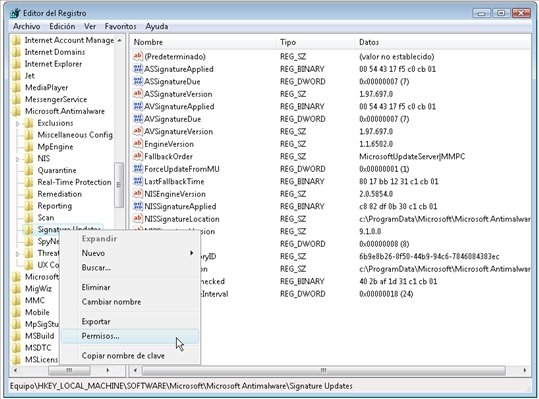
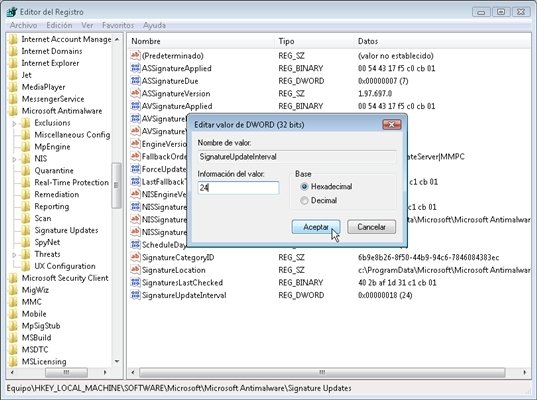
Abre el editor de registro de Windows y localiza HKEY_LOCAL_MACHINE/SOFTWARE/Microsoft/MicrosoftAntimalware/Signature Updates. Llegados hasta aquí pulsa con el botón derecho sobre "signature updates" y selecciona "permisos".

MSE

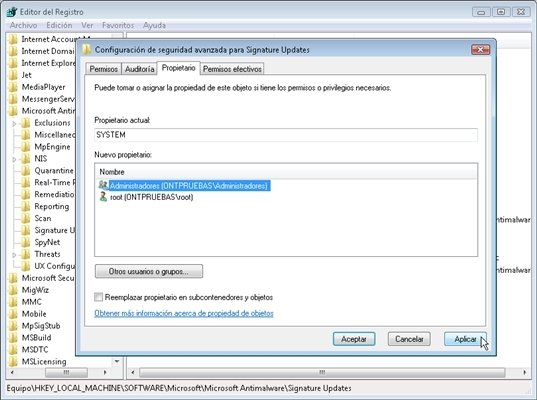
En las opciones avanzadas debes acceder a la ficha de propietarios, pulsa sobre el grupo de administradores y marca "aplicar" y posteriormente "aceptar".

MSE

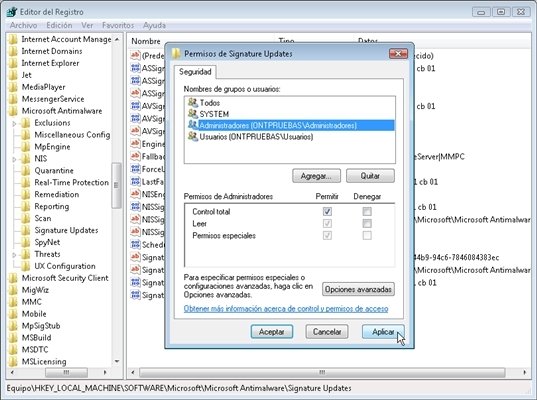
Una vez hayas regresado hasta la ventana de permisos de "signature update", marca "control total" mientras seleccionas el grupo de administradores.

MSE

Ahora busca "SignatureUpdateInterval" en la lista, pulsa dos veces sobre él y cambia el número por alguno comprendido entre 1 y 24, determinando así las horas de espera de la aplicación para comprobar si hay nuevas actualizaciones disponibles. Habrás terminado de configurar el intervalo de Microsoft Security Essentials para buscar nuevas actualizaciones.

MSE

Como tener win7 y win10 en un mismo disco duro

Tener instalados Windows 7 y Windows 10 en el mismo equipo, para aprovechar las ventajas de ambos con un sistema de arranque dual que nos permita acceder a uno o a otro cuando lo necesitemos, es posible como vamos a ver en esta guía.

Es indudable que Windows 10 es el sistema de futuro en Microsoft. Windows 7 y Windows 8.1 aún tienen años de soporte técnico pero se limitará a actualizaciones de seguridad, sin mejoras de otro tipo, novedades y soporte a nuevas tecnologías. Hoy mismo conocíamos el salto de cuota de mercado de Windows 10 para convertirse en el segundo sistema del escritorio. La apuesta de futuro la vemos en el gran uso del sistema en la plataforma de juegos Steam (seguramente por DirectX 12) y se confirma en anuncios como el soporte futuro a procesadores Skylake, lo que puede ser definitivo para que usuarios y empresas migren.

Es la gran baza de Windows 10, junto a sus novedades, la gratuidad de su actualización y la pre-instalación en equipos nuevos. Sin embargo, el crecimiento de Windows 10 ha sido lento hasta ahora salvando el primer aluvión del lanzamiento. No nos cabe duda que será mucho mayor en el futuro por los motivos expuestos y porque la actualización gratuita desde Windows 7 y Windows 8.1 termina el 29 de julio próximo. El usuario tendrá que elegir y cuando se vaya acercando esa fecha se espera un impulso de las migraciones.

Por el momento, un grupo numeroso aún mantiene sus equipos con Windows 7, un sistema solvente, seguro, sumamente extendido, con una interfaz y funcionamiento que gusta a una gran base de usuarios que llevan años utilizándolo. Pero ¿por qué no probar otras cosas? En su día te ofrecimos guías para probar Windows 10 en una máquina virtual o actualizando equipos antiguos y hoy vamos un paso más instalando Windows 7 y Windows 10 en el mismo equipo.

Equipo de prueba

Vamos a utilizar un ordenador portátil HP Envy 15 con dos años de antiguedad que cumple sobradamente los requisitos hardware para Windows 10 y para el que la misma HP ofrece soporte de actualización. Sus características hardware principales incluían una pantalla de 15 pulgadas FHD, una placa Intel HM87 Express, procesador Intel Core i7-4700MQ, 4 GB RAM (ampliado a 8 GB), gráfica GT 740M y un disco duro de 750 GB (reemplazado por un SSD).

Este tipo de instalaciones lo hemos realizado anteriormente en otros equipos menos potentes con resultados positivos. Windows 10 está bastante bien soportado, por Microsoft, los fabricantes y por los principales suministradores de componentes, véase Intel, NVIDIA, AMD o Realtek.

El soporte de Windows 10 no alcanza al 100% de equipos y componentes pero sí podrás probarlo en un amplio número de ellos, siempre con las precauciones debidas y sabiendo lo que hacemos porque tendremos que tocar BIOS o particiones como luego veremos. Recomendable hacer las pruebas en máquinas que no estén destinadas a producción.

Preparación de las particiones

El equipo de prueba se entregó en su día con Windows 8 pre-instalado. No nos gustó -como a la mayoría- y se realizó un downgrade a Windows 7, que es el sistema que tiene ahora mismo instalado en una SSD Samsung 840 EVO de 120 GB que reemplazó al disco duro. Para la instalación de Windows 10 necesitamos una partición primaria en la unidad de almacenamiento. Ahora mismo tenemos toda la SSD ocupada por lo que tendremos que dejar espacio y crear la partición de la siguiente forma:

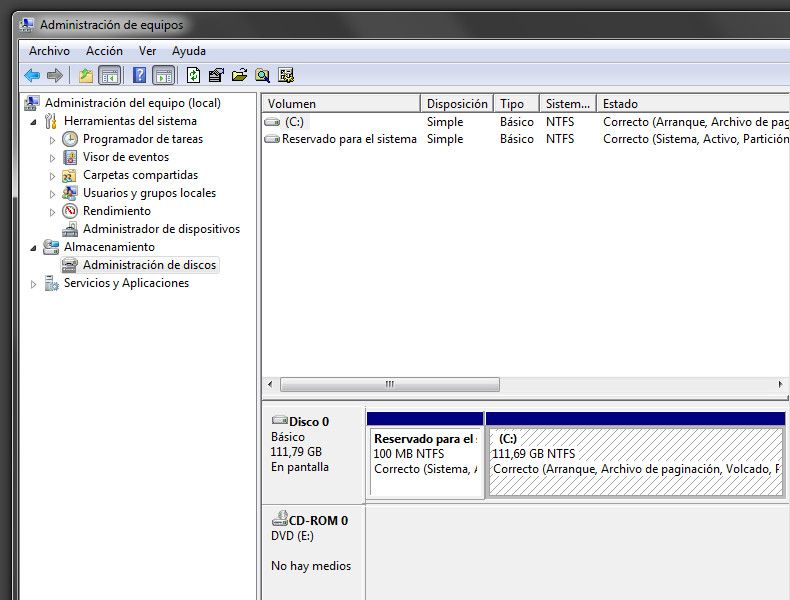
  • En la ventana ejecutar escribe “compmgmt.msc”. Es un método rápido para acceder al administrador de equipos que está contenido en el Panel de control > Herramientas administrativas. Pulsamos sobre Administración de discos y veremos la particiones del disco:
Windows7y10

  • Como has visto tenemos una partición reservada para el sistema y el resto ocupado con otra para Windows 7. Pulsamos con el botón derecho sobre ella y marcamos sobre “reducir volumen”.
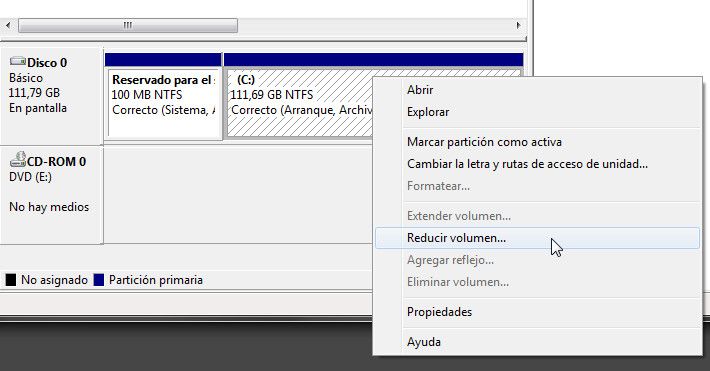
Windows7y10_2

  • Vamos muy cortos de espacio por lo que fijaremos el tamaño en el mínimo requerido para instalar Windows 10 que son 25 Gbytes. Para la prueba nos vale pero si en tu equipo tienes espacio e intención de mantener Windows 10, créala con más capacidad.  En nuestro caso tecleamos 25000 (MB) y pulsamos sobre “reducir”.
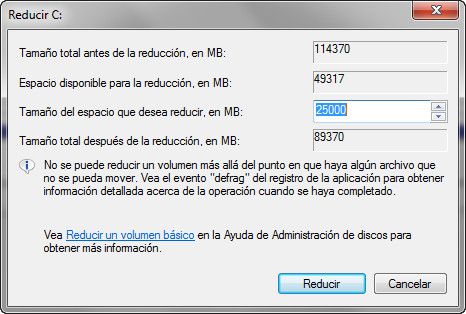
Windows7y10_3

  • En unos instantes veremos cómo se ha creado la partición adicional que utilizaremos para Windows 10, reduciendo en la misma medida la de Windows 7.
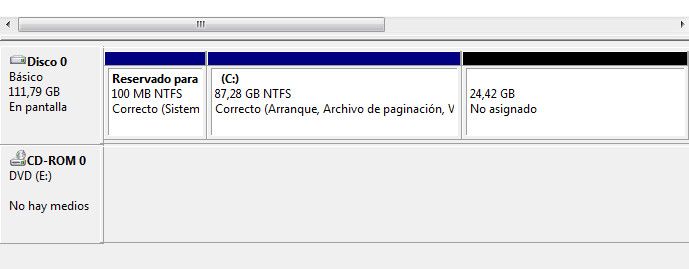
Windows7y10_4

  • El último paso es el de formatear la partición que hemos creado. Es opcional porque también podrías hacerlo en el mismo proceso de instalación.
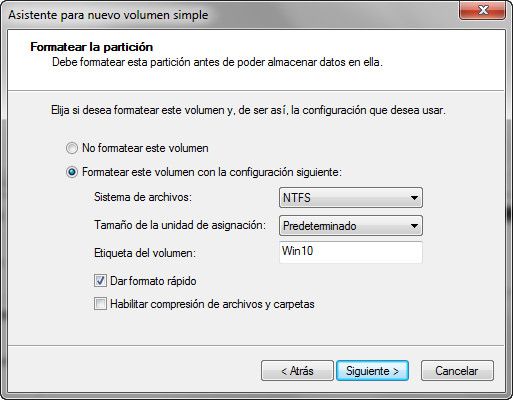
Windows7y10_6


Con ello tendríamos preparada la unidad de almacenamiento para instalar Windows 10 junto a Windows 7.

Preparación de BIOS – UEFI

Como sabes, BIOS, es el sistema básico de Entrada/Salida en equipos informáticos. Un programa tipo firmware que reside en un chip de memoria EPROM pinchado en las placas base y que se ejecuta en el arranque proporcionando la comunicación de bajo nivel, el funcionamiento y la configuración básica del hardware del sistema.

En los últimos años, los fabricantes han implementado el firmware conocido como UEFIuna extensión del proyecto EFI de Intel (también usado en equipos Mac) escrito en lenguaje C. Un reemplazo (muy necesario) de unas BIOS de 25 años de antiguedad que proporciona mayor flexibilidad, potencia y facilidad de uso mediante una interfaz de usuario gráfica.

Aprovechando las posibilidades de las UEFI, Microsoft activó (a partir de Windows 8) un “sistema de arranque seguro” denominado Secure Boot que obliga a firmar el firmware y el software protegiendo el proceso de arranque del sistema. Una medida de seguridad interesante sobre el papel pero que ha complicado desde el principio la instalación de sistemas operativos alternativos al Windows 8/8.1/10 pre-instalado, sea Windows 7 y anteriores, una distribución GNU/Linux o hackintosh.

Microsoft obliga a los fabricantes a implementar este Secure Boot para certificar sistemas desde Windows 8 en adelante pero deja a su juicio poder desbloquearlo en las opciones de configuración de UEFI. La mayoría de fabricantes lo permiten y es obligado realizarlo si vamos a “trastear” con varios sistemas.

Si tienes un equipo con BIOS olvida esta parrafada aunque no está de más conocerlo para cuando actualices el hardware. Con BIOS podrás realizar la instalación de Windows 10 sin mayores complicaciones (con las salvedades que luego verás). Si tienes una placa con UEFI toca “remangarse” y deshabilitar el Secure Boot de la siguiente manera.

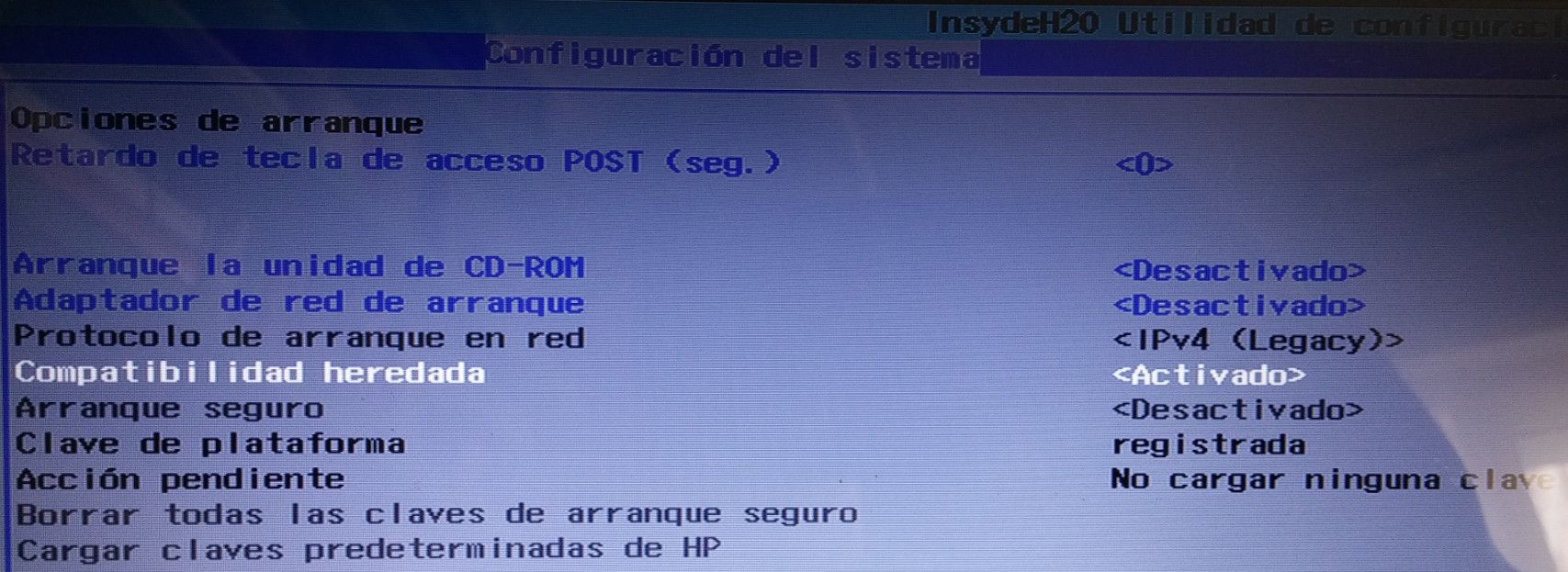
  • Accedemos a UEFI de forma similar que con BIOS, pulsando en el arranque la tecla correspondiente (normalmente Escape, alguna tecla de Función o una combinación de ellas) y buscaremos el apartado de Secure Boot.
Windows10yWindows7_9

  • En nuestro caso es cuestión de un par de pasos como verás en la imagen anterior: Deshabilitar el “Arranque seguro” y habilitar la “Compatibilidad heredada”. Dependiendo del equipo, la placa y la versión de UEFI lo podrás encontrar de una u otra forma pero similar a lo indicado.
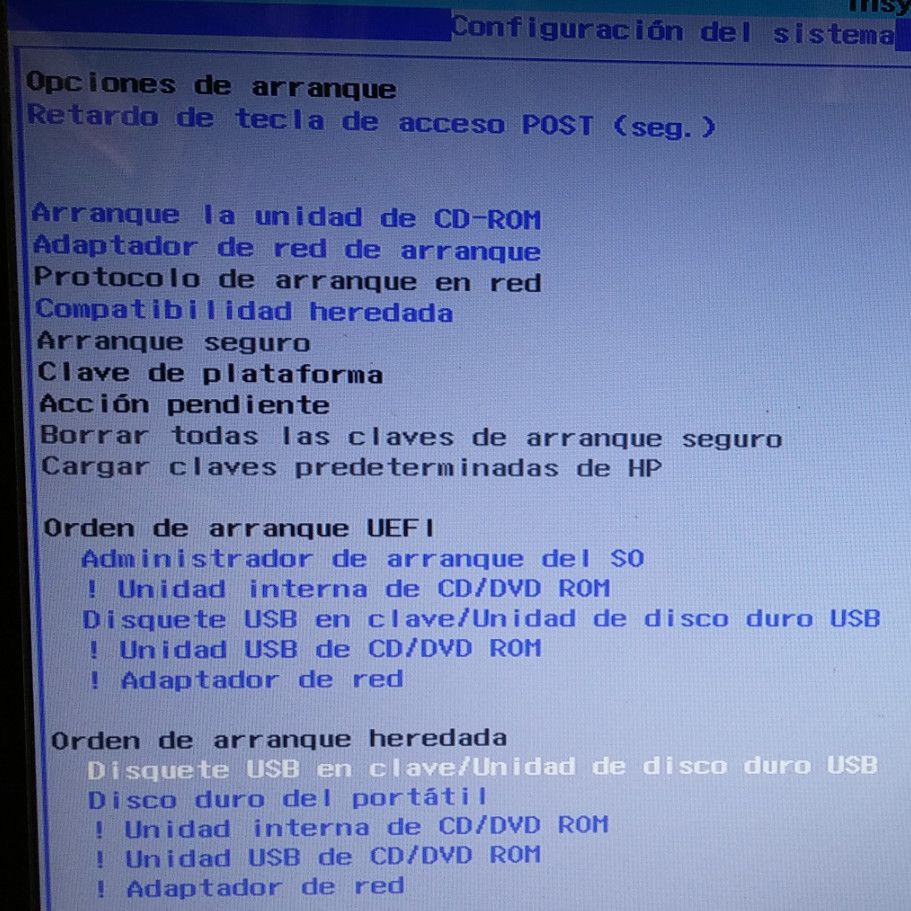
  • Ya que estamos en UEFI, nos aseguramos que la unidad externa desde donde vamos a instalar Windows 10 esté por delante del arranque del disco duro o SSD. En nuestro caso vamos a utilizar un pendrive USB y por ello lo verás en primer lugar en “Orden de arranque heredada”. También podríamos emplear un DVD. En ese caso lo colocaríamos por delante en el orden de arranque.
Windows10yWindows7_010

Guardamos la configuración de UEFI y volvemos a iniciar el equipo para preparar el medio de instalación.

Preparación del medio de instalación Windows 10

El proceso es similar a todas las guías que te hemos ido ofreciendo de instalación limpia del sistema, pero con una importante salvedad. Como parte del estándar EFI propuesto por Intel (base del UEFI que hemos visto arriba) se incluye una nueva tabla de particiones GPT que reemplaza al Master Boot Record (MBR) usado con el BIOS.

No vamos a comentarlo en extensión porque necesitaríamos un capítulo aparte pero debes de saber que en placas UEFI, Windows 10 utiliza este tipo de particiones GPT. Nuestro equipo con Windows 7 está usando MBR por lo que no podemos utilizar cualquier tipo de aplicación de quemado, ni tampoco las imágenes de Windows 10 que puedes encontrar en las redes de pares, AIOs o similares.

Tranquilo que también hay solución. Usando la ISO oficial de Microsoft y una aplicación como Rufus que trabaja a la perfección en este tipo de instalaciones. Vamos con el paso a paso:

  • Accedemos al portal web que Microsoft ha dedicado a Windows 10 y pulsamos sobre el botón de descarga de la herramienta “MediaCreationTool”.
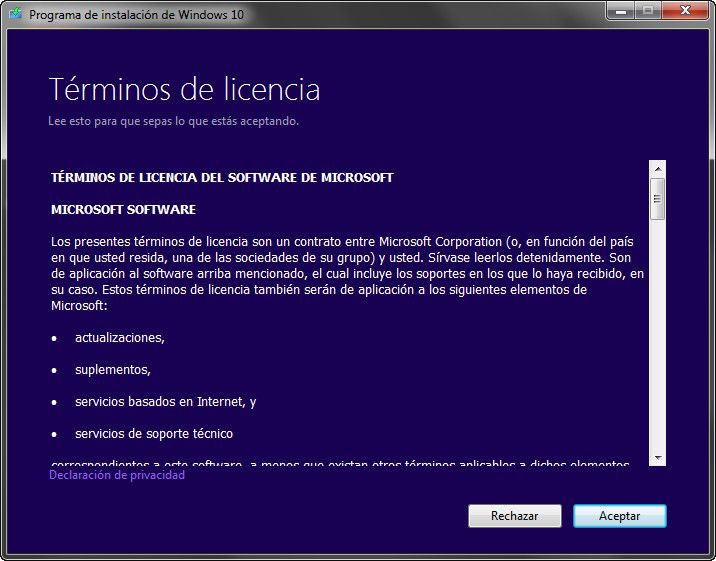
  • Ejecuta la herramienta y acepta los términos de licencia:
Windows10yWindows7_4

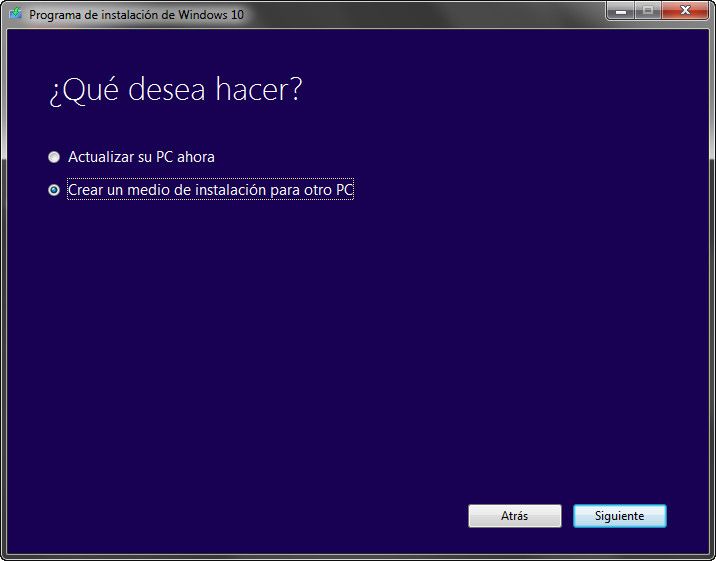
  • (No actualices) Pulsa sobre creación de un medio de instalación:
Windows10yWindows7_5

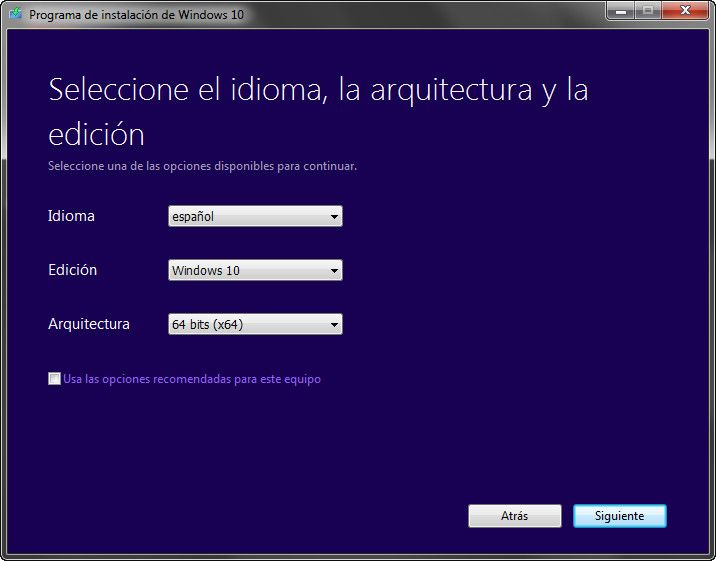
  • Desmarca las opciones recomendadas y selecciona idioma, edición y arquitectura:
Windows10yWindows7_6

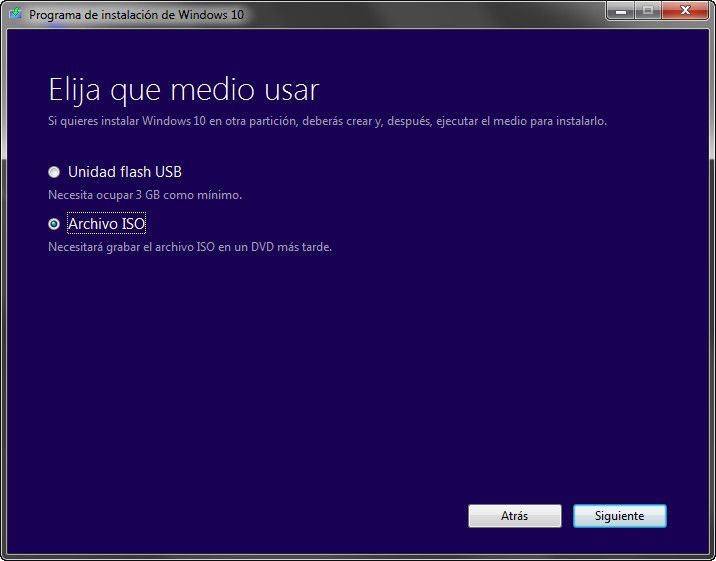
  • No uses “Unidad Flash USB” porque la herramienta de Microsoft nos grabará el medio como GPT y no nos servirá. Como medio a usar elige “Archivo ISO”: 
Windows10yWindows7_7

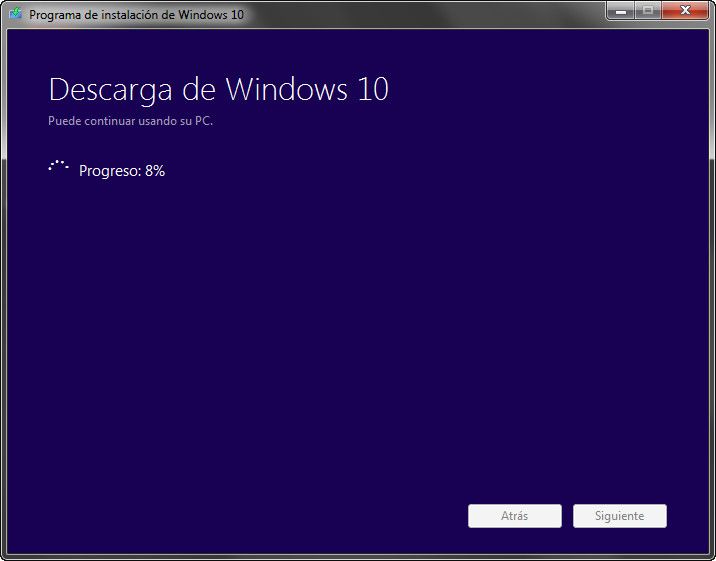
  • Selecciona la ruta donde se descargará la imagen “Windows.iso” que grabaremos posteriormente.
Windows10yWindows7_8

  • Una vez completada la ISO de Windows pasamos a descargar la mencionada aplicación Rufus, una referencia licenciada bajo código abierto, gratuita y con soporte para Windows y Linux.
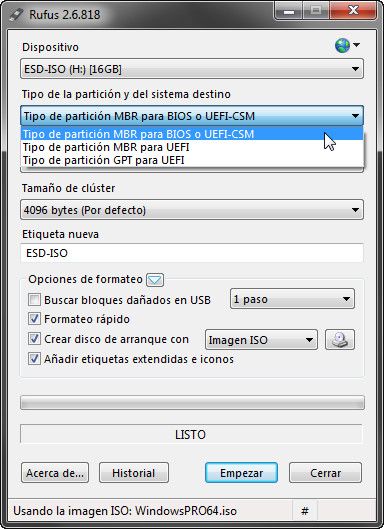
  • Introducimos el pendrive USB (o disco externo USB) que vamos a utilizar y ejecutamos la aplicación. Su uso es muy sencillo porque seleccionando la imagen ISO que descargamos colocará automáticamente todos los parámetros.
Windows7y10_7

  • El parámetro de más interés es el tipo de partición que hemos señalado en la imagen. Debe ser MBR para BIOS o UEFI-CSM.
  • Solo nos resta pulsar sobre el botón “comenzar” para completar la creación del medio que vamos a utilizar en la instalación de Windows 10.

Instalación de Windows 10

Una vez preparada la BIOS UEFI y nuestro medio de instalación reiniciamos el equipo arrancando en el pendrive USB. La instalación es típica en cualquier Windows con un par de detalles a cuidar.

  • En el tipo de instalación seleccionamos “Personalizada: instalar solo Windows”.
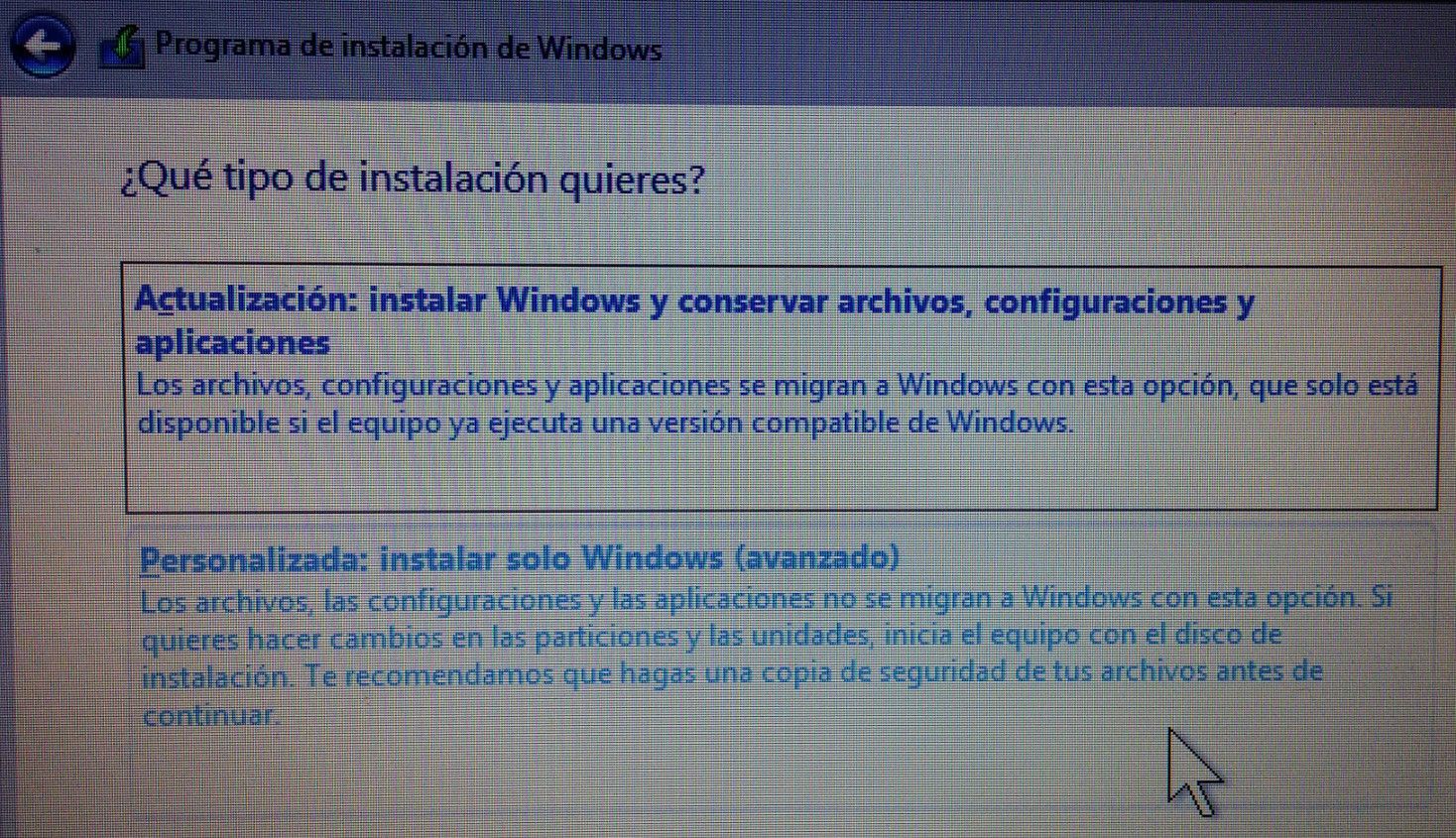
Windows7y10_8

  • Seleccionamos la partición de 25 GB que creamos al comienzo de esta guía tras reducir el volumen de disco. Recuerda que los 25 GB es el tamaño mínimo para instalar Windows 10. Si vas a trabajar con él, procura crear una partición de mayor capacidad.
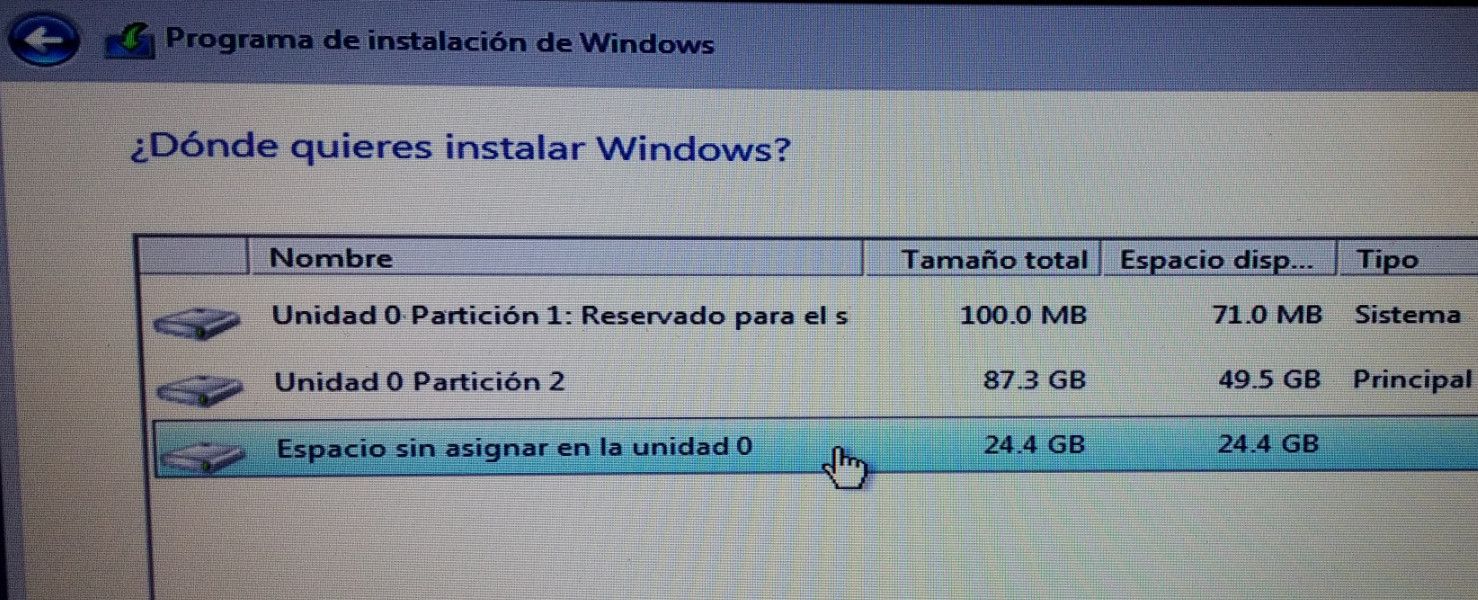
Windows7y10_9

  • Después de varias pantallas de configuración llegarás a una donde se te pide activar el sistema. Simplemente omítela. Te recomendamos seleccionar la instalación personalizada para gestionar las opciones de privacidad. El equipo reiniciará varias veces y finalizará la instalación.

Windows 7 y Windows 10

Ahí lo tenemos. Windows 7 y Windows 10 juntos pero no revueltos, instalados en el mismo equipo y con un menú de arranque que nos permitirá iniciar uno u otro.
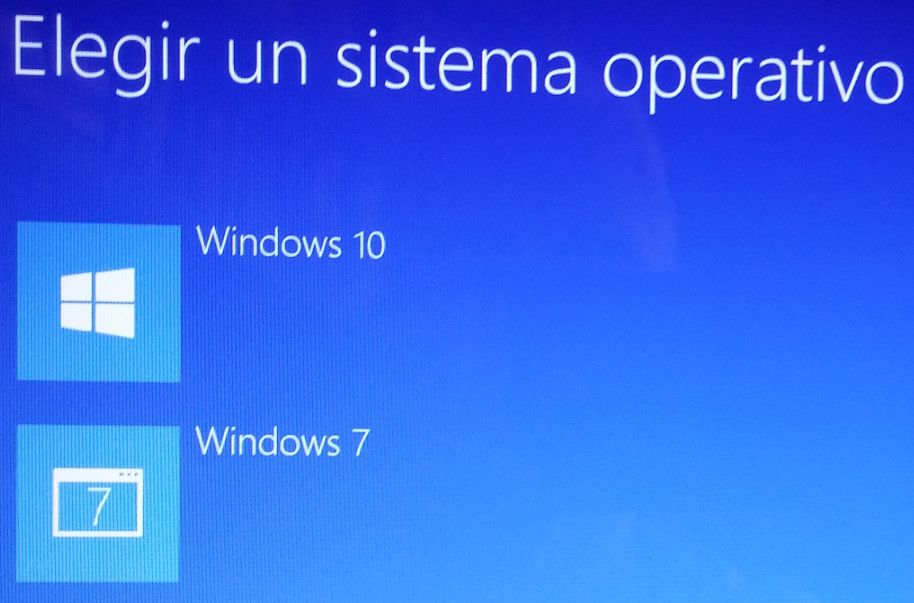
Windows7y10_011

El mismo menú ofrece opciones para cambiar los segundos que estará disponible el menú de arranque y la elección del sistema operativo que arrancará por defecto. Estas mismas opciones también están disponibles dentro de la configuración de Windows 10.
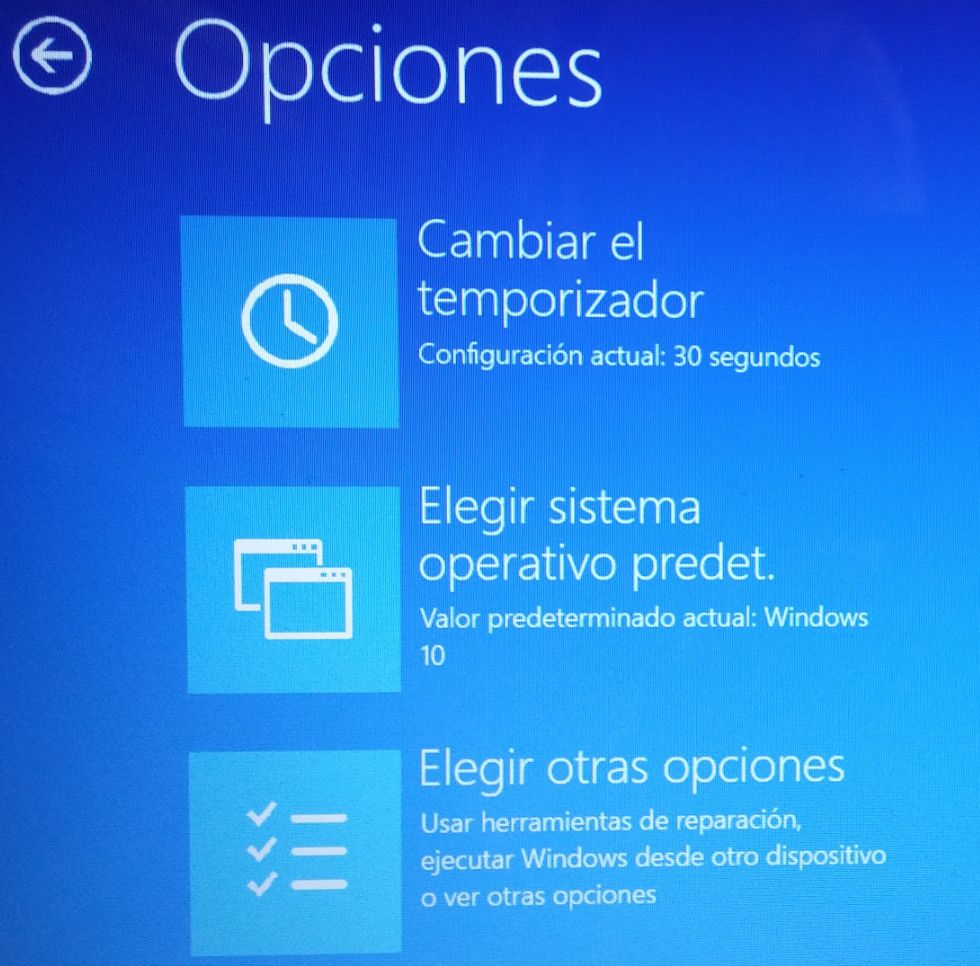
Windows7y10_012

Como este portátil está destinado a pruebas y ya tuvo en su momento Windows 10, ya está registrado en los servidores de Microsoft por lo que la activación se produce de manera automática. Si tienes problemas con la activación puedes hacerlo con tu clave de licencia de Windows 7 u 8.1 al menos hasta el 29 de julio de 2016 en el que finaliza el periodo de actualización gratuita. Recuerda que -legalmente- solo puedes tener Windows 7/8.1 o Windows 10 activado en un mismo equipo con una sola licencia.

Poco más. Como habrás visto es posible tener instalados Windows 7 y Windows 10 en un mismo equipo, salvando el Secure Boot de UEFI y la tabla de particiones GPT, para aprovechar las ventajas de ambos con un sistema de arranque dual que nos permitirá acceder a uno o a otro cuando lo necesitemos. Por supuesto, este tipo de instalaciones podremos realizarlas también en máquinas de sobremesa y si tenemos varias unidades de almacenamiento dedicarlos a cada sistema operativo lo que facilitará la tarea.

¿Podemos instalar un tercer sistema como Linux?

También tenemos la posibilidad de completar este tipo de instalaciones de varios sistemas Windows con otros alternativos como Linux. Lo vimos en esta guía. La idea básica es dejar espacio libre en la unidad de almacenamiento (o utilizar otros discos duros o SSD) para hacer convivir todos los sistemas. La creación del medio de instalación se realiza de la misma manera que hemos visto para Windows 10 con la imagen de la distribución que vayamos a instalar. El mismo instalador de Linux creará las particiones necesarias.

En cuanto a la gestión de UEFI, señalar que Linux Foundation publicó un UEFI Secure Boot System para distribuciones GNU/Linux (entregada por Microsoft en dos archivos PreLoader.efi y HashTool.efi) que permitía a desarrolladores independientes crear su distribución con soporte para este modo seguro y arrancar equipos con UEFI y Windows 8, 8.1 y 10 instalado. Muchas distribuciones GNU/Linux lo han utilizado para poder utilizar Secure Boot aunque en la práctica sigue habiendo problemas. Si vas a usar este tipo de instalaciones con varios sistemas lo mejor es deshabilitarlo directamente.

Otra precaución al usar Linux con Windows es instalar Windows siempre en primer lugar y después Linux para utilizar el cargador de arranque de este último. Si tienes un equipo con Windows ya instalado tienes la primera parte hecha. Si comienzas desde cero, ya sabes, siempre Windows 7 en primer lugar, Windows 10 después para terminar con Linux. En medio podíamos meter hasta OS X mediante hackintosh. Será en un próximo capítulo.

Los nuevos discos duros

Las unidades de estado sólido se están convirtiendo en el estándar de almacenamiento en un buen número de segmentos informáticos especialmente en dispositivos de movilidad (tablets, convertibles, 2 en 1 o Ultrabooks). Su extensión a portátiles de gran consumo y a ordenadores de sobremesa solo es cuestión de tiempo a medida que aumentan los formatos de uso, mejoran su tecnología y se sucede una constante bajada de precio.

Ya conoces sus ventajas frente a otras soluciones como discos duros, comenzando por su menor consumo, vibraciones, ruido y emisión calorífica por la ausencia de partes móviles, junto a un rendimiento muy superior. Hoy repasamos cinco aspectos generales a considerar en la compra de una SSD.

Precio

La bajada de precio de las memorias flash NAND en las que están basadas las SSD, han provocado un desplome de precios del producto final. Si en 2010 el precio medio no baja de los 3 dólares por Gbyte, hoy podemos encontrar unidades de poco más que 0,3 dólares por GB. Las SSD nunca han sido tan económicas aunque el precio es un aspecto (quizá el único) donde los discos duros mantienen una gran ventaja.

Al igual que en los discos duros, la compra de una SSD de mayor tamaño suele ofrecer más valor por precio. Como ejemplo de una de las series que dominan las ventas (Samsung EVO 850), comprar el modelo de 120 GB supone pagar 0,61 por GB mientras que el modelo con 500 Gbytes de capacidad, rebaja el coste a 0,36 dólares por GB.

Busca el equilibrio entre capacidad y precio. Para reemplazar el disco duro de un portátil una SSD de 250 Gbytes debe ser suficiente para la mayoría de usuarios. En ordenadores de sobremesa con discos duros de 1, 2 o 4 Tbytes su reemplazo por SSD supone un gasto desmedido. La mejor opción -por el momento- es combinar ambas. El SSD de 250 Gbytes comentado para instalación del sistema operativo y principales aplicaciones, y discos duros para almacenamiento masivo y copias de seguridad, es una combinación ideal para el mercado actual porque garantiza rendimiento y capacidad a precio contenido.

Formatos

Las SSDs más populares son las que utilizan un formato estándar de 2,5 pulgadas (igual que los discos duros) pero cuidado con su altura porque no todas sirven para todos los portátiles. Las hay de 9,5 mm y 7 mm. Asegúrate que la que compres para reemplazar el disco duro de tu portátil será capaz de encajar en tu portátil.

Para ordenadores de sobremesa no hay ningún problema con el grosor. Puedes utilizarlas tal y como vienen aunque lo ideal es comprar un adaptador a 3,5 pulgadas para mejor montaje en una torre de PC.

SSDM2

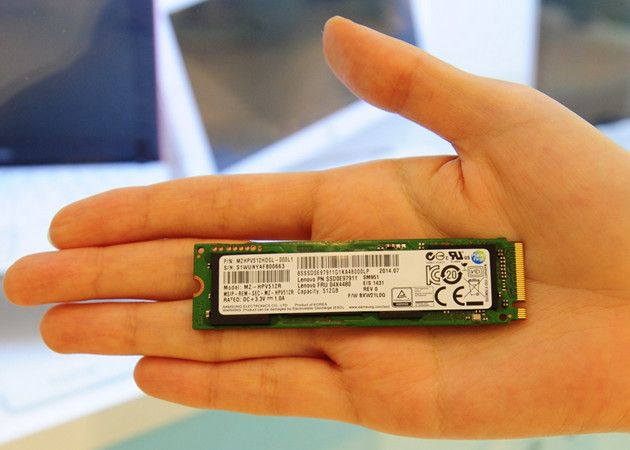
En los últimos tiempos han aparecido otros tipos de formatos de SSD entre los que podemos resaltar las mSATA y M.2. Están destinadas especialmente al mercado de portátiles aunque algunas placas base para PC de última generación están empezando a incluirlas. Con un tamaño de módulo de memoria en el caso de mSATA y aún más reducido en el caso de M.2 permiten disminuir el grosor, peso y consumo de los mismos de forma notable frente a las SSD estándar de 2,5 pulgadas. Observa si tu ordenador portátil los soporta antes de la compra. Son más caras pero valora su compra.

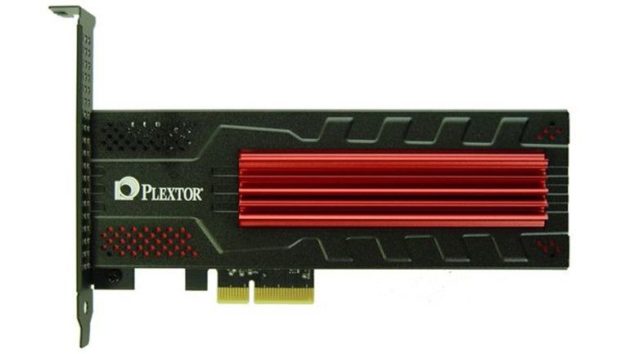
Atención también a los buses de conexión. Si las unidades de 2.5 pulgadas se conectan a la interfaz SATA (no compres nada que no soporte SATA-III – 6 Gbps), algunos modelos M.2 se conectan al bus PCIe con notable incremento de rendimiento. Mención especial a los desarrollos para PC sobre PCIe. Especialmente destinados a estaciones de trabajo profesionales, es un formato similar al de una tarjeta gráfica dedicada, que utiliza la interfaz nativa PCI-e para disparar su rendimiento hasta un máximo teórico que llega a multiplicar por cinco el de las unidades de estado sólido conectadas a SATA. De momento su precio es prohibitivo para el gran consumo pero por ahí pasa el futuro del almacenamiento en PC.

SSD_3

Rendimiento

Es una de las principales ventajas de las SSD. Cuando reemplaces un disco duro verás como tu portátil “vuelve a la vida” en tiempos de arranque, apertura de aplicaciones, transferencia de archivos y en rendimiento general de la máquina. Los resultados en un PC combinando SSD + HDD son igualmente notables.

Sin embargo, no todas las SSD ofrecen el mismo rendimiento, derivado de las memorias utilizadas y especialmente de su controlador. El usuario que compre un SSD actualmente no debe conformarse con una unidad que no alcance los 500 Mbytes por segundo sobre SATA en velocidades de transferencia de datos tanto en lectura como en escritura. Hay SSDs muy baratas que rebajan este dato especialmente en escritura. Evítalas, no merecen la pena.

Capacidad

Hay una diferencia importante entre la forma que manejan los datos una SSD y un HDD. Una SSD escribe datos en trozos llamadas “páginas”. Un grupo de páginas se denomina un bloque y con el fin de escribir nuevos datos en un bloque ocupado, todo el bloque tiene que ser borrado primero. Para evitar la pérdida de datos, toda la información que existe en el bloque primero debe ser trasladado a otro lugar antes de que el bloque se puede borrar. Una vez que los datos se mueven y el bloque se borra, sólo entonces se pueden escribir.

Este proceso es casi instantáneo pero requiere espacio libre vacío para que funcione correctamente. Si no hay suficiente espacio libre el proceso pierde eficiencia y se ralentiza. Comentamos este apartado técnico porque afecta a la capacidad cuando realizamos la compra de una SSD. Para lograr su máxima eficiencia deberíamos dejar libre aproximadamente un 20 por ciento de la unidad libre. De ahí que recomendemos la compra de una unidad de al menos 250 Gbytes. 

Para el futuro a corto plazo la capacidad de SSD va a igualar e incluso a superar a la de los discos duros. Samsung ofertará las 850 EVO con 2 Tbytes; compañías como Fixstars ya tiene a la venta modelos con 6 Tbytes; SanDisk comercializará unidades de 8 Tbytes en 2016 e Intel de la mano de Micron ofertará el año próximo modelos con 10 Tbytes.

Resistencia y Longevidad

A pesar de sus componentes mecánicos, los discos duros siguen siendo “norma y seña” en cuanto a resistencia de unidades de almacenamiento y de ahí su uso masivo en servidores y centros de datos 24/7 donde prima la fiabilidad por encima de todo. Además, requieren pruebas y certificaciones que pueden durar meses y por ello la entrada de SSDs ha sido hasta ahora muy tímida.

A diferencia de los discos duros, las SSD no tienen partes móviles lo que les otorgan una gran ventaja en cuanto a imposibilidad de fallo mecánico. Por contra, los SSD son más propensos a fallos de energía eléctrica mientras que la unidad esté en funcionamiento, provocando corrupción de datos o incluso el fallo total de los dispositivos. Además, los bloques de memoria en un SSD tienen un número limitado de operaciones de escritura.

Afortunadamente, las nuevas generaciones han mejorado muchísimo en fiabilidad. Todas las SSD incluyen células de memoria adicionales libres para cuando las otras fallen no perder capacidad, reasignando sectores dañados. Los fabricantes ofrecen 3 o 5 años de garantía y la vida media oficial de una SSD se estima entre 5 o 7 años.

Últimas pruebas de resistencia han confirmado este aumento de fiabilidad con alguna series de unidades sobreviviendo después de soportar una prueba masiva de escritura por encima de los 2 petabytes. Una cantidad de datos enorme que un usuario en condiciones reales (normales de uso) tardaría decenas de años en completar.

Tips sobre la memoria RAM de nuestra computadora


Mitos sobre La memoria RAM

La memoria RAM, ese espacio de trabajo donde todo sucede, todas nuestras aplicaciones, nuestros datos, etc… en definitiva todo con lo que estamos trabajando en el momento se almacena temporariamente en nuestra RAM para estar a disposicion del microprocesador. Es por eso que un equipo de alto rendimiento exige la memoria mas grande y la mas rápida posible…. o no?
MITO N° 1: Cuanta más memoria tengamos más rápida será nuestra PC, SIEMPRE MAS ES MEJOR!
Falso: La cantidad de RAM no siempre afecta al rendimiento Gral. Del equipo, existen otros factores como el software optimizado o el procesador, mas importantes que la memoria, ej: tenemos dos equipos, uno con 4 GB y otro con 16 GB, ambas maquinas solo se usan para navegar en la web, en ambos casos no veremos ninguna diferencia sustancial entre maquinas a la hora de trabajar; en cambio si trabajamos con Adobe After Efects si veremos una diferencia brutal e inclusive la que tiene solo 4 GB tal vez ni siquiera pueda ejecutar el render.
Conclusión: más RAM no quiere decir más velocidad, mas RAM quiere decir que podemos trabajar con más programas al mismo tiempo, o con programas que necesiten una gran cantidad de datos, ej: edición de video. Actualmente los sistemas operativos como Windows 8.1 tienen un menor consumo de RAM y mayor optimización, a diferencia de un anticuado Windows Vista.
tecnologia

MITO N° 2: a mas MHz más rendimiento, más velocidad siempre es mejor!
Falso: estrujar nuestros módulos de memoria hasta el máximo sirve, para batir records, nada más; en las aplicaciones de uso diario no se ve un notable incremento en la productividad de nuestros programas más allá de los 1600 MHz.
Especialistas del overclockin como el conocidísimo Youtuber canadiense Linus de “Linustechtips” no recomiendan subir a más de 1600 la frecuencia de la memoria RAM cuando de overclockin se trata, y entonces esos módulos que vemos a velocidades monstruosas de 2300 MHz? posiblemente solo marketing, la realidad marca que el incremento de rendimiento es mínimo y en pocas o casi ninguna aplicación de verdadera utilidad.
 mitosmemoria
MITO N° 3: El mejor rendimiento se tiene con los módulos más caros, los que tienen el mejor disipador térmico!!
Falso: es cierto que la compra de nuestro hardware muchas veces se decide por el aspecto más que por otros factores, con la RAM pasa lo mismo, a la hora del rendimiento bruto no tiene por qué ser mejor una memoria con disipador térmico “aparatoso” que una sin.
Y entonces para qué sirven esas robustas placas de metal que llevan pegados los módulos?. Overclocking, a más frecuencia de trabajo y voltajes más calor y con el calor vienen los problemas, así que lo mejor es mover ese calor con disipadores pasivos, además de ayudar a proteger los módulos del contacto.
 verdades


MITO N°4: NO SE PUEDEN MEZCLAR MEMORIAS DE DIFERENTES CAPACIDADES, “LA MAQUINA NO ES COMPATIBLE”!!!
FALSO: Es totalmente posible combinar módulos de memoria de diferentes capacidades en nuestros equipos, no afecta en NADA al rendimiento ni crean “pantallas azules” ni nada que se le parezcan.
Aclaración: Algunos mothers muy antiguos no permiten instalar módulos de una determinada capacidad hacia arriba, recuerdo un caso particular de una placa madre la cual no soportaba módulos de más de 1GB de capacidad, pero esto no quiere decir que no se puedan mezclar diferentes capacidades.
Casos como el que mencionamos anteriormente sucedían en equipos muy antiguos y de entrada de gama. Actualmente no es un motivo de preocupación en ninguna PC que soporte memoria DDR3 con menos de 10 años de antigüedad.
.
Ram
MITO N°5: NO SE PUEDEN MEZCLAR MEMORIAS DE DIFERENTES VELOCIDADES “SON INCOMPATIBLES, CAUSA BLUE-SCREEN, SE PRENDE FUEGO TU CASA ETC…”
FALSO: Recordemos, los módulos de RAM funcionan a velocidades específicas, que van generalmente desde los 1333 MHz a los 1866 MHz que son las velocidades típicas de funcionamiento actuales. Cada fabricante, tanto de motherboard, CPU y RAM establecen los valores de funcionamiento de sus equipos, supongamos: las Gskill ARES trabajan típicamente a 1866 MHz mientras que, las Rippjaws funcionan a 1600 MHz, ESTO SOLO QUIERE DECIR 2 COSAS:
1°- Estos son los valores máximos, en una configuración normal sin OC, que pueden alcanzar.
2°- Si mezclamos ambos módulos, lo que conseguiremos es que la mas rápida se empareje con la más lenta, para así funcionar sincronizadas, esto lo hace automáticamente el controlador de memoria del chipset de la placa madre (en PC antiguas) o el controlador integrado en el CPU.
Así que no debemos tener miedo de mezclar capacidades y velocidades.
 
Mitos sobre La memoria RAM
MITO N°6: “SI VAS A USAR MAS DE 1 MODULO DE RAM, ESTE TIENE QUE SER EXACTAMENTE EL MISMO, SI MEZCLAS CON OTRO, SE CREA UN AGUJERO NEGRO SUPERMASIVO…”
FALSO: A este mito vamos a tomarlo con pinzas, si bien es cierto que no existe problema alguno al mezclar módulos diferentes, en algunos casos, extremadamente raros puede haber cierta incompatibilidad, pero son raros los casos. Los timings de las memorias son algo bastante común que también se pueden modificar y controlar automáticamente por los controladores de memoria del CPU, POR QUE LO NO SUELE HABER PROBLEMAS EN EL 99,99% DE LOS CASOS, peeeeero… ciertos fabricantes “recomiendan” usar módulos idénticos y certificados, LO QUE NOS LLEVA AL ULTIMO MITO.
 
MITO N°7: “SOLO ES RECOMENDABLE USAR MODULOS CERTIFICADOS POR EL FABRICANTE, LOS QUE ESTAN EN LA LISTA DE COMPATIBLIDAD DEL MANUAL DE LA PLACA MADRE”
FALSO: Este mito es falso como billete de 3$ y resulta de una MALA INTERPRETACION DE LOS USUARIOS, la lista de compatibilidad de RAM que traen todos los manuales de MBoards es una lista creada de acuerdo a tipos y marcas que fueron testeadas por los fabricantes, lo cual no significa que tengamos que usar UNICAMENTE esos módulos de RAM en nuestra PC.

Tecnicas para memorizar

¿Te has dado cuenta de que tu memoria graba las cosas extrañas que ves? Todo aquello que sobresale o resalta por su anomalía es registrado de manera especial en nuestra mente porque se sale del registro común al que nuestra atencion está acostumbrada y cuyos elementos hemos cristalizado en nuestro pensamiento. Una técnica basada en esta recordación de lo excéntrico para blindar tu memoria y ser capaz de recordar cualquier cosa: una lista de mercado, teléfonos, nombres, datos... Sólo debes seguir estos pasos y ponerlos en práctica tan a menudo como te sea posible para que tu cerebro genere nuevos códigos e incorpore esta forma de pensar y memorizar.

1. Crea un ancla Con esta técnica infalible podrás recordar lo que quieras Convierte esas cosas abstractas que el cerebro se resiste a memorizar (como números o nombres quizá) en cosas visuales. Para esto debes asignarles formas, colores o texturas, es decir, elementos asociados a la percepción sensorial y a datos que difícilmente olvidarás. Entre más curioso, extravagante y extraño sea el elemento que escojas para asociar con el símbolo que quieres memorizar, mejor. Supón que quieres imaginar el rostro de alguien que acabas de conocer y asociarlo a su nombre. Podrías buscar en tu cabeza a un famoso que tenga el mismo nombre de tu nuevo contacto. En seguida busca una marcada característica de ese famoso que elegiste o una imagen curiosa en donde se haya retratado (un desnudo, una foto vergonzosa o muy graciosa), entre más ingeniosa y alejada de la realidad sea la imagen, mucho mejor.


2. Convierte el sonido en imagen recuerdos Para recordar el nombre de tu nuevo contacto no intentes pensar en cómo se escribe sino en cómo suena. Divídelo en fonemas o sílabas y asocia cada una de ellas a una imagen.

3. Asocia las imágenes para construir un segmento narrativo mente Ahora intenta crear una escena en donde interactúen las imágenes que acabas de inventar, generando un fragmento narrativo, es decir, una pequeña escena. Por último, intenta crear un vínculo entre la imagen con la que asociaste el rostro (la foto de un famoso) y la escena que creaste con las imágenes correspondientes a la sílaba. Aquí te damos un ejemplo. Alguien acaba de conocer a una mujer llamada Julia y quiere recordarla. Asocia su rostro a una foto de Julia Carlington desnuda. Enseguida divide el sonido del nombre «Julia» en sus sílabas y crea imágenes para cada sílaba: «Ju» por ejemplo, suena a «justicia», y «lia» a «liar». Después inventa una escena narrativa en donde interactúen las dos imágenes de las sílabas: un juez liando un cigarrillo. Finalmente sólo deberás asociar el «ancla» (Julia Carrington desnuda) y el sonido visual de su nombre. Y por más extraño que parezca, la asociación permanece. Un uso cotidiano de esta técnica es una lista de supermercado. Para recordar secuencias de cosas sólo es necesario hacer un viaje narrativo que las relacione. Así, en lugar de almacenar datos, recordarás una historia coherente con elementos que necesariamente se relacionan entre sí a partir de cierta lógica.

Un ejemplo de recorrido narrativo que podría servir para recordar una lista de mercado: Imagina que hubo un terremoto y hay un charco de miel que se derrama sobre la calle porque su frasco se rompió, a la miel se pegan inevitablemente los huevos que ruedan calle abajo, tras los huevos corre una gallina que acaba de ponerlos. La gallina está hambrienta porque hace días que no come maíz ya que en el campo en donde vive sembraron espárragos en lugar de tomates y maizales. Esta pequeña escena te permitirá recordar que debes comprar: *Miel *Huevos *Pollo *Maíz *Espárragos *Tomate Si practicas hacer estas narrativas en el acontecer diario de tu vida podrás no sólo mejorar tu memoria y dejar de depender de dispositivos, sino también abrir paso a la creatividad. Esta técnica, podría decirse, es una manera de manipular a tu propia mente para que se asombre de sí misma.

Como remover virus de su pendrive

Como quitarle Virus A tu memoria USB sin programas


Hola amigos(as), quiero compartirle está información donde con solo unos "comandos" en el "Cmd", podrán quitar el virus de su Memoria "USB".


Pasos para quitar el virus a tu memoria


Paso 1: Inserta tu memoria "USB"


Paso 2: Inicia el Símbolo de sistema 


Para esto presionamos la tecla:


Después de hacer esto en "Ejecutar" escribimos "CMD"


Paso 3: Selecciona tu dispositivo (Ejemplo: e: , f: , g: ) y escribimos (attrib -r -s -h -a /s /d


Adicional: Si quieres quitar los archivos de acceso directo solo escribe en el "cmd"(una vez seleccionada la unidad de tu "USB", los "comandos" (erase *.lnk)

Las TI en manos de terceros (Outsourcing)

Las TI en manos de terceros (Outsourcing)

Cada día más empresas están confiando parte de sus operaciones de Tecnologías de la Información (TI) a terceros; la rentabilidad y optimización de recursos, son dos de las principales razones que hacen que se dé este cambio.

 De acuerdo con el estudio 4th Anual Trends in Managed Services, el 69% de las empresas que utilizan servicios administrados, logran cumplir con la meta de reducir costos, lo que ha provocado que alrededor de 7 de cada 10 encuestados utilicen este modelo para mejorar sus negocios.

 La modalidad de servicios administrados propone un cambio en la manera con que se manejan los procesos a nivel interno por medio de la tercerización de un servicio, con el fin de que la empresa externa tenga el control total o parcial de éste y así mismo las responsabilidades que derivan de esa autoridad.

 Por ejemplo, en los servicios administrados de impresión, una empresa se hace cargo de revisar el estado de los equipos, analizar cómo se puede optimizar la impresión y brindar los insumos necesarios para el funcionamiento adecuado, con el fin de que quien lo contrata pueda reubicar sus recursos en tareas estratégicas que contribuyan a alcanzar los objetivos del negocio.

 La tercerización de servicios permite que las empresas puedan asegurar la continuidad y calidad en una serie de procesos que si bien no son esenciales son necesarios para el día a día.

 De acuerdo con el estudio, entre el 2013 y el 2014 se dio un incremento de cerca de un 16% en las empresas que vieron el modelo de negocio como “Muy familiar”. El porcentaje que lo escuchó o que lo ve como algo “poco familiar” bajó en ese mismo periodo, de un 18% a un 7%, lo que demuestra el valor que se le está dando a los servicios administrados en las diversas industrias.

 El costo y el ROI (Retorno de inversión, por sus siglas en inglés) es un punto importante para aumentar esta atracción. Esta modalidad permite que las empresas accedan a tecnología de punta por medio de un contrato de servicio de pago mensual sin la necesidad de tener una gran inversión inicial.

 Cada empresa según su naturaleza, tamaño y mercado tendrá vacaciones en sus beneficios. Por ejemplo, aquellas organizaciones pequeñas pueden obtener mejores recursos por un costo mejor a través de la tercerización, mientras que las grandes corporaciones pueden enfocarse en ofrecer valores agregados a su negocio mejorando la gestión de sus TI.

Tomado de Caracasdigital