Blogia

Dr. Pc

Iniciar sesion en Windows 10 sin contraseña

Una duda que surge muy frecuentemente entre los usuarios de Windows es cómo poder iniciar sesión en el sistema sin tener que ingresar una contraseña, es decir, encendiendo el equipo y que este vaya directamente al escritorio, sin necesidad de mayor intervención por parte del usuario.

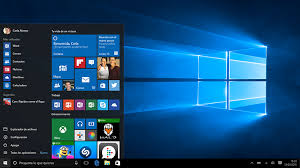
Microsoft no entrega una vía simple para conseguir esto, pero aun así es posible lograrlo accediendo a opciones ocultas del sistema. Tan solo debemos presionar el botón Inicio, escribir el comando netplwiz y presionar Enter.

2015 08 05 14 05 29 Program Manager

Luego aparecerá una ventana como esta, en la cual hay que desmarcar la casilla "Los usuarios deben escribir su nombre y contraseña para usar el equipo", y luego presionar Aceptar.

2015 08 05 14 23 39 Inicio

Finalmente solo queda reiniciar el equipo, y listo. Windows 10 ya no nos pedirá una contraseña para iniciar sesión al encender el PC.

Sin embargo, si nuestra cuenta aun tiene contraseña, Windows la seguirá solicitando luego de que el equipo entre en estado de suspensión. Para evitar esto último hay que ir a Configuración > Cuentas > Opciones de inicio de sesión y marcar la opción Nunca en la sección "Requerir inicio de sesión".

2015 08 05 15 21 53 Centro De Actividades

Y aun así, si nuestra cuenta de Windows está vinculada a una cuenta Microsoft no se nos permitirá eliminar por completo el uso de contraseña (y esa contraseña será siempre la misma que la de cuenta Microsoft), y por ende, esta se solicitará cada vez que bloqueemos el equipo usando las teclas WIN + L.

Para poder usar una cuenta totalmente libre de contraseñas, debemos convertirla en una cuenta local, lo cual se puede hacer yendo a Configuración > Cuentas > Tu cuenta > Iniciar sesión con una cuenta local en su lugar.

2015 08 05 15 35 29 Centro De Actividades

Una vez completada la transformación hacia cuenta local, hay que regresar a Configuración > Cuentas > Opciones de inicio de sesión, hacer clic en el botón "Cambiar", ingresar nuestra contraseña actual, y cuando se nos pregunte por la nueva contraseña hay que dejar todos los espacios en blanco.

Habiendo hecho esto último nos aseguraremos de que Windows no nos pida jamás una contraseña para iniciar sesión, ni siquiera luego de bloquear el equipo.

No está de más decir que al no requerir constraseña corremos el riesgo de que cualquier persona pueda usar nuestro equipo y acceder a nuestros datos, incluso para fines maliciosos, por lo que hay que pensarlo dos veces antes de desactivar el uso de contraseñas para iniciar sesión.

Atajos de teclado en Windows 10, mejoran tu experiencia en este SO

Atajos de teclado en Windows 10, mejoran tu experiencia en este SO

Windows 10 ya lleva con nosotros unos días (bueno, con nosotros y con los dueños de otros 14 millones de dispositivos) y empiezan a conocerse los pequeños trucos que hacen más fácil trabajar con un sistema operativo. Si ya dispones en tu PC del nuevo SO de Microsoft, quizá te interese nuestra breve recopilación.

1. Atajos de teclado

Los atajos de teclado resultan fundamentales para trabajar con rapidez y soltura en cualquier PC. Dado el gran número de nuevas funciones que suma Windows 10, la lista de atajos crece en la misma proporción. Hemos decidido facilitarte la vida y proporcionarte una chuleta:

Ventanas

  • Windows + Flecha izquierda / derecha / arriba / abajo: Dividir la pantalla en cuadrantes (‘snap’) y fijar la ventana a uno de ellos.
  • Windows + Tabulador: ‘Vista de tareas’ (para ver todas las ventanas abiertas).
  • Alt + Tabulador: Pasar de una ventana reciente a otra.

Escritorios virtuales

  • Windows + Ctrl + D: Crear un escritorio virtual.
  • Windows + Ctrl + F4: Cerrar el escritorio virtual en el que nos encontremos.
  • Windows + Ctrl + Flecha izquierda / derecha: Pasar de un escritorio virtual a otro.

Capturas / Grabación

  • Windows + Imp Pant: Hacer una captura de pantalla y enviarla automáticamente a la carpeta ‘Mis Imágenes’.
  • Windows + G: Ejecutar la aplicación de videocapturas (Barra de Juegos).
  • Windows + Alt + G: Iniciar la videocaptura de la ventana activa.
  • Windows + Alt + R: Finalizar la grabación de la videocaptura en curso.

Nota / Hasta ahora, emprender la grabación de videotutoriales o de ‘gameplays’ en Windows era sinónimo de tener que lidiar una larga lista de opciones de software de videocaptura. Eso se ha acabado: Windows 10 incluye una nueva aplicación llamada ‘Barra de Juegos’, que podemos manejar mediante atajos de teclado (ver más arriba) y que nos permitirá crear fragmentos de vídeo MP4 con lo que veamos en nuestra pantalla.

Otros

  • Windows + I: Muestra la configuración del sistema.
  • Windows + C: Ejecutar el asistente cortana Cortana para recibir comandos de voz.
  • Windows + S: Ejecutar el asistente Cortana para recibir comandos escritos.
  • Windows + R: Abre el cuadro de diálogo “Ejecutar”.
  • Windows + X: Muestra el menú contextual del botón de Inicio.

2. Trucos

“Restablecer este PC”

Si algo ha ido mal en los primeros pasos de la post-instalación de Windows 10 (¿quizá al instalar los drivers? ¿quizá el antivirus?) , podemos optar por restablecer el PC desde la misma ventana de Configuración de nuestro sistema. Contamos con 3 opciones para ello:

  • Mantener mis archivos (Elimina personalización y aplicaciones, pero mantiene nuestros archivos personales)
  • Quitar todo (Procede a realizar una instalación limpia de Windows 10)
  • Restaurar la configuración de fábrica (Pues eso: te devuelve tu PC recién salido de la tienda, con Windows 7 / 8 / 8.1 lleno de ‘bloatware’. Ánimo).


La interfaz Metro / el Modo Tablet

Si hay algo por lo que quien esto escribe ha celebrado el lanzamiento (y la política de actualizaciones) de Windows 10 ha sido por la posibilidad de despedirme de la estéticamente interesante pero funcionalmente nefanda interfaz Metro de Windows 8.1.

Pero si algún lector no comparte mis preferencias, y sigue prefiriendo las celdas de colores al Escritorio clásico, está también de enhorabuena: sólo tiene que ir a Configuración > Sistema > Modo Tablet para volver a Metro (una versión, en todo caso, evolucionada con respecto a lo que pudimos ver en Windows 8.1).

La nueva Ipad pro

Era un secreto a voces, el diseño de un iPad de gran formato se había venido anunciado desde el año pasado, y ya es finalmente una realidad. Apple presentó el iPad Pro de 12.9 pulgadas, el dispositivo iOS más poderoso desarrollado hasta el momento.

Con el iPad Pro, apple introduce el dispositivo iOS más potente que haya desarrollado hasta la fecha; “la mayor noticia de iPad desde el iPad,” dijo Tim cook, CEO de Apple durante la presentación. Esta tableta de 12.9 pulgadas está dirigida, principalmente  los mercados profesionales (ergo su apellido).

La tableta tiene una pantalla de 12.9 pulgadas diagonales, lo mismo que una iPad Air 2 tiene de alto. Esta medida es ideal para correr dos aplicaciones al mismo tiempo, haciendo uso de la funcionalidad de pantalla dividida que se introducirá con el iOS 9. La pantalla tiene una resolución de 2732×2048 con 5.6 millones de pixeles activos. Apple aseguró que este dispositivo tendrá mejor resolución que una MacBook Pro 15 con pantalla Retina.

iPadPro

Uno de los avances de la nueva pantalla es que incorpora una tasa de refrescamiento variable, evitando refrecar la pantalla muchas veces cuando las imágenes proyectadas en la misma no lo requieren, ahorrando batería. Y precisamente, durante la presentación se aseguró que su batería puede durar hasta 10 horas antes de necesitar una recarga.

Adicionalmente, Apple incorporó no uno, ni dos, sino cuatro altavoces en el diseño de la iPad Pro. Asimismo integró un sensor TouchID, una cámara iSight de 8MP, conexión inalámbrica  wi-Fi802.11ac con MIMO, LTE hasta 150 Mbps.

IMG_20150909_132337

La verdad, haber lanzado el iPad Pro en el evento de hoy es una apuesta lógica para Apple. Este es un producto completamente nuevo, dirigido a un nicho de mercado aún no explorado, por lo que Apple va a emplear todo su músculo de mercadeo para promocionarlo, desde hoy hasta el día que llegue a los anaqueles antes de las fiestas de fin de año; y de esa manera garantizar su éxito comercial.

Y precisamente sobre el mercado profesional, durante la presentación de la iPad Pro, Phil Schiller, jefe de producto iPad, invitó a la tarima uno de los desrrolladores que uno menos esperaría ver en una presentación de un producto de Apple: Microsoft, cuya representación estuvo a cargo de Kirk Koenigsbauer, jefe de desarrollo de Office para iOS.

Dentro de los gestos evidentes de sorpresa del público, Koenigsbauer hizo una presentación sobre el funcionamiento de Office en el iPad pro, haciendo utilización de la función de pantalla dividida, y haciendo mención de las características de multitarea que se presentan en la nueva tableta de Apple.

Interior

IMG_20150909_132252

Dentro de el iPad late el nuevo procesador A9X de 64-bit, que según Apple tiene el doble de memoria del A8X que se encuentra dentro de la iPad Air 2. El nuevo procesador le añade 1.8 veces más velocidad a esta tablet en comparación a la generación nterior, lo que según Apple hace a la iPad Pro “más rápda que el 80% de las computadoras portátiles actualmente en el mercado”.

Dimensiones

iPadPro-2

La nueva iPad Pro (derecha) comparada con una iPad Air (izquierda)

Aun cuando la pantalla de 12.9 pulgadas en la iPad Pro es su característica más obvia, Apple no descuidó el resto de las dimensiones de la tableta, y estas no dejan de impresionar. Por ejemplo, la tablet tiene apenas 6.9 milímetros de grosor (la iPad Air, tiene 6.1mm), por otro lado, pesa unos 712 gramos, apenas unos pocos gramos más que la iPad original

Precio y Disponibilidad

La iPad Pro estará disponible a partir de noviembre, en tres colores: plata, oro y gris espacial. Apple ofrecerá la tableta con un almacenamiento base de 32GB cuyo precio será de 799 dólares; otro modelo de 64GB a 949 dólares; y otro de 128GB por un valor de 1,079.

 Accesorios

pero además de la propia tableta, Apple anunció dos nuevos accesorios para maximizar la productividad de la iPad Pro; un teclado plegable externo, y la interpretación de los de Cupertino de un stylus, al que bautizaron como el Apple Pencil.

IMG_20150909_132440

Ambos accesorios estarás disponibles a partir de noviembre. Por un lado el Lápiz de Apple tendrá un costo añadido de 99 dólares, mientras que que el teclado Inteligente (Smart keyboard) podrá ser adquirido por unos 169 dólares.

screen shot 2015 09 09 at 10.52.52 am

hacer pendrive booteable con varios Sistemas Operativos usando Yumi

hacer pendrive booteable con varios Sistemas Operativos usando Yumi

Ahora: ¿qué es bootear?

Se pronuncia “butear”, y es un término que se refiere a una secuencia de arranque al iniciar un equipo que termina con el inicio de un sistema operativo. Esto es: prendés el celular, la computadora o lo que fuera, el equipo en cuestión lo primero que se “pregunta” es ¿dónde está el sistema operativo? entonces busca en distintos lugares que le han sido señalados para buscar (en algunos equipos esto además puede modificarse) y una vez que encuentra un sistema, lo inicia. Así de simple.

Entonces, si ponemos un sistema operativo o el instalador de uno en un pendrive, y configuramos nuestra máquina para que inicie (bootee) desde el pendrive, entonces la máquina buscará el sistema operativo en el pendrive e iniciará desde allí.

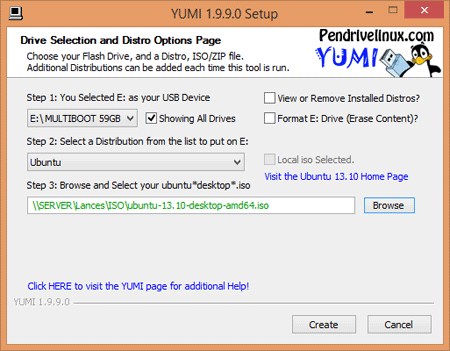
Pero para esto no alcanza con bajar un sistema operativo y copiarlo en un pendrive, hay que transformarlo en booteable. Hay muchas formas de hacerlo, pero la más cómoda es utilizar software producido con ese objetivo. Siempre recomendamos UnetBootin, porque es el quemás usamos, pero hoy te recomiendo probar con YUMI porque te permite tener muchos sistemas operativos a disposición, cosa de poder iniciar el que más te convenga.

Por ejemplo: querés tener siempre a la mano un WifiSlax por las dudas de que tengas que crackear una red, bueno, con YUMI podés hacerlo.

Los requerimientos de YUMI son muy pocos:

  • Un pendrive con formato FAT32 o NTFS (te recomiendo FAT32 aunque sea más lento)
  • Una computadora que pueda bootar desde el pendrive
  • Las ISO de los sistemas que querés tener a mano

Una vez conseguidos estos elementos te bajás el instalador y lo ejecutás.

Los pasos que siguen son realmente básicos:

  1. Conectás el pendrive
  2. Abrí YUMI (antes tenés que instalarlo)
  3. Seleccioná la unidad donde está conectado tu pndrive
  4. Elegís la ISO del sistema que querés usar (o la bajás,si buscás una de las disponibles en el programa)
  5. Le das “crear” y luego ok

Cuando termine con la primer ISO el programa te va a preguntar si querés agregar otro sistema operativo, ahí ponés el sistema que siga y demás.
¡Y listo!

Ya tenés creado un pendrive con varios sistemas disponibles cada vez que los requieras.

Download YUMI-2.0.1.8.exe for Windows

http://www.pendrivelinux.com/downloads/YUMI/YUMI-2.0.1.8.exe

Darle un uso mejorado al teclado y ganar tiempo

Darle un uso mejorado al teclado y ganar tiempo

Control + C para copiar. Ctrl + V para pegar. Ctrl + S, guardar. Seguro que conoces los atajos de teclado para las tareas más comunes que se llevan una vez encendida la computadora.

Y es muy posible que también sepas que F1 te muestra la página de ayuda del sistema operativo, que F2 te permite cambiar el nombre del elemento seleccionado y F3 buscar un archivo.

Pero quizá no hayas oído hablar de las siguientes combinaciones de teclas que te permitirán navegar por tus sitios de internet y redes sociales favoritos de una manera más ágil, usando menos el ratón y más el teclado. Si es así, memoriza o toma nota. Funcionan tanto con computadoras Mac como con PC.

Gmail

Antes de empezar a utilizar los atajos de teclado en el servicio de correo electrónico de Google es necesario activar la opción.

Para ello deberás acudir a Configuración, en el menú desplegable de la esquina superior derecha indicada con el icono de una tuerca, y buscar la pestaña General. Allí haz clic en la opción Habilitar combinación de teclas y ya estarás listo para empezar a usar los atajos del teclado.

Estos son algunos de los más útiles:

Shift + n: Actualizará la conversación en caso de que haya nuevos mensajes.

. (punto): Despliega el menú Más, lo que permite marcar los mensajes como leídos.

Shift + Esc
: Vuelve a la página principal si habías abierto una ventana emergente y estabas en ella.

Además de estas combinaciones, encontrarás la lista completa de atajos del teclado en la página de soporte de Gmail, en esta dirección: https://support.google.com/mail/answer/6594?hl=es

Outlook

Así como en Gmail, en la plataforma de correo de Microsoft también tendrás que activar la opción de los atajos de teclado si quieres utilizarlos.

Una vez hecho eso, podrías usar algunos de los siguientes:

Ctrl + Shift + Y
: Abre una ventana de la que puedes escoger qué elemento añadir a un correo.

Ctrl + Shift + E
: Permite crear una carpeta nueva.

Ctrl + F: Si tecleas esta combinación tras escribir un correo permite duplicarlo.

Facebook

Los atajos de teclado para Facebook cambian de navegador en navegador. Los de la lista de abajo funcionan tal cual para Chrome, pero para usar los dos primeros en Firefox deberás añadirles Shift, y en Internet Explorer Enter.

Alt + m (Ctrl + m en Mac): Abre la ventana para que redactes un mensaje nuevo.

Alt + 1 (Ctrl + Alt + 1 en Mac): Actualiza tu línea del tiempo, de la misma manera que cuando pulsas la opción Inicio en la barra superior.

P: Permite actualizar tu estado en la línea del tiempo.

Twitter

La propia red social tiene información sobre los atajos de teclado que puedes emplear en ella. Para conocer la lista completa debes acceder a tu cuenta en la red y estando en la página principal pulsaShift + ? y se abrirá una nueva ventana con todos los comandos posibles combinando teclas. Entre ellas, las siguientes:

n: Podrás escribir un tuit nuevo.

(punto): Actualizará la lista de tuits en la página principal.

gh: Si hiciste clic en el enlace de algún tuit, pulsando estas dos teclas a la vez podrás volver a la página principal.

YouTube

Los siguientes atajos funcionan una vez seleccionado un video.

Números (del 1 al 9): El 1 te permitirá saltar directamente al 10% de la duración total del audiovisual, el 2 al 20% y así sucesivamente.

+ y - (plus y minus): Si tienes activados los subtítulos con estas teclas podrás ampliar su tamaño (+) o minimizarlos (-) al gusto.

m: Silencia el video.

La lista es mucho más larga, pero memorizar estos comandos te permitirá prescindir del ratón y ahorrar tiempo.

Esta lento tu pc, aqui puede estar la solucion

Los ordenadores necesitan mantenimiento con cierta frecuencia, y si no se lleva a cabo, su rendimiento va a tender a bajar progresivamente sin detenerse.

Es muy probable que con el paso del tiempo empieces a notar que tu ordenador se hace lento, se cuelga con mayor frecuencia, o simplemente no funciona ni la mitad de bien que cuando lo encendiste por primera vez. Aunque esto suele pasar en casi todos los sistemas operativos, es mucho más común en Windows. Tanto que en su última versión: Windows 8 ofrece una característica para dejar el ordenador como nuevo borrando casi todo y dejándolo en su estado original en caso de que el usuario lo sienta muy lento.

A estas alturas del panorama tecnológico uno esperaría que ya las computadoras supiesen arreglarse ellas mismas, pero no lo hacen. Si eres usuario de Windows notarás este tipo de problemas con mayor frecuencia, y las razones son varias: se empiezan a acumular archivos temporales, se fragmenta el disco duro, se desordena el registro, se añaden programas al inicio sin tu permiso, etc. Todos problemas que tienen solución, pero que requieren atención del usuario, o sino tu máquina terminará arrastrándose.

Existen muchas aplicaciones creadas para manejar todo este tipo de problemas, y realizar mantenimiento preventivo. Usarlas evita que tengas que reinstalar todo el sistema operativo, y te ayudan a mantener Windows casi como si lo acabaras de instalar.

CCleaner

CCleaner es una herramienta fabulosa que sirve para “limpiar” el sistema. Puede liberar espacio en disco duro eliminando todo lo que no sea necesario, borrando archivos temporales de todos los navegadores que uses, vaciando la papelera de reciclaje de Windows, eliminando accesos directos muertos, y también algunos rastros que dejaron aplicaciones de terceros. CCleaner También puede limpiar el registro de Windows. Todo con el objetivo de mantener tu sistema impecable.

ShellMenuView

Algunas de las aplicaciones que instalas agregar opciones en el menú contextual del explorador de Windows, ese que aparece cuando haces clic derecho sobre un icono. Algunos de estos renglones son muy molestos y nunca son usados para absolutamente nada, y además agregan más información al registro de Windows que no hace falta. Para eliminarlos puedes usar ShellMenuView, una utilidad liviana, gratuita y fácil de usar que te permitirá quitarlos cuando quieras con un par de clics.

Advanced Uninstaller Pro

Advance Uninstaller Pro es una aplicación gratuita que sirve para desinstalar programas en Windows, pero con el añadido de que limpia por completo todas las entradas que hacen las aplicaciones en el registro. Además de esto la app puede monitorear instalaciones, limpia el registro de Windows, eliminar accesos directos en el menú de inicio, administrar las fuentes instaladas y lo que pasa en el Panel de Control, limpiar el disco duro de archivos duplicados y temporales, eliminar lo que quieras sin dejar rastro de que alguna vez existió, y desfragmentar tu disco duro.

Remo MORE

Remo MORE es la aplicación perfecta para una persona que no sabe mucho sobre el mantenimiento de un computador. Es muy simple de usar y su diseño ayuda a que con pocos clics se logre arreglar todo lo necesario. Apenas la empieces a usar notarás que hará una revisión automática de lo que está pasando en tu ordenador y te dirá qué tienes que reparar, permitiendo limpiar archivos basura, quitar los errores que hayan en el registro, optimizar la memoria, quitar archivos duplicados, entre otras cosas.

Tiny Deduplicator

Si quieres liberar espacio en tu disco duro puedes usar muchas aplicaciones, y una de ella es Tiny Deduplicator. Esta revisa todos los archivos que tengas guardados en tu disco duro, buscando duplicados para que puedas borrarlos, así sea de forma automática o preguntando antes de hacerlo.

mantenimiento preventivo en windows

Privacy Eraser

El objetivo de Privacy Eraser es mantener a Windows muy limpio. Te permite borrar archivos generados por navegar en Internet, eliminar archivos permanentemente, y revisar los datos más escondidos del disco duro que solo están ocupando espacio sin razón. También puedes administrar las cookies, y los programas al inicio del sistema operativo.

Spyware Search & Destroy

Aunque Spyware Search & Destroy es gratuito, es de las mejores herramientas que existen para revisar si tu sistema operativo tiene malware y reparar el problema de inmediato sin mucho trabajo. También incluye una herramienta de inmunización con una base de datos muy grande que te protege contra muchas amenazas.

TuneUp Utilities

Entre los programas más conocidos para hacerle mantenimiento a Windows estáTuneUp Utilities. Siempre ha sido muy popular porque es muy completo, incluye todo tipo de opciones para limpieza, optimización, y personalización del sistema operativo en general. Todos los años sale una nueva versión con funciones nuevas. Es de pago, aunque tienes 15 días para probarlo antes, si así lo deseas.

SlimCleaner

SlimCleaner se puede usar para desinstalar completamente cualquier programa, limpiar el registro, buscar archivos duplicados, analizar el disco duro, actualizar el sistema operativo, etc., y además tiene características sociales que le permiten comparar toda la información recibida de su comunidad de usuarios, lo cual utiliza para mejorar la optimización de los sistemas, analizando que archivos se deben mantener, cuáles deben ser borrados, y qué se necesita para tener el ordenador funcionando a punto.

WinUtilities

WinUtilities tiene todo lo que necesitas para hacer mantenimiento a tu ordenador, ya sea limpieza, desfragmentación, optimización del uso de memoria, etc. Incluso en un solo clic. Se pueden programar todas las tareas para cuando quieras, y el programa al finalizar apagará el ordenador.

Cableado Estructurado

Cableado estructurado


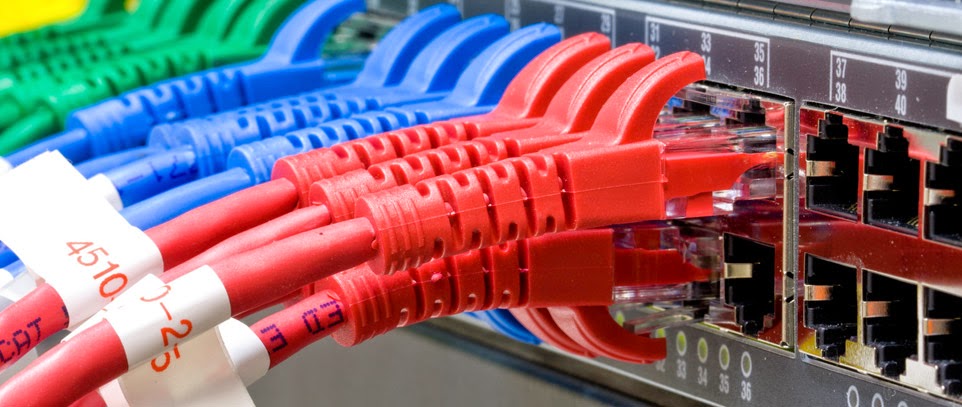
El cableado estructurado consiste en el tendido de cables de par trenzado UTP/STP en el interior de un edificio con el propósito de implantar una red de área local. Suele tratarse de cable de par trenzado de cobre, para redes de tipo IEEE 802.3. No obstante, también puede tratarse de fibra óptica o cable coaxial.

Elementos principales de un sistema de cableado estructurado
1.- Cableado horizontal
2.- Cableado vertebral, vertical, troncal o backbone
3.- Cuarto de entrada de servicios
4.- Sistema de puesta a tierra
5.- Atenuación
6.- Capacitancia
7.- Velocidad según la categoría de la red
8.- Impedancia y distorsión por retardado

1.- Cableado horizontal
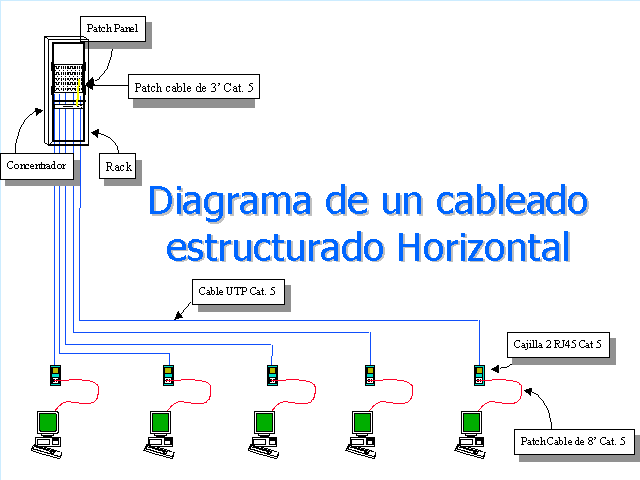
La norma EIA/TIA 568A define el cableado horizontal de la siguiente forma: El sistema de cableado horizontal es la porción del sistema de cableado de telecomunicaciones que se extiende del área de trabajo al cuarto de telecomunicaciones o viceversa. El cableado horizontal consiste de dos elementos básicos:
  • Rutas y Espacios Horizontales (también llamado "sistemas de distribución horizontal"). Las rutas y espacios horizontales son utilizados para distribuir y soportar cable horizontal y conectar hardware entre la salida del área de trabajo y el cuarto de telecomunicaciones. Estas rutas y espacios son los "contenedores" del cableado Horizontal.
  • 1.- Si existiera cielo raso suspendido se recomienda la utilización de canaletas para transportar los cables horizontales.
  • 2.- Una tubería de ¾ in por cada dos cables UTP.
  • 3.- Una tubería de 1in por cada cable de dos fibras ópticas.
  • 4.- Los radios mínimos de curvatura deben ser bien implementados.
El cableado horizontal incluye:
  • Las salidas (cajas/placas/conectores) de telecomunicaciones en el área de trabajo (work area outlets (WAO), en inglés).
  • Cables y conectores de transición instalados entre las salidas del área de trabajo y el cuarto de telecomunicaciones.
  • Paneles de empalme (patch panels) y cables de empalme utilizados para configurar las conexiones de cableado horizontal en el cuarto de telecomunicaciones.
Se deben hacer ciertas consideraciones a la hora de seleccionar el cableado horizontal: contiene la mayor cantidad de cables individuales en el edificio.

Consideraciones de diseño: los costes en materiales, mano de obra e interrupción de labores al hacer cambios en el cableado horizontal pueden ser muy altos. Para evitar estos costes, el cableado horizontal debe ser capaz de manejar una amplia gama de aplicaciones de usuario. La distribución horizontal debe ser diseñada para facilitar el mantenimiento y la relocalización de áreas de trabajo. El diseñador también debe considerar incorporar otros sistemas de información del edificio (por ej. televisión por cable, control ambiental, seguridad, audio, alarmas y sonido) al seleccionar y diseñar el cableado horizontal.

Topología: la norma EIA/TIA 568A hace las siguientes recomendaciones en cuanto a la topología del cableado horizontal: El cableado horizontal debe seguir una topología estrella. Cada toma/conector de telecomunicaciones del área de trabajo debe conectarse a una interconexión en el cuarto de telecomunicaciones.

Distancias: sin importar el medio físico, la distancia horizontal máxima no debe exceder 90 m. La distancia se mide desde la terminación mecánica del medio en la interconexión horizontal en el cuarto de telecomunicaciones hasta la toma/conector de telecomunicaciones en el área de trabajo. Además se recomiendan las siguientes distancias: se separan 10 m para los cables del área de trabajo y los cables del cuarto de telecomunicaciones (cordones de parcheo, jumpers y cables de equipo).

Medios reconocidos: se reconocen tres tipos de cables para el sistema de cableado horizontal:
  • Cables de par trenzado sin blindar (UTP) de 100 ohm y cuatro pares.
  • Cables de par trenzado blindados (STP) de 150 ohm y cuatro pares.
  • Cables de fibra óptica multimodo de 62.5/125 um y dos fibras.


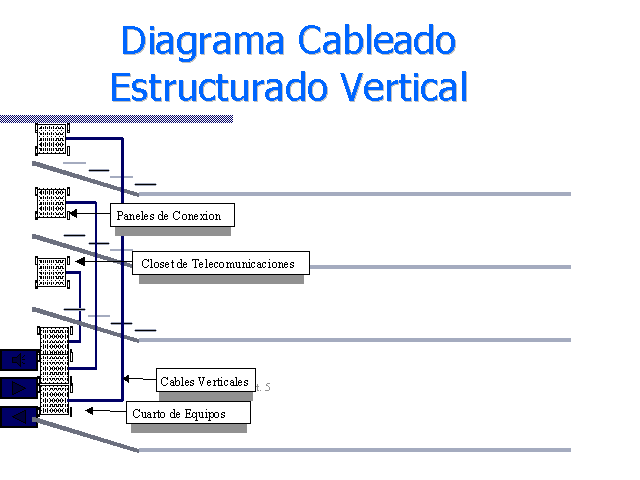
2.- Cableado vertebral, vertical, troncal o backbone
El sistema de cableado vertical proporciona interconexiones entre cuartos de entrada de servicios de edificio, cuartos de equipo y cuartos de telecomunicaciones. El cableado del backbone incluye la conexión vertical entre pisos en edificios de varios pisos. El cableado del backbone incluye medios de transmisión (cable), puntos principales e intermedios de conexión cruzada y terminaciones mecánicas. El cableado vertical realiza la interconexión entre los diferentes gabinetes de telecomunicaciones y entre estos y la sala de equipamiento. En este componente del sistema de cableado ya no resulta económico mantener la estructura general utilizada en el cableado horizontal, sino que es conveniente realizar instalaciones independientes para la telefonía y datos. Esto se ve reforzado por el hecho de que, si fuera necesario sustituir el backbone, ello se realiza con un coste relativamente bajo, y causando muy pocas molestias a los ocupantes del edificio. El backbone telefónico se realiza habitualmente con cable telefónico multipar. Para definir el backbone de datos es necesario tener en cuenta cuál será la disposición física del equipamiento. Normalmente, el tendido físico del backbone se realiza en forma de estrella, es decir, se interconectan los gabinetes con uno que se define como centro de la estrella, en donde se ubica el equipamiento electrónico más complejo.


El backbone de datos se puede implementar con cables UTP y/o con fibra óptica. En el caso de decidir utilizar UTP, el mismo será de categoría 5e, 6 o 6A y se dispondrá un número de cables desde cada gabinete al gabinete seleccionado como centro de estrella.

Actualmente, la diferencia de coste provocada por la utilización de fibra óptica se ve compensada por la mayor flexibilidad y posibilidad de crecimiento que brinda esta tecnología. Se construye el backbone llevando un cable de fibra desde cada gabinete al gabinete centro de la estrella. Si bien para una configuración mínima Ethernet basta con utilizar cable de 2 fibras, resulta conveniente utilizar cable con mayor cantidad de fibra (6 a 12) ya que la diferencia de coste no es importante y se posibilita por una parte disponer de conductores de reserva para el caso de falla de algunos, y por otra parte, la utilización en el futuro de otras topologías que requieren más conductores, como FDDI o sistemas resistentes a fallas. La norma EIA/TIA 568 prevé la ubicación de la transmisión de cableado vertical a horizontal, y la ubicación de los dispositivos necesarios para lograrla, en habitaciones independientes con puerta destinada a tal fin, ubicadas por lo menos una por piso, denominadas armarios de telecomunicaciones. Se utilizan habitualmente gabinetes estándar de 19 pulgadas de ancho, con puertas, de aproximadamente 50 cm de profundidad y de una altura entre 1.5 y 2 metros. En dichos gabinetes se dispone generalmente de las siguientes secciones:
  • Acometida de los puestos de trabajo: 2 cables UTP llegan desde cada puesto de trabajo.
  • Acometida del backbone telefónico: cable multipar que puede determinar en regletas de conexión o en “patch panels”.
  • Acometida del backbone de datos: cables de fibra óptica que se llevan a una bandeja de conexión adecuada.
  • Electrónica de la red de datos: Hubs, Switches, Bridges y otros dispositivos necesarios.
  • Alimentación eléctrica para dichos dispositivos.
  • Iluminación interna para facilitar la realización de trabajos en el gabinete.
  • Ventilación a fin de mantener la temperatura interna dentro de límites aceptables.
3.- Cuarto de entrada de servicios
Consiste en cables, accesorios de conexión, dispositivos de protección, y demás equipo necesario para conectar el edificio a servicios externos. Puede contener el punto de demarcación. Ofrecen protección eléctrica establecida por códigos eléctricos aplicables. Deben ser diseñadas de acuerdo a la norma EIA/TIA-569-A. Los requerimientos de instalación son:

  • Precauciones en el manejo del cable
  • Evitar tensiones en el cable
  • Los cables no deben enrutarse en grupos muy apretados
  • Utilizar rutas de cable y accesorios apropiados 100 ohms UTP y STP
  • No giros con un angulo menor de 90 grados ni mayor de 270.


4.- Sistema de puesta a tierra
El sistema de puesta a tierra y puenteo establecido en estándar ANSI/TIA/EIA-607 es un componente importante de cualquier sistema de cableado estructurado moderno. El gabinete deberá disponer de una toma de tierra, conectada a la tierra general de la instalación eléctrica, para efectuar las conexiones de todo equipamiento. El conducto de tierra no siempre se halla indicado en planos y puede ser único para ramales o circuitos que pasen por las mismas cajas de pase, conductos ó bandejas. Los cables de tierra de seguridad serán puestos a tierra en el subsuelo.

5.- Atenuación
Las señales de transmisión a través de largas distancias están sujetas a distorsión que es una pérdida de fuerza o amplitud de la señal. La atenuación es la razón principal de que el largo de las redes tenga varias restricciones. Si la señal se hace muy débil, el equipo receptor no interceptará bien o no reconocerá esta información. Esto causa errores, bajo desempeño al tener que retransmitir la señal. Se usan repetidores o amplificadores para extender las distancias de la red más allá de las limitaciones del cable. La atenuación se mide con aparatos que inyectan una señal de prueba en un extremo del cable y la miden en el otro extremo.

6.- Capacitancia
La capacitancia puede distorsionar la señal en el cable: mientras más largo sea el cable, y más delgado el espesor del aislante, mayor es la capacitancia, lo que resulta en distorsión. La capacitancia es la unidad de medida de la energía almacenada en un cable. Los probadores de cable pueden medir la capacitancia de este par para determinar si el cable ha sido roscado o estirado. La capacitancia del cable par trenzado en las redes está entre 17 y 20 pF.

7.- Velocidad según la categoría de la red
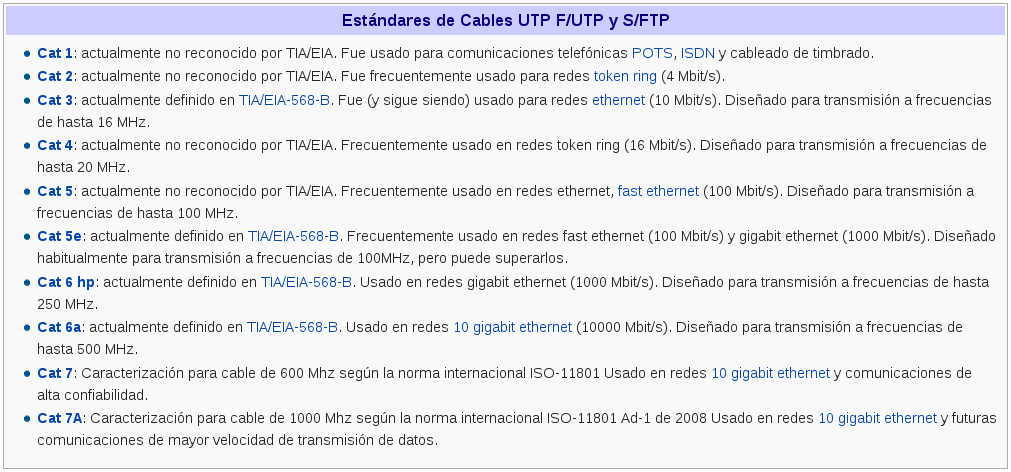
  • categoría 1: se utiliza para comunicaciones telefónicas y no es adecuado para la transmisión de datos ya que sus velocidades no alcanzan los 512 kbit/s.
  • categoría 2: puede transmitir datos a velocidades de hasta 4 Mbit/s.
  • categoría 3: se utiliza en redes 10BaseT y puede transmitir datos a velocidades de hasta 10 Mbit/s.
  • categoría 4: se utiliza en redes Token Ring y puede transmitir datos a velocidades de hasta 16 Mbit/s.
  • categoría 5: puede transmitir datos a velocidades de hasta 100 Mbit/s.
  • categoría 6: Redes de alta velocidad hasta 1 Gbit/s.
  • categoría 6A: Redes de alta velocidad hasta 10 Gbit/s


8.- Impedancia y distorsión por retardado
Las líneas de transmisión tendrán en alguna porción ruido de fondo, generado por fuentes externas, el transmisor o las líneas adyacentes. Este ruido se combina con la señal transmitida. La distorsión resultante puede ser menor, pero la atenuación puede provocar que la señal digital descienda al nivel de la señal de ruido. El nivel de la señal digital es mayor que el nivel de la señal de ruido, pero se acerca al nivel de la señal de ruido a medida que se acerca al receptor. Una señal formada por varias frecuencias es propensa a la distorsión por retardo causada por la impedancia, la cual es la resistencia al cambio de las diferentes frecuencias. Esta puede provocar que los diferentes componentes de frecuencia que contienen las señales lleguen fuera de tiempo al receptor. Si la frecuencia se incrementa, el efecto empeora y el receptor estará imposibilitado de interpretar las señales correctamente. Este problema puede resolverse disminuyendo el largo del cable. Nótese que la medición de la impedancia nos sirve para detectar roturas del cable o falta de conexiones. El cable debe tener una impedancia de 100 ohm en la frecuencia usada para transmitir datos. Es importante mantener un nivel de señal sobre el nivel de ruido. La mayor fuente de ruido en un cable par trenzado con varios alambres es la interferencia. La interferencia es una ruptura de los cables adyacentes y no es un problema típico de los cables. El ruido ambiental en los circuitos digitales es provocado por las lámparas fluorescentes, motores, hornos de microondas y equipos de oficina como computadoras, fax, teléfonos y copiadoras. Para medir la interferencia se inyecta una señal de valor conocido en un extremo y se mide la interferencia en los cables vecinos.

Normas para ponchar RJ45

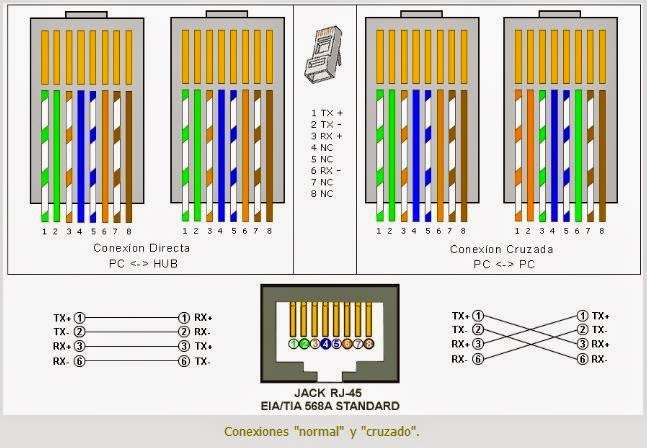
RJ45 de PC a HUB o de PC a PC (Conexión cruzada)


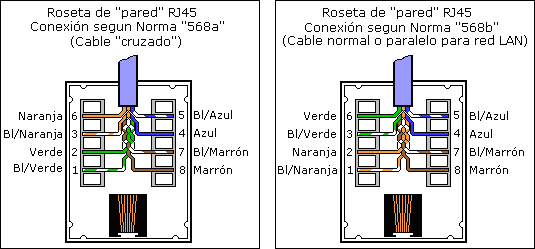
 RJ45 de Pared para (Cable Cruzado o Cable Normal para red LAN)

Como arrancar windows 8.1 pro en modo a prueba de fallas

En sistemas anteriores podíamos acceder a una serie de opciones avanzadas que nos permitían la solución de algunos problemas pulsando F8 durante el arranque, en Windows 8 no es posible ya que esta desactivado por defecto para permitir un arranque más rápido del sistema.

También es posible acceder en modo seguro desde las opciones de Windows, más información proporcionada por Microsoft al final del articulo, así como el artículo de Ronald Macias que sirve de referencia a este wiki.

Detalles

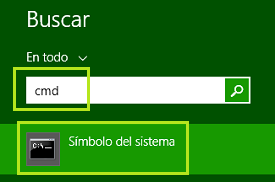
1. Pulsamos la tecla Windows y escribimos directamente: cmd


Imagen


2. Seleccionamos "Símbolo del sistema"


Imagen


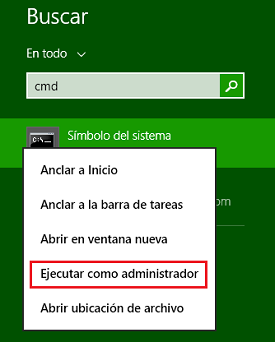
3. Hacemos clic derecho de ratón sobre el comando y lo ejecutamos como administrador:


Imagen


4. El control de cuentas de usuario (UAC) nos solicitara permiso:


Imagen


5. Hacemos clic en "Si" y la ventana de comandos se abrirá.


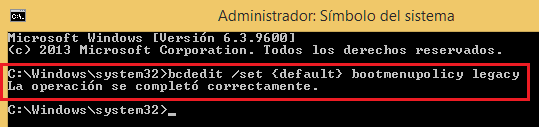
6. Para activar la opción F8 escribimos (o copiamos y pegamos):


bcdedit /set {default} bootmenupolicy legacy


Imagen


y pulsamos " Enter" 


7. La ventana de comandos nos informara que la operación se completó correctamente:


Imagen


8. Escribimos "exit" para cerrar la ventana de comandos y reiniciamos el sistema.


Si pulsamos en la primera pantalla de arranque tras el reinicio F8 ya podremos acceder a la tradicional ventana de "Opciones de arranque avanzadas".


Para desactivarlo seguiremos los mismos pasos indicados anteriormente, pero la sentencia en este caso de desactivación será la siguiente:


bcdedit /set {default} bootmenupolicy standard


Aunque el autor original comenta que no funciona con la versión de Windows 8.1, lo he probado en un portátil HP con Windows 8.1 Pro con resultados positivos, pero no puedo garantizar que sea extensible a todos los equipos y configuraciones.