Blogia

Dr. Pc

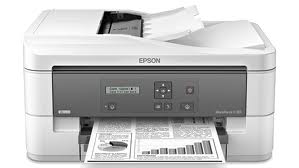
Tienes Ubuntu 13 y deseas instalar una impresora Epson, aqui les dejo la solucion

Tienes Ubuntu 13 y deseas instalar una impresora Epson, aqui les dejo la solucion

Instale Canaima 3.1 y no pude instalar una impresora Epson K300, lo mismo me paso en Ubunto 13, me puse a cacharrear para encontrar la solucion y la encontre en esta pagina de drivers open. 

ahi les dejo el link, esta en ingles pero es entendible, buen esta por demas decirles que deben aprender a leer por lo menos en ingles, ya que toda esta info esta de pinga pero esta en ingles.

http://www.openprinting.org/driver/epson-escpr/


Instalar firefox en Canaima 3.1

Instalar Firefox en Canaima GNU/Linux

Es muy sencillo realizar la instalación del Navegador web por excelencia, en su última versión:

1. Primero, debes saber que hay que usar la cónsola o terminal. La encontrarás en el menú aplicaciones>accesorios>terminal de root.

2. Una vez abierta, debemos descargar Firefox en el idioma que desees:

2.1. Abre la página de firefox.

2.2. Haz click en el enlace de descarga y elije la opción de guardarlo. Guárdalo en un directorio cualquiera, generalmente en Descargas.

3. Ahora, debemos descomprimir el archivo:

3.1. Dirígete a la carpeta donde descargaste el archivo.

3.2 Allá debe estar la carpeta descargada. Haz click derecho sobre ella y elije la opción "extraer aquí".

4. Una vez extraída, vamos a la terminal. Todo lo siguiente se va a hacer allí, en la terminal.

5. Debemos dirigirnos desde la terminal al directorio donde acabas de guardar y extraer el archivo de firefox. Para eso, escribe en la terminal cd (que significa "change directory" o "cambiar directorio") deja un espacio y luego el directorio donde descargaste el archivo; por ejemplo:

cd Descargas

6. Una vez dentro de la carpeta, escribe mv firefox/ /opt. Esto moverá la carpeta firefox al directorio opt.

7. Vamos a la carpeta /usr/bin para crear un enlace simbólico escribiendo lo siguiente: cd /usr/bin/

8. Creamos el enlace simbólico escribiendo: ln -s /opt/firefox/firefox

9. Ahora, sólo resta crear el lanzador de la aplicación. Puedes cerrar las ventanas que llevas abiertas.

10. Desde el escritorio, haz click derecho sobre él y elige la opción "crear un lanzador"


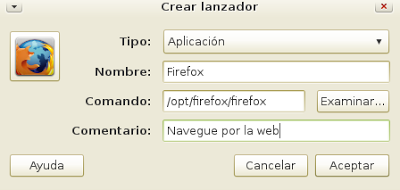
11. En la ventana que se abrirá colocamos los datos del programa. En comando le damos a examinar y buscamos el enlace simbólico de nombre firefox que esta en /usr/bin/ o sino en /opt/firefox/ (el que te funcione). En nombre puedes colocar Firefox o lo que desees. Y en comentario, lo que tú quieras, o puedes poner lo que generalmente dice firefox: "navegue por la web"


¡Y listo!

Truco para windows 7: instalar el modo GODMODE(todo poderoso)

Windows 7 tiene un montón de opciones para ajustar su funcionamiento, aunque algunas de ellas no son fáciles de configurar. La mayoría se encuentran en las últimas versiones de Windows, en el Panel de control.
A pesar de que es el punto de referencia para configurar Windows, en ocasiones se hace pesado tener que navegar entre tantas pantallas y opciones para poder cambiar varios aspectos de la configuración.
Para poder agilizar todo este proceso, podemos activar el GodMode (modo todopoderoso), sigue estos pasos:
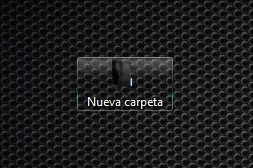
* 1. Clic derecho en un punto vacio de nuestro escritorio, seleccinamos NuevoCarpeta. Se nos creará una carpeta con el  nombre Nueva carpeta.
* 2. Clic derecho sobre la Nueva carpeta, y seleccionamos Propiedades, entonces en el campo Nombre, copiamos el siguiente codigo:
GodMode.{ED7BA470-8E54-465E-825C-99712043E01C}
Y le damos a Enter.
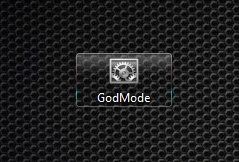
* 3.Veremos que la carpeta ha cambiado de icono y de nombre, y se ha creado un acceso directo a GodMode, como en la siguiente captura:


 * 4. Ahora ya puedes ejecutar este acceso directo, y verás que se te abre una ventana con opciones similares al las del Panel de control, pero en forma de lista ordenada por categorias.
Ahora puedes ir directamente a cualquier configuración y cambiarla en cuestión de segundos haciendo doble clic sobre ella.

Ojo con la instalacion de programas gratuitos, nos dañan la computadora

Hay multitud de programas gratuitos, que funcionan sin limitación alguna, pero, que durante su instalación intentan engañarnos para que instalemos o bien "Toolbars (barra de herramientas de navegador", o "Programas demo" o pretenden cambiar nuestra página de inicio del navegador, por otra distinta.
Que para que hacen esto, pues está bien claro, es su manera de autofinanciarse.
Es por eso que siempre recomiendo leer bien los pasos de instalación de un programa y no avanzar dando a Next o Siguiente, como posesos.
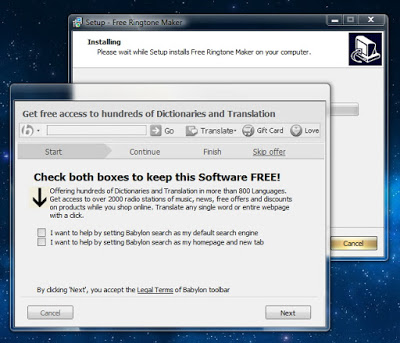
Lo último que estan utilizando algunos desarrolladores, es una ventana paralela a la de instalación, pero en la cual, los botones de Decline y de Cancel, estan difuminados, dejando más marcados los botones de Next.
Fijaros en la anterior captura, si leemos un poco, y aunque no sepamos ingles, pone que si damos en Next, estaremos aceptando la instalación de una grandísima basura como es Babylon Toolbar, asi que daremos en Cancel y vigilaremos que las casillas estén desmarcadas.
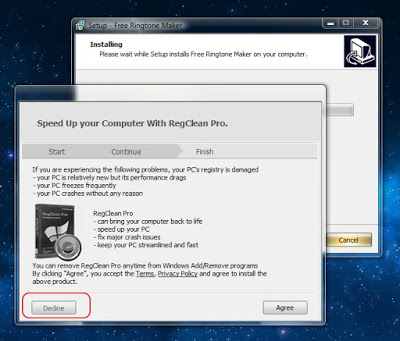
Aqui otro claro ejemplo de intento de colarnos otro gol, el botón Decline, esta más difuso que el botón Agree, asi que si por intuición damos en Agree, estaremos dando permiso para instalar un Programa Demo.
Esto son solo dos pequeños ejemplos, que se resumen en una sola recomendación:
¡¡¡¡Tenemos que leer lo que estamos aceptando!!!!

Como ver las miniaturas de un archivo PSD o AI

Cómo ver las miniaturas de los psd y ai en el Explorador de Windows 

Desde la CS2, Adobe no quiso que viésemos en Windows miniaturas de sus archivos induciendo así a que utilizáramos Adobe Bridge. Bien hemos encontrado la solución, gracias a William M Park, y a Alex Walker que lo publicó en Sitepoint he conseguido volver a ver los thumbnails, las miniaturas de los archivos nativos de Photoshop (.psd) o Illustrator (.ai) sin la necesidad de abrir el lento Bridge ni ningún otro software de terceros. 

Si seguís este enlace veréis las instrucciones y los archivos para los que utilicéis Windows en inglés. 

SitePoint Blogs » Adobe CS3 and the Case of the Disappearing Thumbnails – The Sequel: 

Si lo tenéis instalado en español seguid esta implementación que he hecho: 

1. Descargad este archivo (zip 155KB) 
2. Extrae los archivos. 
3. En esta ruta C:Archivos de programaArchivos comunesAdobeShell copia los archivos psicon.dll y aiicon.dll 
4. Haz doble clic sobre los archivos de registros para ejecutarlos: psicon.dll.reg y aiicon.dll.reg 

Con este simple hackeo del registro ya va a funcionar, el problema es que Illustrator borra la clave cada vez que se inicia el registro. Así que si eres usuario de Illustrator necesitas hacer una cosa más: 

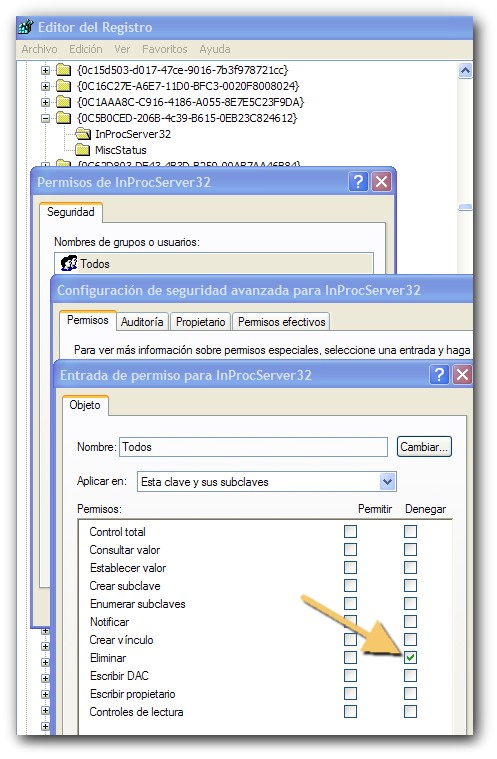
1. Ve a Inicio > Ejecutar > regedit 
2. Localiza y haz clic con el menú derecho en:HKEY_CLASSES_ROOTCLSID{0C5B0CED-206B-4c39-B615-0EB23C824612}InProcServer32 
3. Haz clic en permisos. 
4. Selecciona un usuario en el cuadro de diálogo y pulsa en Opciones Avanzadas. 
5. Haz clic en “Modificar” en el nuevo cuadro de diálogo. 
6. En “Eliminar” haz clic en la casilla de verificación de la columna “Denegar” ( véase en la imagen inferior). 
7. Aceptar. 

 
Funciona perfectamente tanto para CS2 como para CS3.

como encender una fuente de poder sin pc

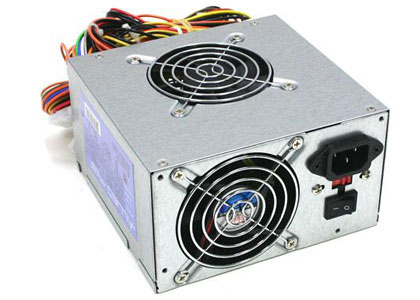
Probar fuentes de poder sin PC.


fuente_poder

Varias veces se me ha presentado el problema de probar algunas fuentes de poder sin tener una PC para conectarlas y ver si al menos encienden (no se diga si dan los voltajes correctamente), a lo que dí solución de diferentes maneras según lo que se quiera probar: 

Para probar sólo si la fuente enciende:

Material necesario:

  • Fuente de poder a probar con cable de corriente.
  • Cable conductor (Un clip sujetador de papel común funciona bien).

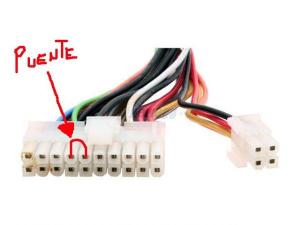
Lo que hay que hacer es estando la fuente desconectada usar el conductor (clip papel p.e.) para hacer un puente eléctrico entre el contacto del cable verde (usado como señal para encender la fuente) con cualquier contacto de cable negro (tierra o común) en el conector de 20 ó 24 pines de la fuente de poder a probar. Al conectar y encender la fuente de poder esta va a poner su ventilador en funcionamiento como señal de encendido.
puente_fuentePara probar si la fuente enciende y da los voltajes correctamente (modo Pro):
multimetro_digitals

Material necesario:

  • Fuente de poder a probar con cable de corriente.
  • Cable conductor (Un clip sujetador de papel común funciona bien).
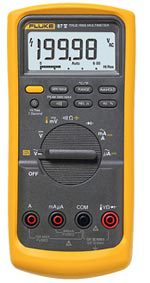
  • Multímetro.

Lo que hay que hacer es estando la fuente desconectada usar el conductor (clip papel p.e.) para hacer un puente eléctrico entre el contacto del cable verde (usado como señal para encender la fuente) con cualquier contacto de cable negro (tierra o común) en el conector de 20 ó 24 pines de la fuente de poder a probar. Al conectar y encender la fuente usamos el Multímetro en opción de medición de Voltaje para luego poner el cable negro (tierra, común ó -) en algún contacto negro de conectores de la fuente y la terminal roja (corriente ó +) en cada uno de los contactos de los cables de colores de la fuente para revisar que nos den el voltaje que les corresponde, éstos colores tienen una correspondencia a un voltaje y son así:

Amarillo +12V.
Rojo +5V.
Naranja +3.3V.
Violeta +5VSB.
Azul -12V
Blanco -5V.
Gris +5V.

Los volajes pueden tomar como buenos si varía +-0.4V., si varían más que eso entonces no son los adecuados para la motherboard e indica que la fuente está en mal estado.

Para probar si la fuente enciende y da los voltajes correctamente (modo Fácil):
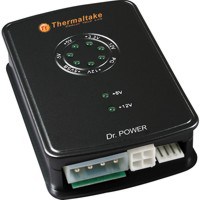
tester_thermaltake

Material necesario:

  • Fuente de poder a probar con cable de corriente.
  • Tester para fuentes de poder.

Los probadores o testers son muy parecidos y su función es muy simple, si la fuente funciona adecuadamente lo indica con leds de color verde y en silencio; si hay algún desperfecto entoces lo indica con algún led de color rojo y emite un sonido repetidamente.

Espero que a alguien le sea útil.

como atrapar zancudos y moscas sin tanta vaina

Esta es una forma sencilla y económica de construir una trampa para mosquitos reciclando botellas. Además de ser efectivo para el uso doméstico, podemos usar este útil método en: escuelas, guarderías, hospitales, casas, ranchos, granjas, ranchos, viveros. etc.

Se necesita:

- 1 gramo de levadura de panadería
- 4 cucharadas de azúcar
- 200 ml de agua
- Una botella de plástico desechable de 2 litros
- Cartulina o papel negro
- Cinta adhesiva (scotch)
- Un recipiente apto para calentar

Paso 1

Se corta la botella de plástico medio centímetro antes de que comience a disminuir su diámetro (circunferencia) hacia el cuello de la botella. Se debe cortar de forma pareja y horizontal, pues ambas partes de la botella son necesarias.

paso1

Paso 2

En el recipiente se calienta el agua, se vierte el azúcar y luego se deja enfriar la mezcla. Es preferible dejar hervir unos 10 minutos el agua para que se desprenda el cloro del agua potable. Posteriormente, se vierte el agua con azúcar en la sección inferior de la botella.

Paso 3

Cuando está fría el agua, se añade la levadura sin mezclarla a fin de que dure más tiempo la reacción química. Esto producirá dióxido de carbono (CO2) en pequeñas cantidades, que es el principal atractivo para los mosquitos.

Paso 4

Se pone la parte superior de la botella en forma invertida, como si fuera un embudo. A continuación se sella con cinta adhesiva los bordes, a fin de que el CO2 salga sólo por el centro del recipiente.

paso2

Paso 5

Finalmente, se cubre todo el recipiente alrededor con la cartulina negra, a fin de oscurecer el interior. No se debe tapar la parte superior.

paso3

La trampa se debe poner en un rincón oscuro y de preferencia húmedo. En exteriores, debe estar en una esquina o colgado del techo, cuidando NO perforar el recipiente para colgarlo, estando a la sombra y a resguardo del viento.

Tras dos semanas, se deberá retirar la cartulina, desarmar el embudo, y lavar la gran cantidad de mosquitos que han quedado atrapados dentro. Luego se puede repetir el procedimiento y volver a montar la trampa.

mosquitos


tienes problemas con los drivers de tu pc?

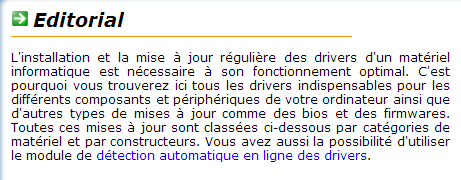
Ingresamos al Sitio Web Oficial: www.touslesdrivers.com  

Una vez dentro de la página, nos dirigimos directamente al enlace resaltado en color azul 
"détection automatique en ligne des drivers


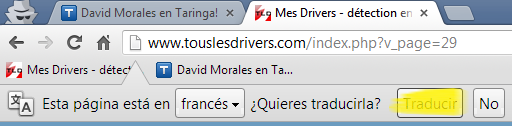
Este nos redirigirá al siguiente link: 


y en el caso de utilizar como explorador Google Chrome traducimos la página. 


Vamos a  Iniciar Detección 


o bien "Lancer la détection" 


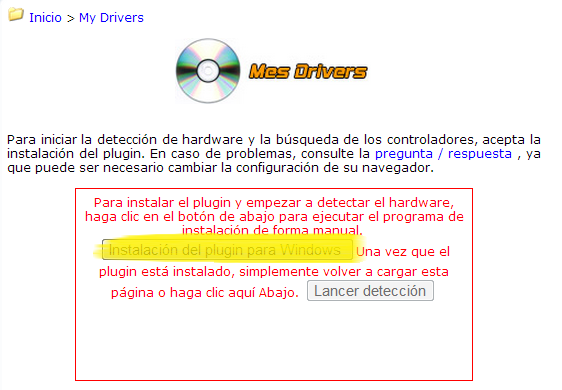
Y nos aparecerá algo asi: 


Lo que esta escrito en rojo significa que falta un plug-in necesario para continuar, así que hagan click en 
"Instalación del puglin para Windows" o "Installation du plugin pour Windows


Si tienen Google Chrome el archivo a descargar les aparecerá de esta manera 


Conservar Archivo 


Plug-in MaConfig_win.exe listo para instalar 


Doble click para ejecutar la descarga 

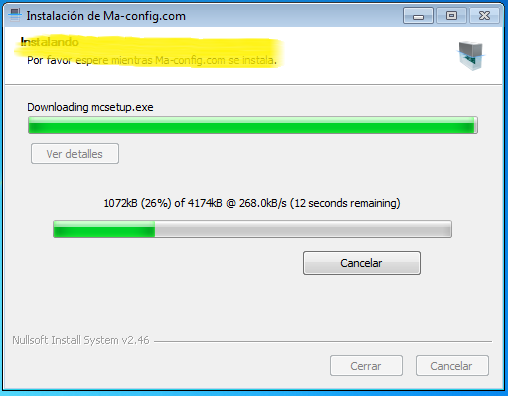
Comienza la instalación automática (sólo dura unos segundos) 


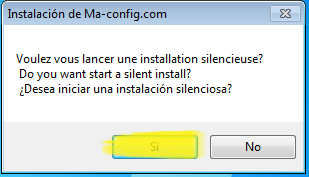
Finalizada la instalación nos saldrá esta ventanita y le damos a "


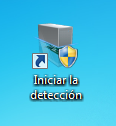
Podremos ver un acceso directo en nuestro escritorio 


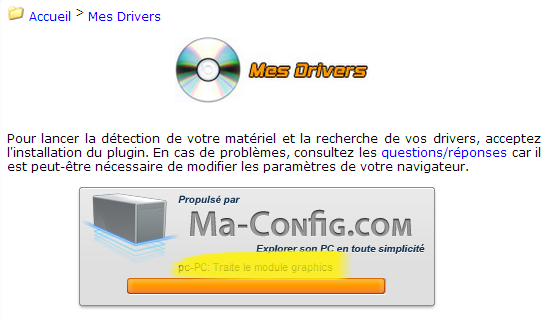
Ya instalado el plug-in. Verán la opción "Lancer la détection" disponible, tanto en el acceso directo, como la página web, los dos les darán la misma info. 


Cliquenla y el análisis de Autodetección empezará 


Como resultado nos dará un resumen de su configuración y el contenido de hardware y controladores que tengas en tu PC 


Como verán la página te marca en azul los drivers desactualizados. 

En mi caso, puntualmente me faltaba un driver de video y lo voy a tomar como ejemplo. 


Imagen tomada de Google Images
 

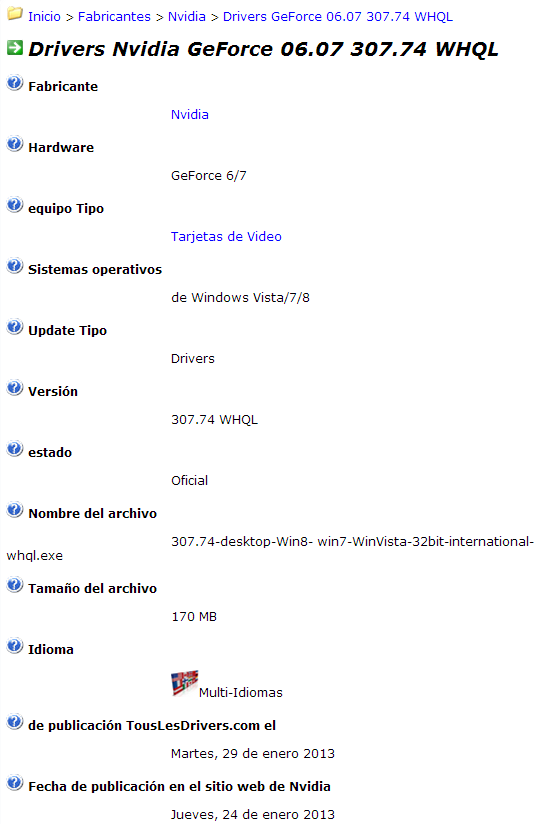
Cliqueandolos los llevaran a una página con información detallada del driver. 


Información del Driver desactualizado/faltante 

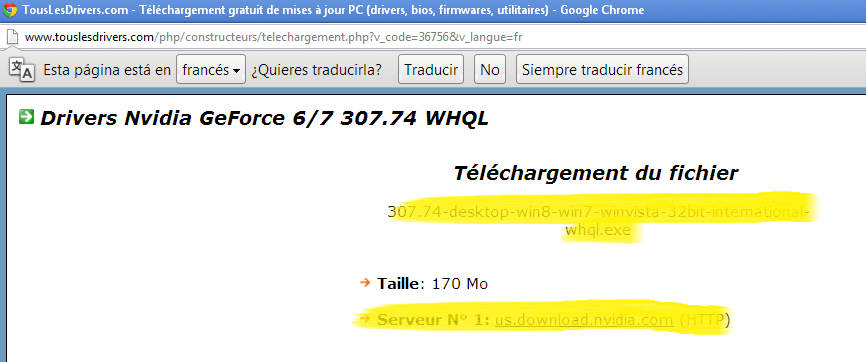
Para descargarlo, nos dirigimos más abajo y cliqueamos en el disco duro 


El resultado será una ventana emergente con el link de descarga directa 


Conservar Archivo 


Simplemente abren el enlace y una vez que tengamos el driver lo instalamos y listo


Aclaración: Esta página busca los drivers tanto de Hardware interno como externo, es decir, si compran Teclados (keyboards) que usan Drivers y los perdieron, por ejemplo, esta página también se los da. 


Si quieren desinstalar el plug-in, para que no quede dando vueltas al pedo, van a: 

Inicio > Configuraciones > Panel de Control > Agregar o Quitar Programas > Desinstalar > ma-Config.com


No afecta en nada al driver instalado. 

espero les haya servido mas informacion en uribvictor@gmail.com