Blogia

Dr. Pc

Formas de formatear un disco duro

Muchas personas no notan la diferencia entre el formateo de bajo nivel (también llamado formateo físico) y el formateo de alto nivel (también llamado formateo lógico).

Los discos duros se construyen como un tándem de discos o platos apilados con ambas caras funcionales que giran todos juntos y son procesados (leen/escriben) al mismo tiempo por un tándem de cabezales dobles que procesan las dos las caras de todos los platos (que forman un cilindro lógico).

De esta forma en un solo movimiento de los cabezales se procesan muchos mas datos y se gana en velocidad de lectura /escritura. Se puede ir aun mas lejos con el mismo concepto, con los RAID de discos (stripping) ampliando estos cilindros con discos duros reales, muy usado en edición de video y en servidores, donde la velocidad de respuesta es fundamental.


Disco DURO FISICO

Por lo tanto, los discos duros necesitan organizarse para poder ubicar la información, primero en un sistema de pistas y sectores físicos construido por el formateo de bajo nivel o físico  y luego sobre éste se construirá el sistema de archivos (por ej. FAT32 , NTFS, etc.) mediante el formateo de alto nivel o lógico.

 Formateo de bajo nivel o físico

El propósito del formateo de bajo nivel es dividir la superficie del disco en elementos básicos:

  • pistas
  • sectores
  • cilindros: son un concepto lógico resultante de las pistas y sectores
  • La superficie de cada cilindro, uniforme en un principio, se divide durante el formateo de bajo nivel o físico (esto significa que se magnetizan las partículas de la superficie...) en pequeñas secciones que luego pueden ubicarse más fácilmente. Recuerde que el disco rígido se compone de varios discos circulares que giran alrededor de un eje y que están cubiertos a cada lado por óxido magnético. Al estar polarizados, éstos pueden utilizarse para almacenar datos.

    Las pistas son las áreas concéntricas escritas a ambos lados del disco.
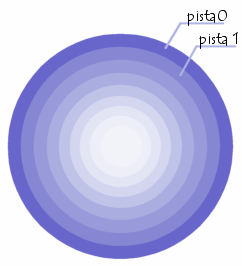
    Pistas del disco

    Por último, estas pistas se dividen en piezas llamadas sectores.

    sectores del disco
    Existen millones de pistas y cada una posee sectores, por ej.  60, 120 sectores

    Un cilindro contiene todos los datos ubicados en la misma pista de discos (platos) diferentes (es decir, una arriba de la otra en forma vertical) ya que esto forma un "cilindro" de datos en el espacio.
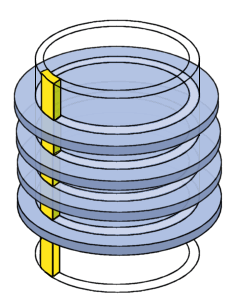
    cilindro

    Por consiguiente, el formateo de bajo nivel o físico consiste en organizar la superficie de cada disco en entidades llamadas pistas y sectores, mediante la polarización de áreas del disco utilizando los cabezales de escritura. Las listas se numeran a partir del 0, y luego los cabezales polarizan la superficie de los discos en forma concéntrica. Cuando el cabezal pasa de una pista a la siguiente, deja un espacio. Cada pista se organiza a sí misma en sectores (con una numeración que comienza desde el 1) y se separa por espacios. Cada uno de estos sectores comienza con un área reservada para la información del sistema denominada prefijo. y termina con un área denominada sufijo

     El propósito del formateo de bajo nivel o fisico es, por lo tanto, el de preparar la superficie del disco para recibir datos (por este motivo, no depende del sistema operativo) e indicar "sectores defectuosos", a través de pruebas que el fabricante lleva a cabo.

    Cuando compras un disco rígido, éste ya ha sido sometido a un formateo de bajo nivel en fabrica. ¡DE ESTE MODO, NO TIENE QUE REALIZAR EL FORMATEO DE BAJO NIVEL! a menos que su disco comience a degradarse por algún motivo y comience a dar una enorme cantidad de sectores defectuosos, para lo cual existen programas como HARD DISK LOW LEVEL FORMAT que permiten este formateo para recuperar un disco. A propósito he recuperado un disco Western Digital  Green (MUY MALOS) de 1 Terabytes con 500 sectores defectuosos, a tener después del formateo de bajo nivel a solo 2 sectores defectuosos

     Suma de control

    Durante el formateo, se llevan a cabo pruebas de control (algoritmos que permiten comprobar la validez de sectores mediante las sumas de control) y cada vez que a un sector se lo considera defectuoso, se escribe en el prefijo la suma de control (inválida). A partir de ese momento, no puede ser utilizado y se lo "marca como defectuoso".

    Al leer los datos, el disco envía un valor que depende del contenido del paquete enviado, el cual se almacena inicialmente junto con los datos. El sistema calcula este valor basándose en los datos recibidos, y, luego, lo compara con el que se almacena junto con los datos. Si estos dos valores difieren, los datos pierden su validez y es posible que se produzca por un problema en la superficie del disco. 
    La verificación de redundancia cíclica (CRC por sus siglas en inglés), se basa en el mismo principio para verificar la integridad de un archivo.

     Las utilidades de análisis como scandisk o chkdsk funcionan de manera diferente y se usan después de un formateo de alto nivel o lógico. Estas escriben los datos en sectores considerados como válidos y luego los leen y los comparan, si son los mismos, la utilidad pasa al siguiente sector, de lo contrario, se marca al sector como defectuoso.

     Formateo de alto nivel o lógico

    Antes se procede a crear las particiones si hay mas de una, generalmente hay 2 particiones una para el sistema operativo (de 89 a 120 GB) y otra partición de datos, para todos los ficheros y programas que uno posea (de 300 GB o mas o el resto del disco duro), de modo que si formateamos la partición del sistema operativo no perdemos ningún fichero de la partición de datos.

    El formateo de alto nivel o lógico ocurre luego del formateado de bajo nivel o físico y es el que todo usuario utiliza  para formatear un disco duro. Crea un sistema de archivos (FAT, FAT32, NTFS, etc.) en los discos que le permitirá a un sistema operativo (DOS, MAC, Linux, OS2, Windows , ...) usar el espacio en el disco para almacenar y acceder a los archivos.

    Los sistemas operativos utilizan sistemas de archivos diferentes, por lo que el tipo de formateo lógico dependerá del tipo de sistema operativo que usted instale. Entonces, si usted formatea su disco con un solo sistema de archivos, esto reduce naturalmente el número y el tipo de sistemas operativos que puede instalar (de hecho, sólo puede instalar sistemas operativos que utilicen el mismo sistema de archivos).

    Afortunadamente, existe una solución a este problema, que es la de crearPARTICIONES. Cada una de estas particiones puede contar de manera efectiva con su propio sistema de archivos, y por lo tanto, usted puede instalar diferentes tipos de sistemas operativos.

     Existe un programa muy interesante llamado Hard Disk Sentinel que nos indica la salud de nuestro disco duro y tiempo de vida útil.

    Dejar una macbook pro como de fabrica

    Dejar una macbook pro como de fabrica

    Esto es una continuación del post pasado en donde hablábamos de la restauración de fábrica de una macbook en esta ocasión es otra opción más de como restaurar a valores de fábrica. 

    Apaga el Mac y arráncalo manteniendo pulsadas las teclas Comando+S para que el equipo arranque en modo usuario único. El Mac arrancará de manera diferente a la habitual y cuando termine tendremos una pantalla negra con varias líneas de texto y un cursor a la espera de nuestras instrucciones. Ahora escribiremos los siguientes comandos, en su estricto orden y respetando mayúsculas, minúsculas y espacios. Después de cada comando debemos pulsar ENTER. 

    Primero escribimos: /sbin/mount -uw / 

    Con esto montamos la unidad de disco duro del Mac para poder acceder a ella en modo “lectura y escritura” ya que necesitaremos modificar archivos. 

    Segundo escribimos: rm /var/db/.applesetupdone 

    y lo que aremos con esto es borrar el fichero que le indica el Mac que ya hemos hecho el asistente anteriormente. De esta forma, la próxima vez que se inicie el Mac aparecerá el asistente y la bienvenida de Mac OS X. 

    Tercero escribimos: rm -R /Users/* 

    y hemos borrado todos los usuarios anteriores que teníamos y sí poder dejar la mac como venia de fabrica 

    Por último escribimos: shutdown -h now 

    Se apagará. Ya con esto tu mac quedara como si la estuvieras desempaquetado nuevamente y así poder vivir la experiencia de una mac 

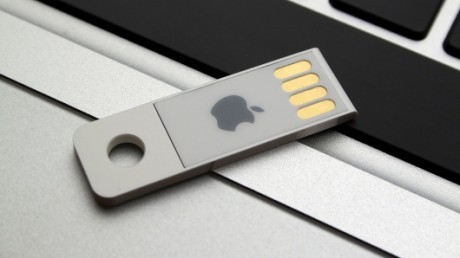
    Como crear un pendrive para instalar mountain lion x en una mac

    Como crear un Pendrive con OS X Mountain Lion 


    Hoy les voy a enseñar como pueden crear su propio pendrive booteable (o autoarrancable) para así tener una copia física de este sistema operativo, ya sea porque quieras hacer una instalación limpia o simplemente para tenerlo guardado por si las moscas o incluso quieras instalarlo en otros sistemas OS X. 


    Requisitos 

    Todo lo que necesitas es tener descargado (no instalado) OS X Mountain Lion y un pendrive de al menos 8 GB, pero ojo, esto tienes que hacerlo antes de instalar OS X Mountain Lion ya que después de esto el instalador se “autodestruye”. 

    Como algunos de ustedes sabrán OS X Lion también se podía grabar en DVD, pero en OS X Mountain Lion esta opción ya queda descartada, ya que se requieren 8 GB y un DVD solamente tiene 4,7 GB. 


    Paso a paso 

    1. Descargar OS X Mountain Lion de la Mac App Store, pero no instarlo, y si ya lo hiciste lo puedes volver a descargar pulsando la tecla “Alt” o “Option” mientras haces clic en el botón “Instalada” de OS X Mountain Lion en el Mac App Store. 


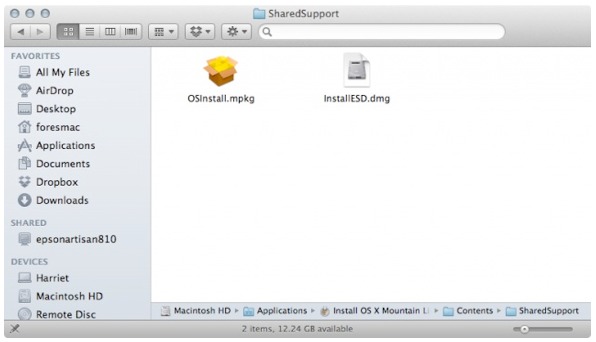
    2. Una vez que tengas el instalador descargado en tu Mac ve a la carpeta de aplicaciones y buscas el archivo “Instalador OS X Mountain Lion” o si no “Install OS X Mountain Lion” y le das clic derecho y seleccionas “Mostrar el contenido del paquete” o “Show package content” y vas a la ruta /Contents/Shared Support y buscas el archivo InstallESD.dmg, puedes tener una idea aproximada con la imagen de arriba. Ese es el archivo que necesitamos. 


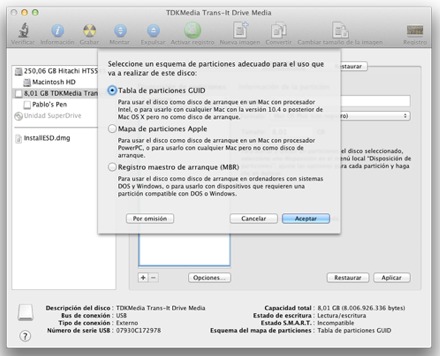
    3. Ahora tenemos que abrir la utilidad de discos (Puedes hacerlo desde el Finder, LaunchPad, Spootlight o desde la propia carpeta de aplicaciones) y en la columna que veremos en la parte izquierda hay que seleccionar nuestro pendrive y borrarlo para asegurarnos que le ponemos el formato Mac OS Plus (con registro), también debemos de poner un nombre a nuestro pendrive, como por ejemplo MountainLion. Luego debes verificar en Particiones/Opciones que está seleccionada la opción Tablas de particiones GUID (para que pueda iniciarse como disco duro de arranque). 

    4. Para acabar hay que ir a la pestaña Restaurar, una vez allí tenemos que seleccionar nuestro pendrive en donde dice “Destino” y abrir el archivo InstallESD.dmg para una vez echo esto arrastrar la imagen montada al espacio de donde dice “Origen”. 

    5. Una vez echo esto comprobamos que hayamos seleccionado todo bien y hacemos clic en el botón que dice “Restaurar” en la parte inferior. El proceso debería tardar entre 15 y 30 minutos, esto varía según el Mac que tengamos. 


    Con esto ya tendríamos una copia física de OS X Mountain Lion lista para poder instarlo en cuantos Macs deseemos, todo lo que tendremos que hacer para ello es mantener apretada la tecla “Alt” o “Option” al encender nuestro Mac para arrancar desde nuestro pendrive que acabamos de configurar y con el nombre que le hayamos puesto antes. Espero que les haya servido de ayuda. 

    Como saber que procesador tiene nuestro celular android

    En estos tiempos tecnológicos la portabilidad se ha vuelto muy apreciada y de nuestro día a día, es por ello que actualmente es posible ver personas pasar más tiempo con algún smartphone, tablet o phablet que con un notebook, pues en estos dispositivos podemos llevar prácticamente todo lo necesario para nuestras actividades diarias debido a su flexibilidad y funcionalidad. 

    A su vez es innegable que el sistema operativo que tiene mayor cuota de este mercado "portátil" es Android, y es que muchas empresas de este rubro - unas conocidas y otras no tanto - han adoptado, modificado a su gusto, e implementado este sistema móvil a sus equipos al punto de haberse convertido en el"Windows" para smartphones, tablets y phablets, y eso que existe Windows Phone pero ni punto de comparación respecto a la cuota de usuarios que Android presume.

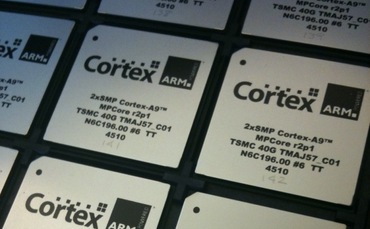
    Debido a esta gran expansión es que los dispositivos Android vienen con diferente hardware de diferentes fabricantes. En este contexto, una diferencia importante entre uno u otro dispositivo móvil lógicamente es el procesador dearquitectura ARM. Precisamente este tema es tan complejo como hablar de modelos de procesadores para PCs . Sin embargo, lo que sí tenemos que saber es que casi todos los dispositivos Android que utilizan CPU ARM vienen con diferentes versiones incluyendo ARMv5, ARMv6, ARMv6 + VFP, ARMv7, ARMv7 + VFP, ARMv7 + NEON, etc. 

    La mayoría de las veces aquella persona que se dedica a programar aplicaciones android no tiene necesidad de preocuparse por los tipos de CPU, pero ¿Y si está desarrollando aplicaciones que hagan uso intensivo del CPU? Citando por ejemplo, un reproductor de vídeo o convertidor de vídeo. Allí posiblemente deseará optimizar su código fuente basado en los tipos de CPU.

    Ahora te podrías decir: "Yo sólo soy un usuario de Android, no soy programador", lo cual es correcto, pero al igual que nuestro amigo programador, a veces el usuario final también en ciertos casos debería saber cual es el procesador ARM que posee en su dispositivo. Te doy un ejemplo muy concreto. 

    Nuestro amigo programador crea unreproductor de video el cual lo realizó basándose en los tipos de CPU que existen, por lo que posiblemente publicará varias ediciones de su misma aplicación, una optimizada para un tipo de CPU particular, otra optimizada para otro tipo de CPU específico. Entonces, con esta premisa el usuario final deberá decidir cuál edición de esa aplicación deberá instalar, y para decidir corréctamente ¿Qué dato deberá conocer?La información del CPU de su dispositivo.


    Este ejemplo que acabo de comentar lo cumple perféctamente una aplicación mediánamente conocida en Android, el reproductor de video MX Player. Si visitamos la sección de descargas de su página web oficial veremos dos edicionesMX Player y MX Player (NEON), y a su vez también varias ediciones de los paquetes de códecs: ARMv5 Codec, ARMv6 Codec, ARMv6+VFP, ARMv7 (Tegra2) Codec, ARMv7+NEON Codec, MIPS Codec e Intel x86 Codec.Entonces ¿Cuál de todas esas opciones deberemos elegir?

    En estos casos particulares es donde resulta útil aquello que veremos en este post: Conocer la información técnica del CPU de nuestros dispositivos Android y así elegir adecuádamente cuando estemos frente a casos como este. Entonces, luego de una - algo extensa- reseña inicial, vamos a la tarea.


    Primer Intento: Usando CPU-Z

    CPU-Z es una herramienta muy conocida por su versión para PC con Windows que nos permite conocer la información del CPU. Pues bien, también está disponible para android y es una aplicación gratuita. Con él podremos saber datos como:

    • Nombre del SoC (System On Chip), la arquitectura del CPU, la velocidad de reloj de cada núcleo, y el modelo de GPU (Gráficos).
    • Información del sistema: la marca y modelo del dispositivo, resolución de pantalla, memoria RAM, almacenamiento, modelo de la placa, versión de android, arquitectura y versión del kernel.
    • Información sobre la batería: tipo de batería, nivel de consumo, estatus, voltajes y temperatura.
    • También muestra información de los sensores de nuestro dispositivo.


    Descarga de CPU-Z

    Búscalo desde la aplicación de Google Play Store de tu dispositivo o desde:


    En este caso vemos que es un smartphone Sony Xperia S LT26ii con procesador Qualcomm Snapdragon S3 / Scorpion y arquitectura ARMv7. Sin embargo, ahora mi pregunta es... ¿Este Sony Xperia es un ARMv7 o un ARMv7+NEON? Bien, primero debemos tener claro que NO todos los procesadores ARM tienen la tecnología NEON y el conocer este dato puede ser de importancia según lo requiera o no una aplicación. A continuación dejo un enlace de referencia para que conoscan algo más acerca de la tecnología NEON de ARM:


    Volviendo a mi pregunta ¿Este Sony Xperia será o no un ARMv7 con tecnología NEON? Si vemos en los datos que nos proporciona CPU-Z, no podremos saberlo, pues dicha aplicación no muestra este dato. Es allí donde recurrimos al segundo método de conocer la información técnica del CPU y es a través de un terminal o consola de comandos, pues al fin y al cabo Android está basado en Linux así que esto no debe resultarle extraño. Veamos.


    Segundo Intento: Usando Android Terminal Emulator

    Los dispositivos Android por defecto podrían no incluir una aplicación gráfica del terminal para usar comandos de consola tal y como existe en una distribución linux, por ello en ciertos casos podemos instalarle una aplicación que nos dé acceso al shell de línea de comandos linux que está integrado en todo dispositivo con Android. Jústamente ese es el trabajo de Android Terminal Emulator, una aplicación gratuita que nos permite usar un terminal en Android.

    Para usar Android Terminal Emulator no es necesario ser root. Como notan, el Sony Xperia del ejemplo cláramente dice NO Root Access en los datos de CPU-Z. Sin embargo dependiendo de la complejidad de los comandos de consola que deseen usar puede que sí necesiten ese acceso de superuser (root).


    Descarga de Android Terminal Emulator

    Búscalo desde la aplicación de Google Play Store de tu dispositivo o desde:


    Bien, una vez instalada la aplicación, ábrela y verás un terminal en el cual deberás escribir un comando que nos permitirá saber más características del CPU de nuestro dispositivo. Este es el comando y su resultado:

    cat /proc/cpuinfo


    De la imagen anterior nos interesa los resultados de las líneas Processor que nos muestra el tipo de CPU que tenemos, y Features en donde vemos las características disponibles en nuestro CPU. Ahí vemos por ejemplo que el equipo Sony Xperia S LT26ii es un ARMv7 con tecnología NEON.

    Luego, si por ejemplo tuviera que elegir cuál de las ediciones de MX Player debería instalar a este Sony Xperia S, pues con total seguridad sería MX Player (NEON) más el pack ARMv7+NEON Codec.

    Y así hemos concluido esta entrada cuyo único objetivo ha sido mostrar de una forma sencilla que podemos obtener datos más precisos de nuestro dispositivo Android según el tipo de procesador ARM que tenga. No faltará alguien que talvés nos pueda decir "más fácil sería googlear hasta encontrar la información", lo cual es válido, pero si nos ponemos a pensar un poco, en caso esos datos los encontráramos en alguna web es porque alguien hizo un proceso similar como el de este post y luego lo publicó. Así que ¿Por qué no obtener estos datos por nosotros mismos? Hasta la próxima.

    Tienes un computador nuevo con win7 starter o home premium, vea como puede cambiar el fondo de pantalla

    Change Your Wallpaper on Windows 7 Starter
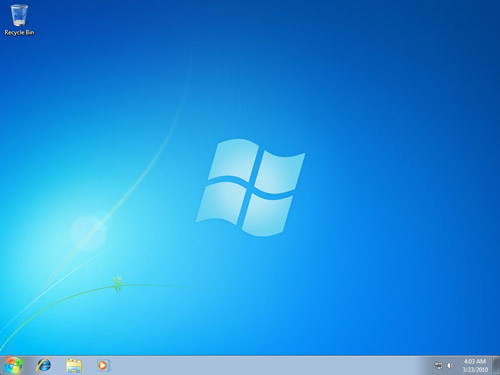
    Few people would argue that Windows 7 is a great step forward for the platform -- but those folks probably don't use the Starter edition. Anyone who is stuck with it will know that this entry-level variant of Microsoft's operating system is swathed in red tape, and is a real bummer to use beyond browsing the Web or checking your email.

    Aimed at netbooks and other proprietary systems, it's the most diluted version of Windows 7 with many basic features missing. Among them are the Aero Glass interface, fast user switching, DVD playback, multi-display support, as well as personalization options, such as the ability to change desktop backgrounds, window colors, or sound schemes.


    Most of the excluded features won't really hinder the use of a netbook. After all, few ship with DVD drives or have multiple users anyway, but staring at a bright blue Windows logo for the lifespan of your system is torture. Hell, even Windows 3.1 lets you set a desktop background, and thanks to a number of free utilities, so will Windows 7 Starter.

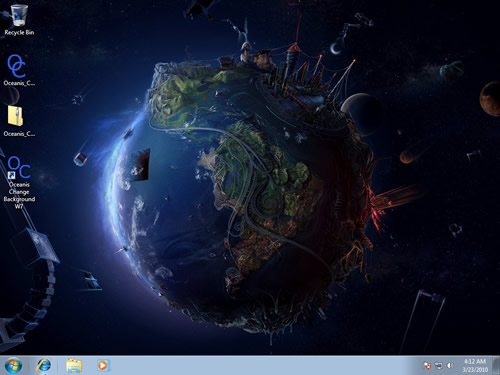
    There are many workarounds online, but we recommend the one provided by Oceanis, which you can download here. Extract and run the program, and reboot upon completion. You should see a new image and message on your desktop, giving credence to Oceanis.


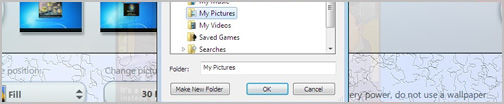
    Run the utility and click Browse to select a directory of images. Not only will you be able to define one wallpaper, but you can also select several of them for a slideshow, which can be configured to rotate in various intervals, ranging from a minute to a day.

    It's worth noting that a new process called "WallPaperAgent.exe" will run at all times, but it only consumes about 900K of system memory (visiting TechSpot via IE consumes over 30,000k for comparison).


    If it's an issue, you can end the process and the custom wallpaper seems to remain intact for that session, but the process is launched again after a reboot and if you cripple the executable (C:Program FilesOceanisSystemSettingWallPaperAgent.exe) the program won't function properly.

    Likewise, uninstalling Oceanis' background changer utility will revert your desktop background to the default Windows 7 wallpaper. It's truly a minor "annoyance" all things considered, and most people would happily sacrifice a smidgen of RAM in exchange for a custom wallpaper. 

    Esto windows son una ladilla para cambiar el fondo de pantalla, pero aqui esta la solucion. Tambien se pueden cambiar a otra version de windows 7 gratis y legal con anytime upgrade.

    Te preocupa guardar tus archivos en la nube, cual es el mejor, aqui le dejo 5 opciones

    Cloud Storage: 5 Alternatives, What's in It for You?

    It's cloud storage week, with Dropbox rolling out an update that improves how its users can share things, Microsoft's SkyDrive getting dedicated desktop apps and a revamped feature set, and Google Drive finally making its long-awaited debut. The market suddenly got much more competitive perhaps even before we all realized it was necessary.

    Although there are many more options out there, some serving specific niches, we've hand-picked what arguably are the most high-profile and consumer-friendly cloud storage services currently out. We took them for a spin to see how well they stack against each other, first with a brief overview on the table below and later in better detail, with impressions and commentary to give you a better idea of which one may fit your needs best.

     DropboxGoogle DriveiCloudSkyDriveSugarSync
    Free storage2GB5GB5GB7GB
    (25GB limited time offer)
    5GB
    Additional storage (price per year)50GB ($99); 
    100GB ($199)
    25GB ($30); 
    100GB ($60)
    10GB ($20); 
    20GB ($40); 
    50GB ($100)
    20GB ($10); 
    50GB ($25); 
    100GB ($50)
    30GB ($50); 
    60GB ($100); 
    100GB ($150)
    File size limit300MB via browser, unlimited from desktop10GB25MB free accounts, 250MB paid users2GB 
    Desktop appsWindows, OS X, LinuxWindows, OS XWindows, OS XWindows, OS XWindows, OS X
    Mobile appsiOS, Android, BlackBerryAndroid, iOSiOSWindows Phone, iOSiOS, Android, BlackBerry, Windows Phone
    Web interfaceYesYesYesYesYes
    Version trackingYesYesNoYesYes
    Multiple folder syncNoNoNoSort ofYes
    Sync over LANYesNoYesNoNo
    Stream to mobileYesNoYesYesYes
    Public sharingYesYesNoYesYes
    File/folder collaborationYesYesNoYesYes
    Password protect file sharingNoNoNoNoYes
    Dropbox

    Dropbox wasn't the first cloud-based storage service in the market, but it certainly was the one that pioneered the seamless one-folder synchronization approach that everyone is following now: toss any file into a preset folder and it automatically appears in any other device connected to your account. Make an edit and everything synchronizes instantaneously. Famous for its simplicity and ease of use, Dropbox doesn't fall behind when it comes to features either, with a version tracking system, easy sharing, collaboration options, and more.

    Performance-wise Dropbox offers more flexibility than most competing services. You can tweak how fast it uploads and downloads files, which is great if you don't want it to steal bandwidth from other important things, and if two devices are on the same network they will sync much faster over LAN.


    The Dropbox client works the same on every major platform -- Windows, Mac, Linux, iOS, Android, BlackBerry -- and you can also access your files through its clean and capable web interface on any device with a browser. Another key strength is that its popularity has led a lot of third-party developers to integrate Dropbox synchronization functionality into their apps and services using the public API.

    Its main drawback? Dropbox offers just 2GB of storage for free, which compares unfavorably to rivals, but you can bump that up to 18GB without spending a dime by referring new users (at 500MB bonus space apiece). Paid storage is also expensive: 50GB or 100GB of extra storage costs $9.99 or $19.99 a month.

    Google Drive

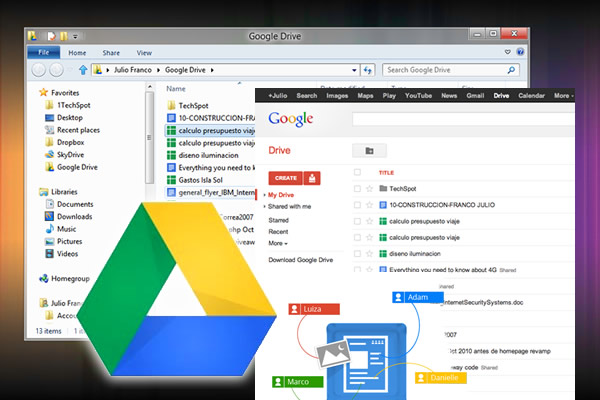
    The debutant Google Drive offers the same drag-and-drop synchronization capabilities as Dropbox on the desktop, with clients available for Windows and OS X, but its web portion is more robust than the latter. On the web, Drive ties in with Google Docs and another handful of Drive apps for Chrome to support up to 30 types of files, allowing you to view or edit images and videos, work on documents, and more, right inside the browser.

    Sharing capabilities are also present, but as far as I can tell you can't set permissions from the desktop client, so you'll need to go to the web app and click through a few options depending if you want to send by email, share with other users, or make a file public. You can set files as view-only or make them editable.


    Search is also a big part of Google Drive -- again, from the web interface -- allowing you to search by document type, owner, and other advanced filters. There's even OCR capabilities built into the service so Google will scan any images on your Drive account for text and make them searchable, or if Google can decipher the contents of your pictures (a landmark, for example), you can just search by subject and it will come up in the results. That's a neat feature indeed, although it might turn off more privacy conscious users -- especially after checking the TOS.

    Google Drive is also available on Android and the iOS client is supposedly on the way. It comes with 5GB of free storage (Google Docs files don't count towards that limit), and offers upgrade options like $2.49/month for 25GB of extra storage, $4.99/month for 100GB of storage, and 200GB for $9.99/month.

    Apple iCloud

    Apple's iCloud lacks many of the features available in cloud storage services like Dropbox or SkyDrive, but still stands to grab a good chunk of the market for a simple reason: its deep integration with iOS. In fact, almost 70% of the 350+ million iDevice users have access to iCloud, with over 100 million using it already.

    If you are into the Apple ecosystem this one is a no-brainer. It's virtually transparent to the user and can keep your mail, contacts, calendar, documents, backups, and more, synchronized and stored in the cloud. Apple's iWork suite as well as various third-party OS X and iOS apps come with iCloud sync capabilities built in, but aside from those you won't be able to just throw any type of file into your account. It's definitely a more streamlined yet closed way to manage your stuff in the cloud.


    Your music, movies, apps, books, and TV shows purchased from iTunes are saved to the cloud but don't count against your free storage, and you'll be able to stream that content to your iPhone and iPad. Pay an extra $25 a year for iTunes Match and you'll be able to store and stream music obtained from other sources, too.

    The web interface is more limited compared to other cloud services but it's there in case you need to quickly check up on you mail, contacts or iWork documents from a browser, or to use the handy "Find My Phone" feature. Otherwise it's available on Mac, Windows and iOS and comes with 5GB of storage for free.


    SkyDrive, SugarSync, Our Picks

    SkyDrive

    Microsoft's SkyDrive has been around for a while but just recently it received a major revamp that puts the service in the spotlight once again. New dedicated apps for Windows and OS X integrate into the OS with a folder where users can drop files into. The service now includes the synchronization abilities of Live Mesh as well as its unique "fetch" feature, which enables you to remotely access any file on your computer, even those outside the default SkyDrive folder. Mobile apps are available for iOS and Windows Phone.


    Like Google Drive, SkyDrive's web interface lets you create and edit documents within the browser for Microsoft Office products like Word, Excel, PowerPoint, and OneNote, and everything is searchable powered by Bing. You can also share files and folders with groups or via public links and set them as view-only or allow edits.

    Overall SkyDrive is a very well-rounded cloud storage solution. It comes with 7GB of space, which is already enough to beat the other contenders in this round-up, and if you signed up before April 22 you can bump that to 25GB. Extra storage is also the cheapest all around at $10, $25 and $50 per year for 20GB, 50GB or 100GB.

    SugarSync

    Another well-established cloud storage provider and perhaps one of the most feature rich services you will find.SugarSync is among the very few that lets users pick folders all over your computer to sync, rather than having users reorganize stuff and throw everything into a single folder. This allows very fine-grained control over what to sync to each device connected to your account.

    That extra flexibility brings some added complexity that might turn off novice users -- it's not rocket science but it is a bit more work to manage compared to services like Dropbox that require almost no user intervention.


    Other features include uploading via email (with Outlook integration), no file size limits, media streaming to mobile devices, and the ability to share files and folders with specific users or publicly, with the option to password-protect said files. There's also version tracking but versions are only saved for 5 days versus 25-30 on all others.

    SugarSync is available on Windows and OS X desktops and just about every mobile platform. You get 5GB of free storage out of the box, while additional storage can be had for a monthly fee of $4.99 (30GB), $9.99 (60GB), $14.99 (100GB), $24.99 (250GB), or $39.99 (500GB).

    Making some picks

    The great thing about having many free cloud storage options is that we don't really need to pick one single winner. Rather, you should pick whatever meets your needs and has the stronger support for the platforms you use. If you are running low on space you could even combine two or three while sticking in the free tier.

    In my case, combining iCloud and Dropbox works just fine. The first because I already have a couple of iDevices and using the cloud to backup my data is as simple as flipping a switch. The second because I've been using it for years to store my day-to-day work files and other important stuff I may need access to while on the go. A service like SkyDrive could replace Dropbox for me, but for now at least, since I'm not running low on space, not even the free 25GB are enough incentive to switch.

    If I were to pick some winners, however, I'd go for something like this:

    • Ease of use without sacrificing features: Dropbox.
    • Best deal on free and paid storage: SkyDrive
    • Fine-grained control and vast feature set: SugarSync
    • Best browser experience (and no-brainer if you use Google Docs a lot): Google Drive

    Largo esta joda pero es lo que nos espera, yo tengo ya 21 gigas entre dropbox, skydrive, y ubuntoone mas unos en apple cloud. Animese a guardar en la nube es buenisimo y utilisimo.


    Se le ovlido la contraseña de windows 7? aqui le muestro como puede cambiarla

    image[2]

    Forgetting your password is never any fun, but luckily there’s a really easy way to reset the password. All you need is a copy of the Windows installation disk and one simple command line trick.

    Resetting Your Forgotten Windows Password

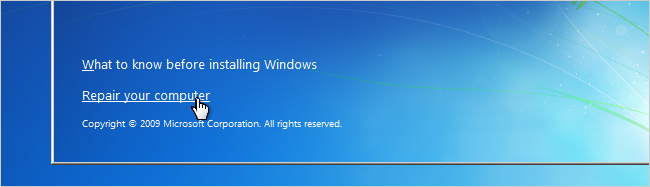
    Boot off the Windows disk and select the “Repair your computer” option from the lower left-hand corner.

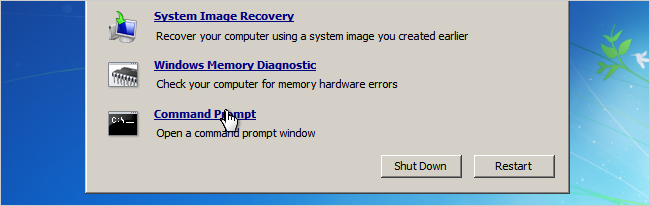
    Follow through until you get to the option to open the Command Prompt, which you’ll want to select.

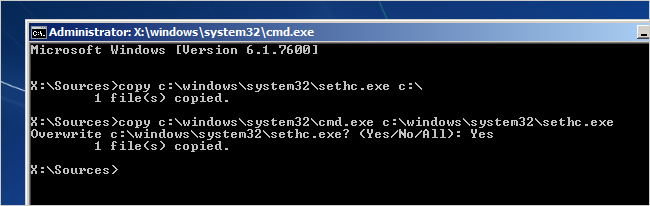
    First you’ll want to type in the following command to backup the original sticky keys file:

    copy c:windowssystem32sethc.exe c:

    Then you’ll copy the command prompt executable (cmd.exe) over top of the sticky keys executable:

    copy c:windowssystem32cmd.exe c:windowssystem32sethc.exe

    Now you can reboot the PC.

    Resetting the Password

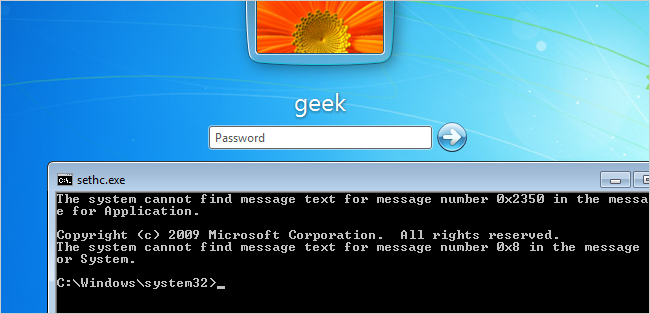
    Once you get to the login screen, hit the Shift key 5 times, and you’ll see an administrator mode command prompt.

    Now to reset the password—just type the following command, replacing the username and password with the combination you want:

    net user geek MyNewPassword

    That’s all there is to it. Now you can login.

    Of course, you’ll probably want to put the original sethc.exe file back, which you can do by rebooting into the installation CD, opening the command prompt, and copying the c:sethc.exe file back to c:windowssystem32sethc.exe.

    400 comandos importantes en linux


    Información del sistema

    arch: mostrar la arquitectura de la máquina (1).
    uname -m: mostrar la arquitectura de la máquina (2).
    uname -r: mostrar la versión del kernel usado.
    dmidecode -q: mostrar los componentes (hardware) del sistema.
    hdparm -i /dev/hda: mostrar las características de un disco duro.
    hdparm -tT /dev/sda: realizar prueba de lectura en un disco duro.
    cat /proc/cpuinfo: mostrar información de la CPU.
    cat /proc/interrupts: mostrar las interrupciones.
    cat /proc/meminfo: verificar el uso de memoria.
    cat /proc/swaps: mostrar ficheros swap.
    cat /proc/version: mostrar la versión del kernel.
    cat /proc/net/dev: mostrar adaptadores de red y estadísticas.
    cat /proc/mounts: mostrar el sistema de ficheros montado.
    lspci -tv: mostrar los dispositivos PCI.
    lsusb -tv: mostrar los dispositivos USB.
    date: mostrar la fecha del sistema.
    cal 2011: mostrar el almanaque de 2011.
    cal 07 2011: mostrar el almanaque para el mes julio de 2011.
    date 041217002011.00: colocar (declarar, ajustar) fecha y hora.
    clock -w: guardar los cambios de fecha en la BIOS.

    Apagar (Reiniciar Sistema o Cerrar Sesión)

    shutdown -h now: apagar el sistema (1).
    init 0: apagar el sistema (2).
    telinit 0: apagar el sistema (3).
    halt: apagar el sistema (4).
    shutdown -h hours:minutes &: apagado planificado del sistema.
    shutdown -c: cancelar un apagado planificado del sistema.
    shutdown -r now: reiniciar (1).
    reboot: reiniciar (2).
    logout: cerrar sesión.

    Archivos y Directorios

    cd /home: entrar en el directorio “home”.
    cd ..: retroceder un nivel.
    cd ../..: retroceder 2 niveles.
    cd: ir al directorio raíz.
    cd ~user1: ir al directorio user1.
    cd -: ir (regresar) al directorio anterior.
    pwd: mostrar el camino del directorio de trabajo.
    ls: ver los ficheros de un directorio.
    ls -F: ver los ficheros de un directorio.
    ls -l: mostrar los detalles de ficheros y carpetas de un directorio.
    ls -a: mostrar los ficheros ocultos.
    ls *[0-9]*: mostrar los ficheros y carpetas que contienen números.
    tree: mostrar los ficheros y carpetas en forma de árbol comenzando por la raíz.(1)
    lstree: mostrar los ficheros y carpetas en forma de árbol comenzando por la raíz.(2)
    mkdir dir1: crear una carpeta o directorio con nombre ‘dir1′.
    mkdir dir1 dir2: crear dos carpetas o directorios simultáneamente (Crear dos directorios a la vez).
    mkdir -p /tmp/dir1/dir2: crear un árbol de directorios.
    rm -f file1: borrar el fichero llamado ‘file1′.
    rmdir dir1: borrar la carpeta llamada ‘dir1′.
    rm -rf dir1: eliminar una carpeta llamada ‘dir1′ con su contenido de forma recursiva. (Si lo
     borro recursivo estoy diciendo que es con su contenido).
    rm -rf dir1 dir2: borrar dos carpetas (directorios) con su contenido de forma recursiva.
    mv dir1 new_dir: renombrar o mover un fichero o carpeta (directorio).
    cp file1: copiar un fichero.
    cp file1 file2: copiar dos ficheros al unísono.
    cp dir /* .: copiar todos los ficheros de un directorio dentro del directorio de trabajo actual.
    cp -a /tmp/dir1 .: copiar un directorio dentro del directorio actual de trabajo.
    cp -a dir1: copiar un directorio.
    cp -a dir1 dir2: copiar dos directorio al unísono.
    ln -s file1 lnk1: crear un enlace simbólico al fichero o directorio.
    ln file1 lnk1: crear un enlace físico al fichero o directorio.
    touch -t 0712250000 file1: modificar el tiempo real (tiempo de creación) de un fichero o directorio.
    file file1: salida (volcado en pantalla) del tipo mime de un fichero texto.
    iconv -l: listas de cifrados conocidos.
    iconv -f fromEncoding -t toEncoding inputFile > outputFile: crea una nueva forma del fichero de entrada asumiendo que está codificado
     en fromEncoding y convirtiéndolo a ToEncoding.
    find . -maxdepth 1 -name *.jpg -print -exec convert ”{}” -resize 80×60 “thumbs/{}” ;: agrupar ficheros redimensionados en el directorio actual
     y enviarlos a directorios en vistas de miniaturas (requiere convertir desde ImagemagicK).

    Encontrar archivos

    find / -name file1: buscar fichero y directorio a partir de la raíz del sistema.
    find / -user user1: buscar ficheros y directorios pertenecientes al usuario ‘user1′.
    find /home/user1 -name *.bin: buscar ficheros con extensión ‘. bin’ dentro del directorio ‘/ home/user1′.
    find /usr/bin -type f -atime +100: buscar ficheros binarios no usados en los últimos 100 días.
    find /usr/bin -type f -mtime -10: buscar ficheros creados o cambiados dentro de los últimos 10 días.
    find / -name *.rpm -exec chmod 755 ‘{}’ ;: buscar ficheros con extensión ‘.rpm’ y modificar permisos.
    find / -xdev -name *.rpm: Buscar ficheros con extensión ‘.rpm’ ignorando los dispositivos removibles como cdrom, pen-drive, etc.…
    locate *.ps: encuentra ficheros con extensión ‘.ps’ ejecutados primeramente con el command ‘updatedb’.
    whereis halt: mostrar la ubicación de un fichero binario, de ayuda o fuente. En este caso pregunta dónde está el comando ‘halt’.
    which halt: mostrar la senda completa (el camino completo) a un binario / ejecutable.

    Montando un sistema de ficheros

    mount /dev/hda2 /mnt/hda2: montar un disco llamado hda2. Verifique primero la existencia del directorio ‘/ mnt/hda2′; si no está, debe crearlo.

    umount /dev/hda2: desmontar un disco llamado hda2. Salir primero desde el punto ‘/ mnt/hda2.
    fuser -km /mnt/hda2: forzar el desmontaje cuando el dispositivo está ocupado.
    umount -n /mnt/hda2: correr el desmontaje sin leer el fichero /etc/mtab. Útil cuando el fichero es de solo lectura o el disco duro está lleno.
    mount /dev/fd0 /mnt/floppy: montar un disco flexible (floppy).
    mount /dev/cdrom /mnt/cdrom: montar un cdrom / dvdrom.
    mount /dev/hdc /mnt/cdrecorder: montar un cd regrabable o un dvdrom.
    mount /dev/hdb /mnt/cdrecorder: montar un cd regrabable / dvdrom (un dvd).
    mount -o loop file.iso /mnt/cdrom: montar un fichero o una imagen iso.
    mount -t vfat /dev/hda5 /mnt/hda5: montar un sistema de ficheros FAT32.
    mount /dev/sda1 /mnt/usbdisk: montar un usb pen-drive o una memoria (sin especificar el tipo de sistema de ficheros).

    Espacio de Disco

    df -h: mostrar una lista de las particiones montadas.
    ls -lSr |more: mostrar el tamaño de los ficheros y directorios ordenados por tamaño.
    du -sh dir1: Estimar el espacio usado por el directorio ‘dir1′.
    du -sk * | sort -rn: mostrar el tamaño de los ficheros y directorios ordenados por tamaño.
    rpm -q -a –qf ‘%10{SIZE}t%{NAME}n’ | sort -k1,1n: mostrar el espacio usado por los paquetes rpm instalados
     organizados por tamaño (Fedora, Redhat y otros).
    dpkg-query -W -f=’${Installed-Size;10}t${Package}n’ | sort -k1,1n: mostrar el espacio usado por los paquetes
      instalados, organizados por tamaño (Ubuntu, Debian y otros).

    Usuarios y Grupos

    groupadd nombre_del_grupo: crear un nuevo grupo.
    groupdel nombre_del_grupo: borrar un grupo.
    groupmod -n nuevo_nombre_del_grupo viejo_nombre_del_grupo: renombrar un grupo.
    useradd -c “Name Surname ” -g admin -d /home/user1 -s /bin/bash user1: Crear un nuevo usuario perteneciente al grupo “admin”.
    useradd user1: crear un nuevo usuario.
    userdel -r user1: borrar un usuario (‘-r’ elimina el directorio Home).
    usermod -c “User FTP” -g system -d /ftp/user1 -s /bin/nologin user1: cambiar los atributos del usuario.
    passwd: cambiar contraseña.
    passwd user1: cambiar la contraseña de un usuario (solamente por root).
    chage -E 2011-12-31 user1: colocar un plazo para la contraseña del usuario. En este caso dice que la clave expira el 31 de diciembre de 2011.
    pwck: chequear la sintaxis correcta el formato de fichero de ‘/etc/passwd’ y la existencia de usuarios.
    grpck: chequear la sintaxis correcta y el formato del fichero ‘/etc/group’ y la existencia de grupos.
    newgrp group_name: registra a un nuevo grupo para cambiar el grupo predeterminado de los ficheros creados recientemente.

    Permisos en Ficheros (Usa ”+” para colocar permisos y ”-” para eliminar)

    ls -lh: Mostrar permisos.
    ls /tmp | pr -T5 -W$COLUMNS: dividir la terminal en 5 columnas.
    chmod ugo+rwx directory1: colocar permisos de lectura ®, escritura (w) y ejecución(x) al propietario (u), al grupo (g) y a otros (o) sobre el directorio ‘directory1′.
    chmod go-rwx directory1: quitar permiso de lectura ®, escritura (w) y (x) ejecución al grupo (g) y otros (o) sobre el directorio ‘directory1′.
    chown user1 file1: cambiar el dueño de un fichero.
    chown -R user1 directory1: cambiar el propietario de un directorio y de todos los ficheros y directorios contenidos dentro.
    chgrp group1 file1: cambiar grupo de ficheros.
    chown user1:group1 file1: cambiar usuario y el grupo propietario de un fichero.
    find / -perm -u+s: visualizar todos los ficheros del sistema con SUID configurado.
    chmod u+s /bin/file1: colocar el bit SUID en un fichero binario. El usuario que corriendo ese fichero adquiere los mismos privilegios como dueño.
    chmod u-s /bin/file1: deshabilitar el bit SUID en un fichero binario.
    chmod g+s /home/public: colocar un bit SGID en un directorio –similar al SUID pero por directorio.
    chmod g-s /home/public: desabilitar un bit SGID en un directorio.
    chmod o+t /home/public: colocar un bit STIKY en un directorio. Permite el borrado de ficheros solamente a los dueños legítimos.
    chmod o-t /home/public: desabilitar un bit STIKY en un directorio.

    Atributos especiales en ficheros (Usa ”+” para colocar permisos y ”-” para eliminar)

    chattr +a file1: permite escribir abriendo un fichero solamente modo append.
    chattr +c file1: permite que un fichero sea comprimido / descomprimido automaticamente.
    chattr +d file1: asegura que el programa ignore borrar los ficheros durante la copia de seguridad.
    chattr +i file1: convierte el fichero en invariable, por lo que no puede ser eliminado, alterado, renombrado, ni enlazado.
    chattr +s file1: permite que un fichero sea borrado de forma segura.
    chattr +S file1: asegura que un fichero sea modificado, los cambios son escritos en modo synchronous como con sync.
    chattr +u file1: te permite recuperar el contenido de un fichero aún si este está cancelado.
    lsattr: mostrar atributos especiales.

    Archivos y Ficheros comprimidos

    bunzip2 file1.bz2: descomprime in fichero llamado ‘file1.bz2′.
    bzip2 file1: comprime un fichero llamado ‘file1′.
    gunzip file1.gz: descomprime un fichero llamado ‘file1.gz’.
    gzip file1: comprime un fichero llamado ‘file1′.
    gzip -9 file1: comprime con compresión máxima.
    rar a file1.rar test_file: crear un fichero rar llamado ‘file1.rar’.
    rar a file1.rar file1 file2 dir1: comprimir ‘file1′, ‘file2′ y ‘dir1′ simultáneamente.
    rar x file1.rar: descomprimir archivo rar.
    unrar x file1.rar: descomprimir archivo rar.
    tar -cvf archive.tar file1: crear un tarball descomprimido.
    tar -cvf archive.tar file1 file2 dir1: crear un archivo conteniendo ‘file1′, ‘file2′ y’dir1′.
    tar -tf archive.tar: mostrar los contenidos de un archivo.
    tar -xvf archive.tar: extraer un tarball.
    tar -xvf archive.tar -C /tmp: extraer un tarball en / tmp.
    tar -cvfj archive.tar.bz2 dir1: crear un tarball comprimido dentro de bzip2.
    tar -xvfj archive.tar.bz2: descomprimir un archivo tar comprimido en bzip2
    tar -cvfz archive.tar.gz dir1: crear un tarball comprimido en gzip.
    tar -xvfz archive.tar.gz: descomprimir un archive tar comprimido en gzip.
    zip file1.zip file1: crear un archivo comprimido en zip.
    zip -r file1.zip file1 file2 dir1: comprimir, en zip, varios archivos y directorios de forma simultánea.
    unzip file1.zip: descomprimir un archivo zip.

    Paquetes RPM (Red Hat, Fedora y similares)


    rpm -ivh package.rpm: instalar un paquete rpm.
    rpm -ivh –nodeeps package.rpm: instalar un paquete rpm ignorando las peticiones de dependencias.
    rpm -U package.rpm: actualizar un paquete rpm sin cambiar la configuración de los ficheros.
    rpm -F package.rpm: actualizar un paquete rpm solamente si este está instalado.
    rpm -e package_name.rpm: eliminar un paquete rpm.
    rpm -qa: mostrar todos los paquetes rpm instalados en el sistema.
    rpm -qa | grep httpd: mostrar todos los paquetes rpm con el nombre “httpd”.
    rpm -qi package_name: obtener información en un paquete específico instalado.
    rpm -qg “System Environment/Daemons”: mostar los paquetes rpm de un grupo software.
    rpm -ql package_name: mostrar lista de ficheros dados por un paquete rpm instalado.
    rpm -qc package_name: mostrar lista de configuración de ficheros dados por un paquete rpm instalado.
    rpm -q package_name –whatrequires: mostrar lista de dependencias solicitada para un paquete rpm.
    rpm -q package_name –whatprovides: mostar la capacidad dada por un paquete rpm.
    rpm -q package_name –scripts: mostrar los scripts comenzados durante la instalación /eliminación.
    rpm -q package_name –changelog: mostar el historial de revisions de un paquete rpm.
    rpm -qf /etc/httpd/conf/httpd.conf: verificar cuál paquete rpm pertenece a un fichero dado.
    rpm -qp package.rpm -l: mostrar lista de ficheros dados por un paquete rpm que aún no ha sido instalado.
    rpm –import /media/cdrom/RPM-GPG-KEY: importar la firma digital de la llave pública.
    rpm –checksig package.rpm: verificar la integridad de un paquete rpm.
    rpm -qa gpg-pubkey: verificar la integridad de todos los paquetes rpm instalados.
    rpm -V package_name: chequear el tamaño del fichero, licencias, tipos, dueño, grupo, chequeo de resumen de MD5 y última modificación.
    rpm -Va: chequear todos los paquetes rpm instalados en el sistema. Usar con cuidado.
    rpm -Vp package.rpm: verificar un paquete rpm no instalado todavía.
    rpm2cpio package.rpm | cpio –extract –make-directories *bin*: extraer fichero ejecutable desde un paquete rpm.
    rpm -ivh /usr/src/redhat/RPMS/`arch`/package.rpm: instalar un paquete construido desde una fuente rpm.
    rpmbuild –rebuild package_name.src.rpm: construir un paquete rpm desde una fuente rpm.

    Actualizador de paquetes YUM (Red Hat, Fedora y similares)

    yum install package_name: descargar e instalar un paquete rpm.
    yum localinstall package_name.rpm: este instalará un RPM y tratará de resolver todas las dependencies para ti, usando tus repositorios.
    yum update package_name.rpm: actualizar todos los paquetes rpm instalados en el sistema.
    yum update package_name: modernizar / actualizar un paquete rpm.
    yum remove package_name: eliminar un paquete rpm.
    yum list: listar todos los paquetes instalados en el sistema.
    yum search package_name: Encontrar un paquete en repositorio rpm.
    yum clean packages: limpiar un caché rpm borrando los paquetes descargados.
    yum clean headers: eliminar todos los ficheros de encabezamiento que el sistema usa para resolver la dependencia.
    yum clean all: eliminar desde los paquetes caché y ficheros de encabezado.

    Paquetes Deb (Debian, Ubuntu y derivados)

    dpkg -i package.deb: instalar / actualizar un paquete deb.
    dpkg -r package_name: eliminar un paquete deb del sistema.
    dpkg -l: mostrar todos los paquetes deb instalados en el sistema.
    dpkg -l | grep httpd: mostrar todos los paquetes deb con el nombre “httpd”
    dpkg -s package_name: obtener información en un paquete específico instalado en el sistema.
    dpkg -L package_name: mostar lista de ficheros dados por un paquete instalado en el sistema.
    dpkg –contents package.deb: mostrar lista de ficheros dados por un paquete no instalado todavía.
    dpkg -S /bin/ping: verificar cuál paquete pertenece a un fichero dado.

    Actualizador de paquetes APT (Debian, Ubuntu y derivados)
    apt-get install package_name: instalar / actualizar un paquete deb.
    apt-cdrom install package_name: instalar / actualizar un paquete deb desde un cdrom.
    apt-get update: actualizar la lista de paquetes.
    apt-get upgrade: actualizar todos los paquetes instalados.
    apt-get remove package_name: eliminar un paquete deb del sistema.
    apt-get check: verificar la correcta resolución de las dependencias.
    apt-get clean: limpiar cache desde los paquetes descargados.
    apt-cache search searched-package: retorna lista de paquetes que corresponde a la serie «paquetes buscados».

    Ver el contenido de un fichero

    cat file1: ver los contenidos de un fichero comenzando desde la primera hilera.
    tac file1: ver los contenidos de un fichero comenzando desde la última línea.
    more file1: ver el contenido a lo largo de un fichero.
    less file1: parecido al commando ‘more’ pero permite salvar el movimiento en el fichero así como el movimiento hacia atrás.
    head -2 file1: ver las dos primeras líneas de un fichero.
    tail -2 file1: ver las dos últimas líneas de un fichero.
    tail -f /var/log/messages: ver en tiempo real qué ha sido añadido al fichero.

    Manipulación de texto

    cat file1 file2 .. | command <> file1_in.txt_or_file1_out.txt: sintaxis general para la manipulación de texto utilizando PIPE, STDIN y STDOUT.
    cat file1 | command( sed, grep, awk, grep, etc…) > result.txt: sintaxis general para manipular un texto de un fichero y escribir el resultado en un fichero nuevo.
    cat file1 | command( sed, grep, awk, grep, etc…) » result.txt: sintaxis general para manipular un texto de un fichero y añadir resultado en un fichero existente.
    grep Aug /var/log/messages: buscar palabras “Aug” en el fichero ‘/var/log/messages’.
    grep ^Aug /var/log/messages: buscar palabras que comienzan con “Aug” en fichero ‘/var/log/messages’
    grep [0-9] /var/log/messages: seleccionar todas las líneas del fichero ‘/var/log/messages’ que contienen números.
    grep Aug -R /var/log/*: buscar la cadena “Aug” en el directorio ‘/var/log’ y debajo.
    sed ‘s/stringa1/stringa2/g’ example.txt: reubicar “string1” con “string2” en ejemplo.txt
    sed ‘/^$/d’ example.txt: eliminar todas las líneas en blanco desde el ejemplo.txt
    sed ‘/ *#/d; /^$/d’ example.txt: eliminar comentarios y líneas en blanco de ejemplo.txt
    echo ‘esempio’ | tr /SEPARADOR]

    Establecer caracter y conversión de ficheros

    dos2unix filedos.txt fileunix.txt: convertir un formato de fichero texto desde MSDOS a UNIX.
    unix2dos fileunix.txt filedos.txt: convertir un formato de fichero de texto desde UNIX a MSDOS.
    recode ..HTML < page.txt > page.html: convertir un fichero de texto en html.
    recode -l | more: mostrar todas las conversiones de formato disponibles.

    Análisis del sistema de ficheros

    badblocks -v /dev/hda1: Chequear los bloques defectuosos en el disco hda1.
    fsck /dev/hda1: reparar / chequear la integridad del fichero del sistema Linux en el disco hda1.
    fsck.ext2 /dev/hda1: reparar / chequear la integridad del fichero del sistema ext 2 en el disco hda1.
    e2fsck /dev/hda1: reparar / chequear la integridad del fichero del sistema ext 2 en el disco hda1.
    e2fsck -j /dev/hda1: reparar / chequear la integridad del fichero del sistema ext 3 en el disco hda1.
    fsck.ext3 /dev/hda1: reparar / chequear la integridad del fichero del sistema ext 3 en el disco hda1.
    fsck.vfat /dev/hda1: reparar / chequear la integridad del fichero sistema fat en el disco hda1.
    fsck.msdos /dev/hda1: reparar / chequear la integridad de un fichero del sistema dos en el disco hda1.
    dosfsck /dev/hda1: reparar / chequear la integridad de un fichero del sistema dos en el disco hda1.

    Formatear un sistema de ficheros

    mkfs /dev/hda1: crear un fichero de sistema tipo Linux en la partición hda1.
    mke2fs /dev/hda1: crear un fichero de sistema tipo Linux ext 2 en hda1.
    mke2fs -j /dev/hda1: crear un fichero de sistema tipo Linux ext3 (periódico) en la partición hda1.
    mkfs -t vfat 32 -F /dev/hda1: crear un fichero de sistema FAT32 en hda1.
    fdformat -n /dev/fd0: formatear un disco flooply.
    mkswap /dev/hda3: crear un fichero de sistema swap.

    Trabajo con la SWAP

    mkswap /dev/hda3: crear fichero de sistema swap.
    swapon /dev/hda3: activando una nueva partición swap.
    swapon /dev/hda2 /dev/hdb3: activar dos particiones swap.

    Salvas (Backup)

    dump -0aj -f /tmp/home0.bak /home: hacer una salva completa del directorio ‘/home’.
    dump -1aj -f /tmp/home0.bak /home: hacer una salva incremental del directorio ‘/home’.
    restore -if /tmp/home0.bak: restaurando una salva interactivamente.
    rsync -rogpav –delete /home /tmp: sincronización entre directorios.
    rsync -rogpav -e ssh –delete /home ip_address:/tmp: rsync a través del túnel SSH.
    rsync -az -e ssh –delete ip_addr:/home/public /home/local: sincronizar un directorio local con un directorio remoto a través de ssh y de compresión.
    rsync -az -e ssh –delete /home/local ip_addr:/home/public: sincronizar un directorio remoto con un directorio local a través de ssh y de compresión.
    dd bs=1M if=/dev/hda | gzip | ssh user@ip_addr ‘dd of=hda.gz’: hacer una salva de un disco duro en un host remoto a través de ssh.
    dd if=/dev/sda of=/tmp/file1: salvar el contenido de un disco duro a un fichero. (En este caso el disco duro es “sda” y el fichero “file1”).
    tar -Puf backup.tar /home/user: hacer una salva incremental del directorio ‘/home/user’.
    ( cd /tmp/local/ && tar c . ) | ssh -C user@ip_addr ‘cd /home/share/ && tar x -p’: copiar el contenido de un directorio en un directorio remoto a través de ssh.
    ( tar c /home ) | ssh -C user@ip_addr ‘cd /home/backup-home && tar x -p’: copiar un directorio local en un directorio remoto a través de ssh.
    tar cf – . | (cd /tmp/backup ; tar xf – ): copia local conservando las licencias y enlaces desde un directorio a otro.
    find /home/user1 -name ‘*.txt’ | xargs cp -av –target-directory=/home/backup/ –parents: encontrar y copiar todos los ficheros con extensión ‘.txt’ de un directorio a otro.
    find /var/log -name ‘*.log’ | tar cv –files-from=- | bzip2 > log.tar.bz2: encontrar todos los ficheros con extensión ‘.log’ y hacer un archivo bzip.
    dd if=/dev/hda of=/dev/fd0 bs=512 count=1: hacer una copia del MRB (Master Boot Record) a un disco floppy.
    dd if=/dev/fd0 of=/dev/hda bs=512 count=1: restaurar la copia del MBR (Master Boot Record) salvada en un floppy.

    CD-ROM

    cdrecord -v gracetime=2 dev=/dev/cdrom -eject blank=fast -force: limpiar o borrar un cd regrabable.
    mkisofs /dev/cdrom > cd.iso: crear una imagen iso de cdrom en disco.
    mkisofs /dev/cdrom | gzip > cd_iso.gz: crear una imagen comprimida iso de cdrom en disco.
    mkisofs -J -allow-leading-dots -R -V “Label CD” -iso-level 4 -o ./cd.iso data_cd: crear una imagen iso de un directorio.
    cdrecord -v dev=/dev/cdrom cd.iso: quemar una imagen iso.
    gzip -dc cd_iso.gz | cdrecord dev=/dev/cdrom -: quemar una imagen iso comprimida.
    mount -o loop cd.iso /mnt/iso: montar una imagen iso.
    cd-paranoia -B: llevar canciones de un cd a ficheros wav.
    cd-paranoia – ”-3”: llevar las 3 primeras canciones de un cd a ficheros wav.
    cdrecord –scanbus: escanear bus para identificar el canal scsi.
    dd if=/dev/hdc | md5sum: hacer funcionar un md5sum en un dispositivo, como un CD.

    Trabajo con la RED ( LAN y Wi-Fi)

    ifconfig eth0: mostrar la configuración de una tarjeta de red Ethernet.
    ifup eth0: activar una interface ‘eth0′.
    ifdown eth0: deshabilitar una interface ‘eth0′.
    ifconfig eth0 192.168.1.1 netmask 255.255.255.0: configurar una dirección IP.
    ifconfig eth0 promisc: configurar ‘eth0′en modo común para obtener los paquetes (sniffing).
    dhclient eth0: activar la interface ‘eth0′ en modo dhcp.
    route -n: mostrar mesa de recorrido.
    route add -net 0/0 gw IP_Gateway: configurar entrada predeterminada.
    route add -net 192.168.0.0 netmask 255.255.0.0 gw 192.168.1.1: configurar ruta estática para buscar la red ’192.168.0.0/16′.
    route del 0/0 gw IP_gateway: eliminar la ruta estática.
    echo “1” > /proc/sys/net/ipv4/ip_forward: activar el recorrido ip.
    hostname: mostrar el nombre del host del sistema.
    host
    Comenta o da gracias al autor para ver el contenido.

    Debes estar registrado/a para poder realizar estas acciones.
    : buscar el nombre del host para resolver el nombre a una dirección ip(1).
    nslookup
    Comenta o da gracias al autor para ver el contenido.

    Debes estar registrado/a para poder realizar estas acciones.
    : buscar el nombre del host para resolver el nombre a una direccióm ip y viceversa(2).
    ip link show: mostar el estado de enlace de todas las interfaces.
    mii-tool eth0: mostar el estado de enlace de ‘eth0′.
    ethtool eth0: mostrar las estadísticas de tarjeta de red ‘eth0′.
    netstat -tup: mostrar todas las conexiones de red activas y sus PID.
    netstat -tupl: mostrar todos los servicios de escucha de red en el sistema y sus PID.
    tcpdump tcp port 80: mostrar todo el tráfico HTTP.
    iwlist scan: mostrar las redes inalámbricas.
    iwconfig eth1: mostrar la configuración de una tarjeta de red inalámbrica.
    whois
    Comenta o da gracias al autor para ver el contenido.

    Debes estar registrado/a para poder realizar estas acciones.
    : buscar en base de datos Whois.

    Redes de Microsoft Windows (SAMBA)

    nbtscan ip_addr: resolución de nombre de red bios.
    nmblookup -A ip_addr: resolución de nombre de red bios.
    smbclient -L ip_addr/hostname: mostrar acciones remotas de un host en windows.

    Tablas IP (CORTAFUEGOS)

    iptables -t filter -L: mostrar todas las cadenas de la tabla de filtro.
    iptables -t nat -L: mostrar todas las cadenas de la tabla nat.
    iptables -t filter -F: limpiar todas las reglas de la tabla de filtro.
    iptables -t nat -F: limpiar todas las reglas de la tabla nat.
    iptables -t filter -X: borrar cualquier cadena creada por el usuario.
    iptables -t filter -A INPUT -p tcp –dport telnet -j ACCEPT: permitir las conexiones telnet para entar.
    iptables -t filter -A OUTPUT -p tcp –dport http -j DROP: bloquear las conexiones HTTP para salir.
    iptables -t filter -A FORWARD -p tcp –dport pop3 -j ACCEPT: permitir las conexiones POP a una cadena delantera.
    iptables -t filter -A INPUT -j LOG –log-prefix “DROP INPUT”: registrando una cadena de entrada.
    iptables -t nat -A POSTROUTING -o eth0 -j MASQUERADE: configurar un PAT (Puerto de traducción de dirección)
     en eth0, ocultando los paquetes de salida forzada.
    iptables -t nat -A PREROUTING -d 192.168.0.1 -p tcp -m tcp –dport 22 -j DNAT –to-destination 10.0.0.2:22:  
    redireccionar los paquetes diriguidos de un host a otro.

    Monitoreando y depurando

    top: mostrar las tareas de linux usando la mayoría cpu.

    ps -eafw: muestra las tareas Linux.
    ps -e -o pid,args –forest: muestra las tareas Linux en un modo jerárquico.
    pstree: mostrar un árbol sistema de procesos.
    kill -9 ID_Processo: forzar el cierre de un proceso y terminarlo.
    kill -1 ID_Processo: forzar un proceso para recargar la configuración.
    lsof -p $$: mostrar una lista de ficheros abiertos por procesos.
    lsof /home/user1: muestra una lista de ficheros abiertos en un camino dado del sistema.
    strace -c ls >/dev/null: mostrar las llamadas del sistema hechas y recibidas por un proceso.
    strace -f -e open ls >/dev/null: mostrar las llamadas a la biblioteca.
    watch -n1 ‘cat /proc/interrupts’: mostrar interrupciones en tiempo real.
    last reboot: mostrar historial de reinicio.
    lsmod: mostrar el kernel cargado.
    free -m: muestra el estado de la RAM en megabytes.
    smartctl -A /dev/hda: monitorear la fiabilidad de un disco duro a través de SMART.
    smartctl -i /dev/hda: chequear si SMART está activado en un disco duro.
    tail /var/log/dmesg: mostrar eventos inherentes al proceso de carga del kernel.
    tail /var/log/messages: mostrar los eventos del sistema.

    Otros comandos útiles

    apropos …keyword: mostrar una lista de comandos que pertenecen a las palabras claves de un
     programa; son útiles cuando tú sabes qué hace tu programa, pero de sconoces el nombre del comando.
    man ping: mostrar las páginas del manual on-line; por ejemplo, en un comando ping, usar la opción ‘-k’
     para encontrar cualquier comando relacionado.
    whatis …keyword: muestra la descripción de lo que hace el programa.
    mkbootdisk –device /dev/fd0 `uname -r`: crear un floppy boteable.
    gpg -c file1: codificar un fichero con guardia de seguridad GNU.
    gpg file1.gpg: decodificar un fichero con Guardia de seguridad GNU.