Blogia

Dr. Pc

Particionado en Linux

En el esquema de particionamiento tradicional de discos el administrador del sistema planifican con antelación el uso que se le dará cada partición. Por ejemplo, para una laptop con disco duro de 120 GB y RAM de 1 GB se puede tener el siguiente esquema de particiones:

  • 1 GB para swap (/dev/sda1),
  • 12 GB para la raíz (/dev/sda2),
  • 107 GB para /home (/dev/sda3), es decir,  el resto del disco.

Hasta aquí todo bien, pero qué pasa si el día de mañana el tamaño de la RAM aumenta a 2 GB? Para invernar habrá que aumentar la swap, y como ya se particionó todo el disco y no se dejó espacio lo que queda es reparticionar el disco, bien sea redimensionando con utilidades que lo permitan, siempre y cuando el sistema de archivo también lo permita (por ejemplo, los sistemas ext[2|3|4] permite redimensionamiento).

¿No existe algo más flexible? Si, se llama LVM (Logical Volume Manager) , y en esencia permite redimensionar en caliente las particiones, para por ejemplo, quitar 1GB de /home (/dev/sda3) y dárselo a la swap (/dev/sda1).

LVM (Logical Volume Manager)

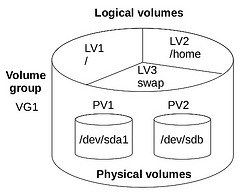
Para poder usar LVM primero se debe asignar volúmenes físicos, luego asignar volúmenes de grupo y por último volúmenes lógicos. Todo esto parece confuso a la primera, pero vamos a explicar cada uno de estos términos y cómo se relacionan:

  • Volúmenes físicos: Es el soporte final donde se guardaran los datos, y pueden ser varios discos o incluso particiones de un disco. No guarda relación directa con los puntos de montajes. Ejemplos de volúmenes físicos: /dev/sda , /dev/sdb1, etc.
  • Volúmenes de grupo: Es la agrupación de los volúmenes físicos en un volumen que permite ver todos los discos y particiones como uno solo dispositivo. Ejemplo de volumen de grupo: /dev/vg00
  • Volúmenes lógicos: Son los volúmenes donde irán nuestros sistemas de archivos (ext2, ext3,xfs,vfat, por ejemplo) y por ende los puntos de montaje (/, /home, swap, /usr, /var, etc). En este nivel es donde se hace el formateo del sistema de archivos a usar, y es donde los datos se distribuirán a nivel lógico, similar a las particiones que acostumbramos a usar. Ejemplo de volúmenes lógicos: /dev/vg00/lv_rootfs, /dev/vg00/lv_swap, /dev/vg00/lv_home.

Instalación de LVM

En Debian puede usarse LVM instalando el siguiente paquete:

aptitude install lvm2

En otras distribuciones como Fedora, Red Hat o el mismo Ubuntu deben buscar el nombre adecuado del paquete para su instalación.

Órdenes de LVM

Para crear un LVM con sus volúmenes físicos, de grupo y lógicos veamos algunas de las instrucciones que tenemos disponible:

Volúmenes físicos

OrdenDescripción
pvcreateCrea volúmenes físicos para ser usado por LVM
pvsMuestra información acerca los volúmenes lógicos
pvdisplayMuestra varios atributos de los volúmenes físicos
pvresizeRedimensiona volúmenes físicos
pvmoveMueve datos de un volumen físico a otro.

Volúmenes de grupo

OrdenDescripción
vgcreateCrea volúmnes de grupo para ser usado por LVM
vgsMuestra información acerca de los volúmenes de grupo
vgdisplayMuestra varios atributos de los volúmenes de grupo
vgextendAgrega volúmenes físicos a un volumen de grupo
vfreduceQuita volúmenes físicos del volumen de grupo
vgremoveElimina volúmenes de grupo

Volúmenes lógicos

OrdenDescripción
lvcreate Crea volúmnes lógicos para ser usado por LVM
lvsMuestra información acerca de los volúmenes lógicos
lvdisplayMuestra varios atributos de los volúmenes lógicos
lvresize | lvreduce | lvextendRedimensiona volúmenes lógicos
lvmoveElimina volúmenes lógicos del sistema

Ejemplo de creación de un LVM

Supongamos que se tiene el disco /dev/sdb  libre con 8 GB,  con dos particiones de 4GB cada una (/dev/sdb1 y /dev/sdb2), y sobre estas particiones se quiere crear un LVM que alojará los puntos de montajes: La raíz (/) de 1 GB, la swap de 1 GB (swap) y el resto de los 6 GB al directorio de los usuarios (/home). Para hacer el LVM podemos escribir las siguientes órdenes:

root@buckbeak:~# pvcreate /dev/sdb1
Physical volume "/dev/sdb1" successfully created

root@buckbeak:~#pvcreate /dev/sdb2
Physical volume "/dev/sdb2" successfully created

root@buckbeak:~# pvs

PV         VG         Fmt  Attr PSize  PFree
/dev/sdb1                         lvm2 a-    4.00g 4.00g
/dev/sdb2                         lvm2 a-    3.99g 3.99g

root@buckbeak:~# vgcreate vg_group01 /dev/sdb1 /dev/sdb2

Volume group "vg_group01" successfully created

root@buckbeak:~# vgs

VG         #PV #LV #SN Attr   VSize  VFree
vg_group01   2   0   0 wz--n-  7.99g 7.99g

root@buckbeak:~# lvcreate -n lv_rootfs vg_group01 -L 1G
Logical volume "lv_rootfs" created

root@buckbeak:~# lvcreate -n lv_swap vg_group01 -L 1G
Logical volume "lv_swap" created

root@buckbeak:~# lvcreate -n lv_home vg_group01 -L 6G
Volume group "vg_group01" has insufficient free space (1534 extents): 1536 required

root@buckbeak:~# lvcreate -n lv_home vg_group01 -l 1534
Logical volume "lv_home" created

root@buckbeak:~# lvs
LV        VG         Attr   LSize  Origin Snap%  Move Log Copy%  Convert
lv_home   vg_group01 -wi-a-  5.99g
lv_rootfs vg_group01 -wi-a-  1.00g
lv_swap   vg_group01 -wi-a-  1.00g

Ahora se puede dar el sistema de archivo para cada uno de los volúmenes lógicos:

root@buckbeak:~# mkfs.ext4 /dev/vg_group01/lv_rootfs
mke2fs 1.41.12 (17-May-2010)
Filesystem label=
OS type: Linux
Block size=4096 (log=2)
Fragment size=4096 (log=2)
Stride=0 blocks, Stripe width=0 blocks
65536 inodes, 262144 blocks
13107 blocks (5.00%) reserved for the super user
First data block=0
Maximum filesystem blocks=268435456
8 block groups
32768 blocks per group, 32768 fragments per group
8192 inodes per group
Superblock backups stored on blocks:
32768, 98304, 163840, 229376

Writing inode tables: done
Creating journal (8192 blocks): done
Writing superblocks and filesystem accounting information: done

This filesystem will be automatically checked every 34 mounts or
180 days, whichever comes first.  Use tune2fs -c or -i to override.

root@buckbeak:~# mkfs.ext4 /dev/vg_group01/lv_home
mke2fs 1.41.12 (17-May-2010)
Filesystem label=
OS type: Linux
Block size=4096 (log=2)
Fragment size=4096 (log=2)
Stride=0 blocks, Stripe width=0 blocks
393216 inodes, 1570816 blocks
78540 blocks (5.00%) reserved for the super user
First data block=0
Maximum filesystem blocks=1610612736
48 block groups
32768 blocks per group, 32768 fragments per group
8192 inodes per group
Superblock backups stored on blocks:
32768, 98304, 163840, 229376, 294912, 819200, 884736

Writing inode tables: done
Creating journal (32768 blocks): done
Writing superblocks and filesystem accounting information: done

This filesystem will be automatically checked every 20 mounts or
180 days, whichever comes first.  Use tune2fs -c or -i to override.

root@buckbeak:~# mkswap /dev/vg_group01/lv_swap
mkswap: /dev/vg_group01/lv_swap: warning: don't erase bootbits sectors
on whole disk. Use -f to force.
Setting up swapspace version 1, size = 1048572 KiB
no label, UUID=e743b4f3-1c80-4503-be88-6934d575cd55

root@buckbeak:~# swapon /dev/vg_group01/lv_swap

root@buckbeak:~# swapon -s
Filename                Type        Size    Used    Priority
/dev/dm-1                               partition    2064376    8    -1
/dev/dm-5                               partition    1048568    0    -2

Si se quieren usar estos volúmenes lógicos, bien puenden montarse con la orden mount o especificarlos en elarchivo /etc/fstab para que sea montados al iniciar el sistema.

Como encontrar archivos en Debian

Como encontrar archivos en Debian

En ocasiones se oye decir que linux es un sistema operativo más complicado de utilizar que Windows… Bueno, lo humanos tendemos a intentar simplificar para no volvernos locos y cuando algo no se parece a lo que estamos acostumbrados a utilizar, decimos que es más dificil. Sin embargo, no estamos siendo objetivos.

Cada comando de linux es un programa con multitud de opciones, modificadores, acciones, etc. y la versatilidad que ofrece al usuario es casi ilimitada. Es cierto que quizá esa versatilidad sacrifica una cierta claridad en el uso de estas herramientas, pero linux posee un excelente interfaz de ayuda: el man. Man nos permite obtener información inmediata sobre cada comando, simplemente anteponiendo la palabra man al comando de referencia. Cuando llevas un tiempo trabajando con linux esta herramienta se hace indispensable y se convierte en tu verdadera fuente de referencia y aprendizaje. Encontrar un fichero que ha sido modificado entre el 7 y el 9 de octubre, que contiene la palabra “factura”, que pertenece al usuario “contable1″, que tiene entre 1 y 2 Megabytes y que ha sido accedido entre la 12:30 pm y la 13:30 pm del 12 de Octubre es mucho más fácil en linux que en windows, sólo hay que saber “que tornillo apretar”, y esa información está en el man.

Para centrarnos en la búsqueda de ficheros en Debian vamos a comenzar por el comando find. Toda la información que ofrezco aquí está en el man, pero yo voy a intentar sintetizarla y ofreceros las opciones y comandos que a mi me resultan más útiles, aunque tus necesidades y las mias seguro que son distintas y quizá encuentres otros modificadores de mayor utilidad en el man que en mi texto. Además si conoceis otros modificadores o trucos interesantes, dejadme un comentario y lo incluyo en el texto.

El comando find:

Este comando nos permite buscar archivos indicando un punto de inicio de la búsqueda (path) y una expresión a buscar. Es uno de los comandos más utilizados. Por ejemplo si queremos buscar cualquier archivo que empiece por “syslog” en todo el árbol de directorios lo procesaríamos de la siguiente manera:

find / -name syslog*

*nota: si no ejecutas este comando como root, recibirás un mensaje de error cada vez que find intente acceder a un directorio para el que no tengas permiso. En este caso es recomendable dirigir los errores al dispositivo null, es decir, purgarlos: find / -name syslog* 2>/dev/null

Algunos otros modificadores útiles de find son:

-size +/-n[bkMG] donde n es el número de unidades de espacio que serán especificadas por b,k,M o G, es decir, bytes, kilobytes, Megabytes o Gigabytes respectivamente (hay más opciones). Veamos un ejemplo:

find /var/log/ -size +1M -size -20M buscará todos los archivos dentro de /var/log/ que tengan entre 1 y 20 Megabytes.

Para buscar a partir del directorio actual usaremos por ejemplo:

find . -name nombrearchivo el punto después de find indica que queremos buscar a partir de la ruta en la que nos encontramos.Aquí podemos usar otras opciones, incluso utilizar variables del sistema, como por ejemplo $HOME que corresponde a la ruta del directorio del usuario actual.

find $HOME -name nombrearchivo

Find busca de forma recursiva por defecto. Si queremos limitar la búsqueda al nivel de direcorio actual podemos usar el modificador -maxdepth 1, si quisieramos descender un nivel más en la estructura de directorios -maxdepth 2 y así sucesivamente.

También podemos especificar determinados tipos y así ignorar otros que no nos interesan; imaginemos que sólo necestamos buscar directorios:

find / -name log* -type d

En type podemos especificar varias opciones. las más comunes: d (directorios) , f (archivos normales) o l (links simbólicos).

Con -perm podemos encontrar archivos que tengan unos permisos determinados, bastante útil para securizar nuestro linux. Si lo combinamos con -user podemos localizar archivos que puedan ser modificados por un usuario determinado:

find /var/log/ -perm /222 -user usuario1

Si el resultado es muy amplio lo podemos redireccionar a un archivo para su análisis y añadir el modificador -ls, que nos listará ademas información ampliada sobre cada archivo:

find /var/log/ -perm /222 -user usuario1 -ls >> datos.txt

Otro modificador muy útil es el modificador por tiempo de acceso o modificación:

-mtime n Encontrará los ficheros que hayan sido modificados hace n*24 horas. Ignora las fracciones así que su uso no es tan evidente como el de -mmin. Si indicamos -mtime +1 buscará archivos modificados hace al menos 48 horas. Incluyo algunos ejemplos de uso más abajo, sino queda muy claro, consultad el man find.

-mmin n Encontrará los ficheros que hayan sido modificados hace n minutos.

Para ver los accesos sólo tenemos que cambiar la primera m por una a , es decir:

-atime n y -amin n

Por ejemplo

find / -mmin 1 encontrará todos los archivos que han sido modificados en el último minuto. Muy útil cuando queremos saber donde hemos dejado ese archivo que estábamos modificando hace un rato y que ahora no encontramos o qué archivos ha modificado alguna herramienta que hemos utilizado.

find . -atime 0 encontrará archivos que han sido accedidos en las últimas 24 horas.

find . -mtime 1 encontrará archivos que han sido modificados entre las últimas 24 y 48 horas.

find . -mtime +1 encontrará archivos que han sido modificados hace más de 48 horas.

find . -mtime +2 -mtime -5 encontrará archivos que han sido modificados hace más de 48 horas y menos de 5 dias.

Con la opción printf podemos dar formato al resultado que obtenemos, por ejemplo para redirigirlo a un archivo.Veamos el siguiente ejemplo:

find . -maxdepth 1 -name ‘[!.]*’ -printf ‘ Nombre: %fn Tamaño: %s bytesn Permisos: %Mn Grupo: %g n Usuario: %unn’

Analizamos el comando: con find . -maxdepth 1 ‘[!.]*’ le pido que busque a partir del directorio actual pero sin buscar dentro de subdirectorios todos los archivos que no estén precedidos por un punto, (en linux el punto inicial indica que estos archivos son ocultos). El operador ! es la negación de lo que viene a continuación. Con -printf comienzo a formatear el resultado. Primero escribo “Nombre” y imprimo el nombre del fichero, esto lo hacemos con la variable %f. Después hago un salto de línea /n. Hago lo propio para el tamaño, permisos, grupo y usuario propietario del archivo, utilizando las variables %s, %M, %g y %u respectivamentey por último pongo dos saltos de línea. La cosa quedaría tal que así:

Nombre: Desktop
Tamaño: 4096
Permisos: drwxr-xr-x
Grupo: root
Usuario: carranz

Nombre: mkchroot.sh
Tamaño: 4542
Permisos: -rwxr–r–
Grupo: root
Usuario: carranz

Nombre: tightvnc-1.2.9_javabin.zip
Tamaño: 127646
Permisos: -rw-r–r–
Grupo: root
Usuario: root

Esto es muy interesante ya que podría dirigir toda esta información a un archivo html automáticamente en el servidor web por ejemplo, si ya tuviesemos un archivo llamado tabla.html que contuviese las cabeceras html y una tabla con los nombres de los campos, podríamos rellenar la tabla así:

find . -maxdepth 1 -name ‘[!.]*’ -printf ‘<tr><td> %f</td><td> %s</td><td>%M</td><td> %g</td><td>%u</td></tr>’>>/var/www/tabla.html

Después sólo nos quedaría enviar un echo con el cierre de la tabla, el body y el html:

echo “</table></body></html>” >> /var/www/tabla.html

*nota recoduerda que al redirigir con >> añado al un fichero las líneas que quiero, no lo sobreescribo. Si lo redirigiese con una sola >, lo sobrescribiría.

Esto nos dejaría el listado de un determinado directorio convertido en html en nuestro servidor web que podríamos consultar o integrar con alguna aplicación web. Por supuesto que hay otras maneras de hacer esto pero no busco el fin, sino un ejemplo de la utilización de find con -printf.

Otro elemento potentísimo es la utilización de pipes con xargs. Por medio de este comando podemos filtrar la salida de find y ejecutar sobre aquellos archivos encontrados por find algúnprograma como grep, tar o gzip. Útil en este último caso para hacer backups por ejemplo de logs:

find /var/log/ -name syslog* -type f -mtime 0 | xargs tar -rf logs_backup_diario.tar

Con esto comprimo en logs_backup_diario los archivos syslog que han sido modificados en las últimas 24 horas.

Una de las fomras más útiles de combinar find con xargs: Necesito encontrar un texto dentro de varios archivos, primero necesito encontrar estos archivos y depués encontrar un texto dentro:

find /var/log/ -name syslog* -type f -mtime 0 | xargs grep failed

Con esto primero encuentro todos los archivos syslog y después encuentro todas las líneas de estos archivos que contienen la palabra “failed”. ¿Útil verdad?

Otra poderosa arma es el operador -o. Ya hemos visto que find concatena modificadores por defecto, si ponemos -mtime 0 -name prueba nos buscará archivos que se llamen prueba Y que haya sido modificados en las últimas 24 horas. Sin embargo podemos querer encontrar archivos que se llamen prueba O que hayan sido modificados en las últimas 24 horas. para ello empleamos -o:

find . -name prueba -o -mtime 0

En definitiva find es un comando muy potente que merece ser estudiado detenidamente, consultad el man find para conocer otras muchas posibilidades. Otra comando para buscar ficheros es locate, aunque lo detallaré más adelante en futuros artículos.

Instalacion de Debian para Dumies

Instalando Debian squeeze guía paso a paso

(para novatos) Dumies

Comandos en Linux Debian

Comandos en Linux Debian


http://uribev.blogia.com


Comandos

de

Linux

Debian


_Índice____

el resto esta en formato pdf para descargar  http://www.megaupload.com/?d=U3VM9Q51  

que lo disfruten es un poco largo pero asi es linux

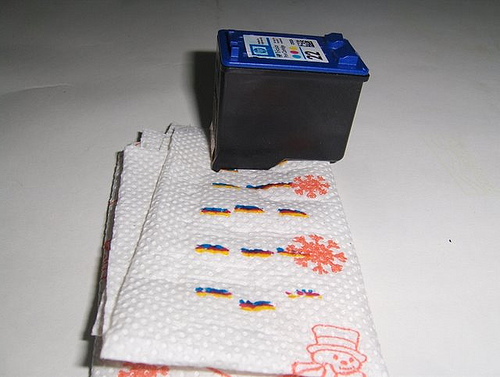
Como recargar cartuchos 22

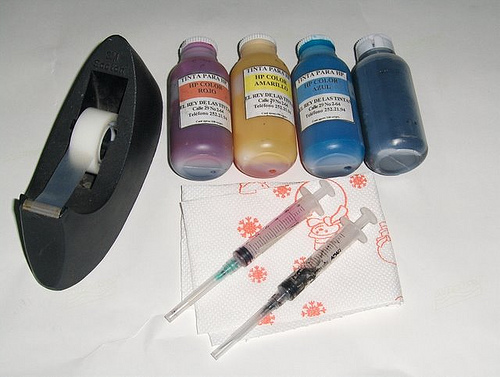
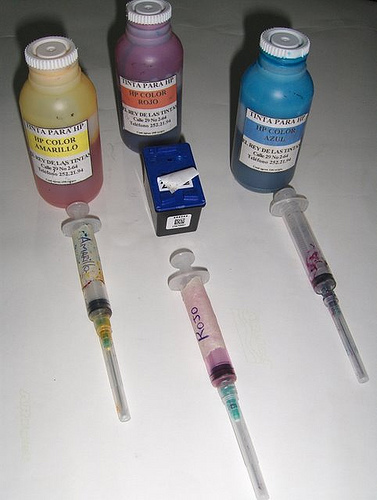
¿Que Necesitamos? 

Tinta HP, obvio, esta la puedes encontrar en tiendas donde recargan cartuchos -recuerda que sea HP, las formulas de las tintas son distintas según sus marcas- 
Una Inyectadora, Jeringa o Jeringuilla -El nombre depende del lugar de Hispano-América donde vivas- 
Un poco de cinta adhesiva o tirro o cinta de carrocero . 
Una servilleta desechable o un poco de papel higiénico. 


El primer paso 
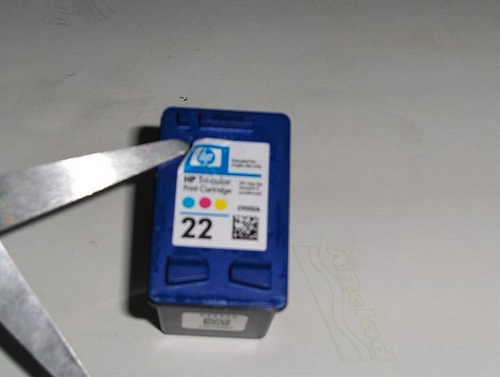
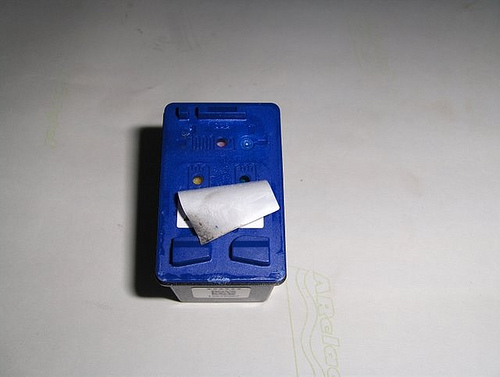
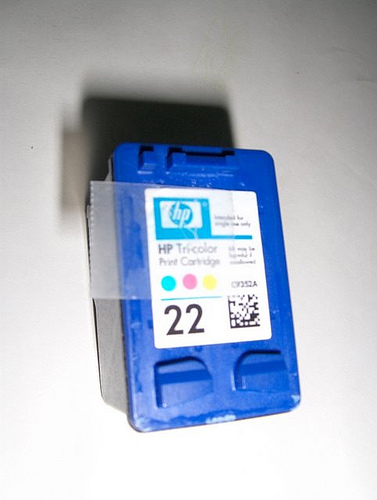
consiste en despegar con cuidado la etiqueta superior del cartucho. Tratando en no rasgarla.-se puede hacer con la uña o te ayudas con un exacto o un cutter. No es necesario quitarla del todo con exponer los 3 orificios de entrada a los depósitos de tinta es suficiente. 


El segundo paso 
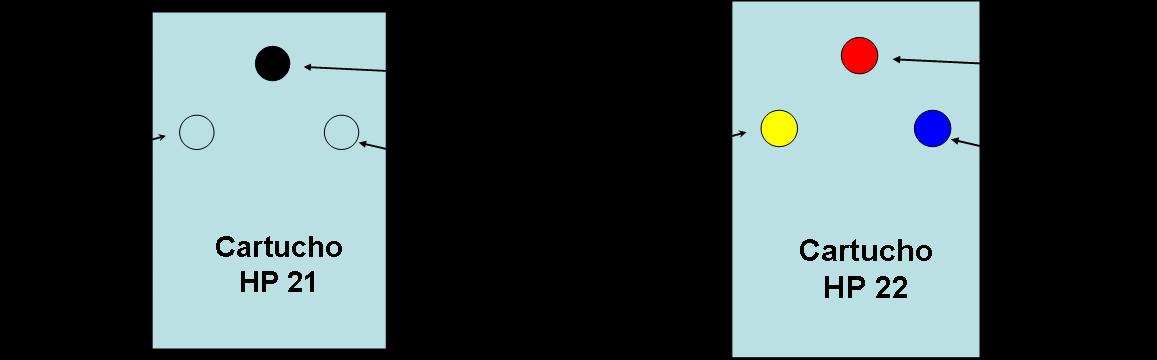
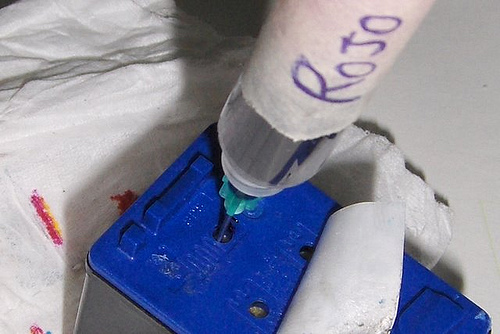
depende de si el cartucho es HP21 o HP22, es decir negro o a color si es del número 21 simplemente debemos identificar el orificio superior-central. Pero si el cartucho es del número 22 debemos identificar un orificio central superior -cercano al borde- y dos orificios laterales. El lateral izquierdo es el deposito de la tinta Amarilla, El Central superior es el de la tinta Roja y el Lateral derecho es el de la tinta Azul. 


El tercer paso 
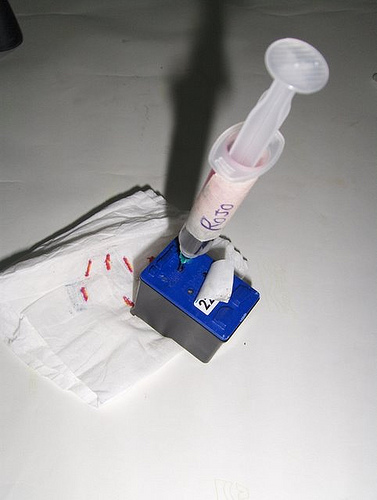
consiste en recargar el cartucho en si, debemos saber que no se deben de colocar mas de 6cc de tinta en cada deposito, en el caso de cartucho a color y mas de 10 cc de tinta en el cartucho Negro. La inyección de tinta debe ser mas bien superficial tratando de no ser muy invasivo con la aguja de la inyectadora. debemos de tener cuidado de no tocar con nuestras manos la cinta impresa de contactos electrónicos del cartucho ya que la electricidad estática de nuestro cuerpo podría dañar los contactos. 

Para evitar la contaminación del cartucho debemos utilizar una inyectadora diferente para cada color de tinta, de esta forma el cartucho no perderá calidad en los colores 


El Cuarto paso 
es limpiar la entrada a los tres orificios con la servilleta y devolver la etiqueta a su sitio así como colocar un poco de cinta adhesiva sobre esta para impedir la entrada de aire a los depositos. 


Quinto paso 
es simplemente colocar y quitar de forma intermitente la servilleta de la salida de la tinta o inyectores de tinta del cartucho con la finalidad de probar si están destapados y de "purgar" un poco la tinta recién inyectada. 


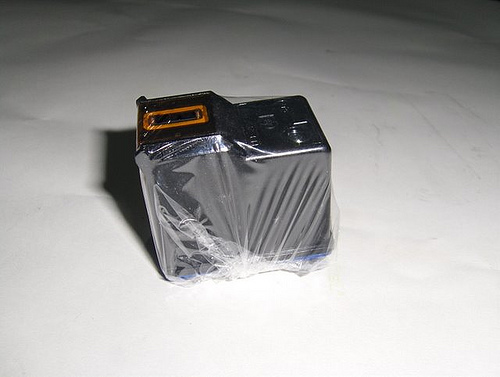
Debemos saber que el cartucho se puede guardar para su uso por no mas de 15 días pero en una bolsa plástica -preferiblemente ajustada al cartucho para no permitir aire alrededor de los inyectores del cartucho- y con los inyectores hacia arriba, la etiqueta hacia abajo -para alejar la tinta del inyector. 


De esta forma se debe almacenar el cartucho recargado 


Personalmente les recomiendo recargar el cartucho antes de que la tinta se agote ya que esto beneficia al no deterioro de los inyectores alargando la vida del cartucho, en caso de que la impresora comience a enviar mensajes de "poca tinta" (Despues de haber recargado el cartucho) les recomiendo que tengan a mano 3 pares de cartuchos viejos usados o dañados para simplemente colocarlos y quitarlos en la impresora -apagandola y encendiéndola cada vez que cambias un par- esto porque la impresora solo tiene capacidad de reconocer los últimos tres cartuchos colocados y al colocar ustedes el cuarto par de cartuchos (en el caso de haber recargado los dos) la impresora lo reconoce como nuevo y marcará "Tinta Full". 

Debo informarles que el uso de cartuchos recargados puede hacer que HP haga caducar la garantía de su equipo, tome en cuenta esto. 

porcentaje en errores de cierto hardware en la pc..

porcentaje en errores de cierto hardware en la pc..

Se toman como referencia a los productos adquiridos por diversas tiendas de hardware a un distribuidor entre el 1º de octubre del 2010 al 1º de abril de este año, y que han sido devueltos o enviados a RMA (proceso de garantía) por un periodo de 6 meses posterior a su fecha de venta, es decir, desde dicha fecha hasta fines del mes pasado. Los productos tomados en cuenta corresponden a partes de cómputo que han tenido ventas mayores a 500 unidades por marca, y un mínimo de 100 ventas por modelo.

Tasa de fallos en Tarjetas madre:

MSI: 1.5%
Gigabyte: 1.6%
Asrock: 2.1%
Asus: 2.2%

Tasa de fallos en Fuentes de alimentación:

Antec: 0.7%
Seasonic: 1.2%
CoolerMaster: 1.4%
Akasa: 1.8%
Thermaltake: 1.9%
Corsair: 2.3%

Tasa de fallos en Memorias:

Crucial: 0.4%
Kingston: 0.5%
G. Skill: 1.4%
Corsair: 1.6%
OCZ: 6%

Tasa de Fallos en Tarjetas de video:

PNY: 1%
ASUS: 1.3%
Gigabyte: 1.6%
Sapphire: 1.6%
Club3D: 1.9%
Zotac: 2.1%
XFX: 3.4%

Tasa de fallos en Discos Duros:

Samsung: 1.5%
Seagate: 1.8%
Western Digital: 2%
Hitachi: 3%

Tasa de fallos en SSD:

Intel: 0.1%
Crucial: 0.8%
Corsair: 2.9%
OCZ: 4.2%

Si alguien quiere investigar mas a cerca de este tema puede buscar en este link

http://www.hardware.fr/articles/843-1/taux-retour-composants-5.html

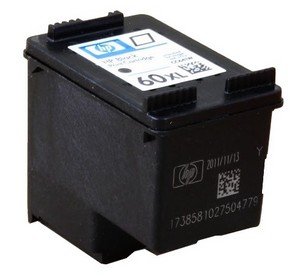
truco para error del cartucho 60

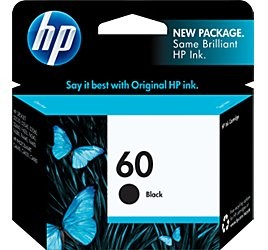
Resetear HP 60 XL negro mensaje de error bajo nivel de tinta


Buenos dias, he visto muchos post`s acerca de como recargar este cartucho tan usado en impresoras HP. Por supuesto tengo una (HP f4480, pero este procedimiento funciona en otros modelos tambien) y al hacer mi experiencia en recargar el mismo cartucho una y otra vez me encontre con el siguiente inconveniente: 


Si cuando recargas o rellenas el cartucho HP 60 o 60XL te muestra un mensaje de error en la pantalla de la PC o en la impresora (P ej: quedan parpadeando o haciendo flash las luces), se puede solucionar haciendo lo siguiente, 

1-Apretar el botón de encendido y mantenerlo apretado... 
2-Apretar el boton de cancelar. (sin soltar el de encendido) 
3-Soltar los dos botones a la vez... 

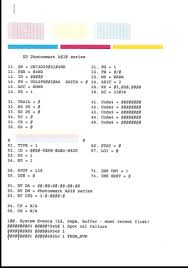
Al hacer esto le estamos diciendo a la impresora que ejecute el diagnostico, por lo tanto, luego de unos segundos, saldra una hoja impresa de diagnostico. 


El botón de encendido dejara de parpadear y la impresora HP esta lista para usar nuevamente. 

Mas sobre windows 8...............

Mas sobre windows 8...............

 El mayor cambio que Microsoft reveló al presentar el sistema operativo Windows 8no fue la interfaz de usuario radicalmente diferente, ni el hecho de que vendrá en tablets, fue que su duopolio con Intel está llegando a su fin.

Por primera vez en la historia de Microsoft, la compañía permitirá que los fabricantes de computadoras distribuyan dispositivos con Windows que funcionen con chips distintos a los construidos sobre la arquitectura x86 a la que pertenecen los procesadores Intel. Windows 8 funcionará en dispositivos basados en chips x86 y también en procesadores con arquitectura creada por la empresa inglesa ARM.

Los semiconductores basados en ARM están entre los chips que más se venden en el mundo gracias a su popularidad en los dispositivos móviles como los smartphones y lastablets. Los chips ARM son particularmente eficientes en consumo de energía, preservar la vida de la batería y permitir conectividad constante, todos esos aspectos serán cruciales en las tablets con Windows 8.

Esta compatibilidad supone que la plataforma Windows abrirá sus puertas a los fabricantes de chips basados en ARM como Qualcomm, Texas Instruments y Nvidia, que están bien posicionados para aprovechar la oportunidad que traerá consigo Windows 8.

Sorprendentemente, Intel y su principal competidor en arquitectura x86, AMD, no podían estar más complacidos con la situación. Ello se debe a que ambas compañías creen que Windows 8 les brinda una oportunidad internacional para probar su valía en el espacio de los dispositivos móviles, un campo en el que ambos buscan mayor presencia.

El desafío para el grupo ARM será difícil, en especial porque la mayoría de las aplicaciones Windows heredadas no serán compatibles con esa arquitectura. Algunos analistas opinan que ese punto, y el costo de desarrollar para una nueva plataforma será lo que distinga a los jugadores fuertes de los débiles.

"Es posible que se reduzca el contingente de fabricantes de procesadores ARM ante la enorme inversión que se necesita para incursionar en el juego de Windows 8," anticipa Hans Mosesmann, director gerente de Raymond James, quien adelanta que posiblemente Nvidia se salga de la carrera.

Pero Intel tampoco juega con superioridad. "Todavía la vemos rezagada en lo que se refiere al consumo de energía y la vida de la batería, mientras que ARM no se ha cruzado de brazos y continúa innovando y mejorando," apunta el analista de Nomura, Richard Windsor. 

Aunque Intel afirma que sus chips de 32 nanómetros -que debutarán el próximo año- han mejorado en consumo, Windsor advierte que para entonces los competidores con chips ARM ya habrán desarrollado la próxima generación de procesadores, ampliando otra vez la brecha entre ellos.

Algunos creen que con el tiempo, los fabricantes de chips ARM comenzarán a socavar el dominio de Intel y AMD. Eso podría ser problemático para Intel, pero potencialmente desastroso para AMD, que no ha podido incrementar su cuota de mercado del 20%.

"ARM le quitará mercado a la arquitectura x86, Intel y AMD deberían sentirse amenazados desde una perspectiva de medio a largo plazo," apunta Mosesmann.

¿Qué opinan los implicados?

Qualcomm señala que su experiencia en dispositivos móviles le da una ventaja inicial sobre la competencia. Cuando Microsoft decidió ofrecer Windows 8 compatible con arquitectura ARM, usó los chips de Qualcomm como su hardware de referencia.

 "Ya dominamos la parte complicada, Intel está encontrando dificultades para mejorar el consumo de energía y Texas Instruments está teniendo problemas con los dispositivos móviles," sostiene Luis Pineda, gerente de producto de Qualcomm.

Texas Instruments (TI), por su parte, cree que está más que cualificado para triunfar en el espacio de Windows 8. TI ha colocado sus chips en algunos dispositivos de alto perfil como el smartphone LG Optimus 3D, la tablet BlackBerry Playbook de Research in Motion y el lector Nook Color de Barnes & Noble. "Estamos dedicados en cuerpo y alma a la próxima generación de dispositivos informáticos. La escalabilidad es nuestro cimiento," puntualizó Deepu Talla, gerente general de la división de computación móvil de IT.

Nvidia, por otro lado, ha tenido una larga relación con Windows: sus procesadores gráficos son ampliamente utilizados en las computadoras. Y la compañía recientemente incursionó en el negocio de los chips ARM.  "Hemos trabajado con Microsoft desde siempre, así que ya hemos estado en ambos mundos," comenta el gerente general de productos notebook de Nvidia, Rene Haas.

AMD está entusiasmada de mostrarle al mundo lo que puede hacer en el espacio móvil. "Queremos ser los mejores en duración de batería, pero los usuarios sólo están dispuestos a sacrificar desempeño hasta cierto punto. La ventaja que tenemos sobre Intel y ARM es nuestro desempeño, estamos muy confiados en nuestra posición," expresa Gabe Gravning, gerente de marketing de producto de AMD.

Por último está el líder de mercado, Intel, que está confiado en su capacidad para mantener su posición dominante. "Cuando salió la netbook por primera vez, todos decían que sería el fin de Intel. Pero cuando comenzamos a producir chips para netbooks, entonces fue que ese mercado floreció. Lo mismo sucederá con las tablets Windows," anticipa Jon Carvill, portavoz de la compañía.

Que inicie pues la competencia de los chips. El premio mayor: la posición dominante en un mercado que mueve 300,000 millones de dólares al año.