Blogia

Dr. Pc

Caracteristicas de Windows 8

CARACTERISTICAS:
Haci se vera el explorardor de Windows


El Explorador en Windows 8, con el famoso ribbon estilo Office. ¿Demasiado espacio malgastado?

El ribbon ya había aparecido en los accesorios de Windows 7, y su llegada a Windows 8 parecía natural. En el artículo se explica que la decisión se ha tomado después de investigar cómo la gente usa el Explorador a diario. ¿Quieres saber el resultado?

Que el 80% de las veces usamos solo 10 comandos de los más de 200 disponibles


Los porcentajes de uso de cada una de las funciones principales del Explorador de Windows

Otro hallazgo interesante fue que usamos el menú contextual para casi todo e ignoramos la interfaz principal del Explorador. Es por ello que el equipo de desarrollo de Windows 8 ha querido darle un vuelco a Explorer y añadir la barra ribbon, que, a pesar de las polémicas, ha dado muy buenos resultados en Office. Las ventajas:

Más visibilidad para los comandos más importantes
Pestañas e iconos ayudan a encontrar antes los comandos
Muestra funciones poco conocidas
Atajos de teclado para todas las funciones
Barra de acceso rápido personalizable

Pero ¿cómo se estructura el nuevo Explorador? ¿Cuáles son sus pestañas? Veámoslas con más detalle.

Pestaña de Inicio
La pestaña principal del nuevo Explorador de Windows 8 es Home, que contiene los comandos más usados por los usuarios. Es interesante notar la aparición de comandos muy útiles, como Copy path (Copiar ruta) y el regreso del botón "Arriba" (esa flecha azul al lado de la ruta).


Pestaña Compartir
Muchas de las operaciones que hacemos con archivos tienen por objetivo el compartirlos con los demás. La pestaña Compartir dispone de botones para enviar archivos por correo, comprimirlos en un archivo Zip, imprimirlos, enviarlos por Fax o enviarlos a otros usuarios de la red local.


Pestaña Ver
Las opciones de visualización se agrupan en Ver, en la que hay botones para modificar la posición y visibilidad del panel lateral, el tipo de vista y el orden de los archivos. Lo más novedoso son las casillas para mostrar y ocultar archivos y extensiones, algo que antes debía llevarse a cabo abriendo varias ventanas


Menu Archivo
El menú Archivo también ha cambiado. Hay atajos para abrir una nueva ventana, abrir la línea de comando en la ruta de la carpeta abierta, limpiar el historial y personalizar el Explorador.


Pestañas Contextuales
Como en Office, hay pestañas que solo aparecen en determinadas situaciones. Por ejemplo, al hacer una búsqueda, aparece la pestaña pertinente, con opciones que permiten filtrar y refinar los resultados:


Soporte nativo para imagenes ISO y mejoras en las operaciones de archivos
El menú ribbon no es la única novedad del Explorador de Windows 8: el equipo de desarrollo ha estado trabajando duro también en los aspectos menos visibles. Una de las novedades más destacables es que, por fin, Windows 8 puede montar imágenes ISO sin necesitar programas extra


Windows 8 permite montar ISO sin problemas, pero no puede crearlas.

Por lo que respecta a la copia, borrado y renombrado de archivos, el Explorador de Windows 8 ha añadido características largo tiempo deseadas, como las operaciones agrupadas y el botón de pausa:


Una sola ventana para todo y botones de pausa bien visibles

El conflicto de archivos era otro apartado crítico a mejorar. Los programadores de Microsoft han estudiado a fondo la cuestión y han pasado del cuadro de tres opciones de Windows 7 a uno en que se muestran los archivos antiguos e un lado y los más recientes en otro, para poder elegir con más criterio.

habla microsoft de su nuevo sistema operativo win 8...

habla microsoft de su nuevo sistema operativo win 8...

Microsoft está trabajando en Windows 8 y ya se conocen algunos detalles del sistema. La compañía ha creado un blog para informar de los progresos y han publicado las primeras imágenes de su explorador de archivos, una de las funciones más tradicionales en el SO Windows. Con una remodelación de su diseño, en Microsoft han decidido utilizar la línea desarrollada en Office, basada en pestañas con categorías.

Desde Microsoft explican que para desarrollar el explorador de Windows 8 han tenido tres conceptos como objetivos principales. El primero ha sido optimizar el explorador para tareas de gestión de archivos. Desde la compañía explican que su intención ha sido "volver a sus raíces como administrador de archivos eficiente".

En este sentido, han intentado aumentar el número de opciones de acción visibles ya que en las últimas versiones del sistema muchas han permanecido como "joyas ocultas" y muchos usuarios "ni siquiera sabían que existen". En el nuevo diseño, muy similar al utilizado en los servicios de Microsoft Office, se aprecian un mayor número de pestañas y opciones.

En segundo lugar, Microsoft ha intentado crear "una experiencia de mando aerodinámica". Para conseguir este objetivo, la compañía ha puesto "los comandos más utilizados en las partes más destacadas de la interfaz". Esta filosofía también está presente en el diseño de las últimas versiones de Office y permite acceder a las informaciones de forma más rápida.

El último aspecto que los responsables de Windows 8 han tenido en cuenta es el de mantener la filosofía del explorador, "respetar el patrimonio de Explorer". En este sentido, desde Microsoft aseguran que "traerán de vuelta las características más relevantes" de ediciones anteriores de sus sistemas.

El resultado del diseño se puede ver en la fotografía. La compañía considera que ha cumplido el objetivo de realizar un diseño que respetase sus tres premisas principales y destaca como principales características del diseño la "posibilidad de colocar los comandos más importantes en posiciones predominantes", los sistemas de "ayuda para la identificación de comandos" y sobre todo la "exposición de un amplio conjunto de comandos", que sitúa en torno a los 200.

Un menú como en Office

Las similitudes del diseño con el de Office son evidentes. Microsoft considera que el diseño de Office fue bien recibido y que optimiza la navegación. Windows 8 adopta un sistema similar en el que destaca sustitución de la clásica barra de archivo y edición por un sistema de pestañas que presenta de un vistazo todas las opciones de cada apartado.

La primera pestaña será seguirá siendo la de archivo. En este espacio, en la pantalla aparecen opciones para cerrar el explorador, abrirlo en una nueva ventana o acceder a la barra de comando. Las opciones son las habituales de Windows pero su presentación es más visual y su visibilidad mucho mayor.

En segundo lugar hay una pestaña con el nombre 'home', donde los usuarios encontrarán las opciones de uso más habitual. Copiar, pegar, mover, abrir, todas las opciones de uso cotidiano estarán reunidas en este apartado para facilitar las tareas. Según Microsoft, en este espacio estarán situadas las opciones que acaparan el 84 por ciento de la actividad habitual de los aficionados.

Microsoft también ha creado una pestaña para compartir, con opciones como enviar, email o guardar en un zip y otra destinada a informar a los usuarios sobre tipos de vistas para el navegador. Las opciones se completan con una pestaña para realizar búsquedas para encontrar archivos y una para realizar acciones de gestión de los contenidos.

Las opciones de todos estas pestañas cuentan con "atajos de teclado", algo que según Microsoft, "mucha gente ha estado pidiendo". Además, la compañía ha diseñado los nuevos menús permitiendo "personalizar la interfaz para permitir un nivel de personalización que básicamente equivalente a Windows XP".

En definitiva, Microsoft ha utilizado los aspectos más destacados de sus clásicos sistemas en combinación con un diseño que ya ha tenido éxito en otros productos de la compañía.

Adaptado a las nuevas pantallas

A la hora de diseñar el explorador, en Microsoft también han tenido en cuenta el espacio de las pantallas. En este sentido, la compañía asegura que ha investigado los tipos de pantallas que actualmente se están usando. Microsoft asegura que el 83 por ciento de los ordenadores actuales con su sistema usan pantallas panorámicas y por ello han adaptado su diseño a este tipo de pantallas.

Los portátiles suelen usar este tipo de pantallas y además los 'tablets' y los 'smartphone' también se suelen utilizar de esta manera. Pensando en todo esto, el equipo de desarrollo de Windows 8 ha decidido optimizar el explorador a este tipo de pantallas y prometen que los resultados de visibilidad son mejores.

Fruto de la apuesta por pantallas panorámicas, el nuevo diseño aporta más información.En una imagen comparativa, desde Microsoft aseguran que en Windows 7 la pantalla, por ejemplo, solo permitía visualizar 24 archivos en modo lista, pero con Windows 8 el número se amplía hasta 24.

Se te daño el windows por algun virus, este programita te ayudara...

Se te daño el windows por algun virus, este programita te ayudara...

Se puede descargar facil, busca en google y te dara links para la descarga. Quien utiliza con frecuencia la computadora, ya sea en el local de trabajo, o en casa, sabe muy bien que por más que la computadora esté protegida, siempre existe la posibilidad de algún virus invadir la máquina. Con el crecimiento de internet, a cada día surgen nuevas amenazas capaces de perjudicar bastante el funcionamiento de la computadora y darle buenos dolores de cabeza al usuario.

Es cada vez más común encontrar amenazas virtuales que para evitar su eliminación, deshabilitan algunas funciones necesarias de Windows, como la Restauración de Sistema o la posibilidad de acceder a la Configuración del Sistema para definir los programas que deben iniciar junto al sistema operativo. Aún cuando las amenazas son eliminadas, estos efectos permanecen y pueden generar mucha irritación.

Restaura funciones vitales del sistema operativo

El Re-Enable es una herramienta que le permite al usuario restaurar algunas de las funciones esenciales del sistema, incluso cuando algún virus u otro programa haya bloqueado el acceso a ellas. Con eso no sería más necesario realizar la reinstalación total de Windows para poder entrar en el Editor de Registro o las opciones de carpeta, por ejemplo.

Utilizar el programa es una tarea fácil, con la ventaja de no ser necesario pasar por ningún tipo de proceso de instalación. Basta ejecutar el “Re-Enable.exe” para entrar en menú principal del programa, en el cuál puedes seleccionar la restauración de diferentes funciones esenciales de la computadora.

Dentro de las opciones que pueden ser reparadas están: el acceso a la edición del registro de Windows (a través del comando regedit), la herramienta de restauración del sistema, acceso al menú de contexto (abierto cuando se hace clic con el botón derecho del mouse) y la posibilidad de abrir el Panel de Control o el administrador de tareas. Eso solo para mencionar algunas de las opciones más importantes que el programa es capaz de restaurar.

Para detectar posibles amenazas a la máquina del usuario, el Re-Enable tiene una práctica herramienta que hace un análisis completo de la máquina en busca de programas sospechosos que inicien junto al sistema operativo. El programa también permite que el usuario restablezca la posibilidad de iniciar la computadora en modo seguro, opción que muchos virus bloquean.

Para garantizar que el programa funcione correctamente, se recomienda que el usuario tenga la seguridad de que cualquier posible amenaza haya sido eliminada de la computadora. En caso contrario, es posible que las opciones restauradas dejen de funcionar nuevamente al reiniciar la computadora.

10 reglas a seguir con nuestros hijos y la internet

10 reglas a seguir con nuestros hijos y la internet

20 millones de usuarios de Facebook serían menores de edad, 7.5 millones aún no han cumplido 13 años e, incluso, más de 5 millones ni siquiera han superado una década de vida, según un estudio de Consumers Reports. Es por eso que la seguridad de los jóvenes en la red debe ser una preocupación constante para sus padres. Conozca diez consejos para estar un paso adelante de los cyberdelincuentes.

"Internet tiene amenazas, tanto en el ámbito de malware como en el del uso de información confidencial para abusar de los niños desde distitnos puntos de vista", afirma Maximiliano Cantis, Channel Manager de la compañía Eset para Latinoamérica. Por eso es importante tener en cuenta las siguientes recomendaciones:

1- El administrador del PC sólo debe ser un adulto, los niños deben tener un nombre de inicio de sesión diferente. Esto con el fin de poder vigilar sus actividades.

2- Utilice herramientas de control parental: Hay un software integrado a los antivirus que les permite a los padres filtrar los sitios donde el niño no debe acceder, gracias a una base de datos de páginas web prohibidas.

3- Monitoree el historial de navegación: "De esta manera, los padres pueden saber cuál es el hábito de navegación de sus hijios. Muchas veces este historial es borrado por los niños con intención y esto también debería llamar la atención de los padres", sostiene Cantis. 

4- Configurar el perfil de las redes sociales del niño: Los perfiles públicos se prestan para que personas desconocidas accedan a información personal del niño y esto puede ser usado en su contra. Hay que utilizar al máximo las opciones de privacidad de las redes sociales.

5- Controle la cámara web: "Hoy se utiliza mucho este tipo de interacción, paralelamente al chat por cuestiones de costos y distancia", afirma Maximiliano Cantis. "Una vez terminada la videollamada, es recomendable apagar la cámara para evitar que quede mostrando imágenes de la casa", concluye.

6- Mantenga actualizado su antivirus: El contenido ofensivo o inapropiado no es la única amenaza en Internet. Siempre hay que estar protegido de malware y de posibles fugas de información.

7- Educar a los niños para que no envíen información a desconocidos y eviten compartir datos confidenciales, suyos, de su familia o de su entorno por Internet.

8- Las prácticas de cyberacoso deben ser ignoradas, ya que normalmente, el acosador busca que los niños reaccionen para poder seguir fomentando su deseo de hacerles daño. Si son reiteradas estas situaciones deben notificarse a las autoridades y presentar pruebas (por eso es preferible no eliminar las evidencias).

9- Los niños deben ser conscientes de que no toda la información que se distribuye en la web es confiable. Deben pensarlo dos veces antes de consultar esta fuente y considerarla válida.

10- Tener una óptima comunicación padre - hijo: estar dispuesto a resolver sus dudas y aconsejarlos, en vez de recurrir directamente a castigos o regaños. A pesar de que es indispensable pensar en la privacidad de los hijos, la seguridad es un tema que no puede dejarse de lado.

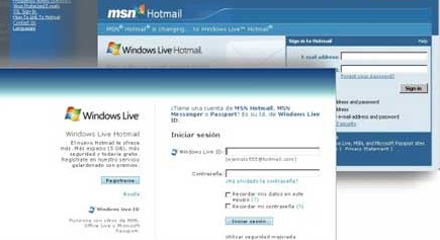
15 del gigante hotmail..........

15 del gigante hotmail..........

Hoy es uno de los servicios de mensajería más populares en Colombia, con algo más de 13 millones de usuarios.


Microsoft está de fiesta. Por estos días celebra, con más de 335 millones de cuentas activas, 15 años de existencia de su servicio de correo electrónico gratuito basado en la web: Hotmail.

Pese a que Hotmail  nació un 4 de julio de 1996, se hizo popular a finales de 1997; año en el cual Microsoft lo compró para integrarlo con el servicio de calendarios basados en la web.

Hoy, con ‘escasos’ 15 años de vida,  puede presumir de una amplia experiencia en  el mundo de la tecnología: 8 mil millones de mensajes enviados diariamente, 25  mil millones de contactos almacenados, 1.5 mil millones de documentos de Microsoft Office y más de mil millones de fotos compartidas al mes.

Este servicio, que en sus inicios ofrecía correo electrónico gratuito con un límite de almacenamiento de 2MB, que luego se amplió a 2G, 5G y hasta10GB, hoy en día es ilimitado. De hecho, gracias a su integración con SkyDrive actualmente ofrece servicios de almacenamiento en la nube.

“Hotmail empezó como un correo electrónico donde unos pocos nos enviábamos mensajes, y con el pasar de los años se ha ido transformando a una plataforma llamada Live; donde no sólo tengo un correo, sino también la posibilidad de mantener a las personas comunicadas y permitirles integrar mensajes con fotografías”, comentó José Antonio Barraquer, gerente de producto de Windows Microsoft Colombia.

Algunas de las novedades que se destacan en la nueva versión de Hotmail  son la integración de servicios como You Tube, que permite reproducir videos directamente  en la interfaz del correo; la inclusión de Facebook, que posibilita a los usuarios tener acceso al chat de esta popular red social o la incorporación de SkyDrive, que ofrece servicios en la nube.

Según cifras proporcionadas por Microsoft, este popular servicio de mensajería cuenta con más de 120 millones de cuentas en Latinoamérica y  13.8 millones de usuarios en Colombia.

Hotmail desde 1996 ha acompañado la evolución del mundo digital. Gracias a su contribución en el mundo de las nuevas tecnologías, hoy en día las personas han cambiado su manera de comunicarse y de organizar sus actividades diarias.

Sin duda, durante estos años Hotmail no ha parado de mejorar y seguirá en la mente y en el corazón de muchos internautas, quienes presenciaron sus primeros años de existencia y contribuyeron a su crecimiento. Ahora la cuestión es: ¿podrá competir con el ritmo que  Google trae con Gmail?

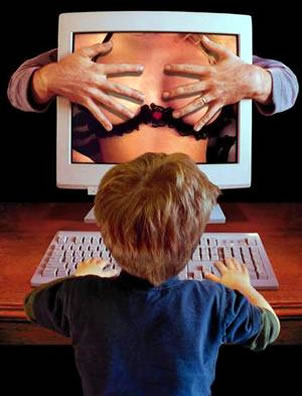
Filtro para no ver pornografía en tu computador...todos los navegadores

Filtro para no ver pornografía en tu computador...todos los navegadores

No pase penas en su oficina por culpa de sus empleados, no deje que sus hijos vean pornografía en la web mientras ud no esa en casa. Vendo programa para eliminar totalmente la pornografía en cualquier navegador web, buen precio lo instalo a domicilio 0416 6734141

Truquitos para nuestro win 7...........

Truquitos para nuestro win 7...........

Atajos del teclado

Junto con los nuevos gestos como el Aero Shake, Aero Peek, o el Aero Snap también se han implementado atajos del teclado que nos permiten emular esas funciones sin recurrir al mouse (todos ellos basados en la “tecla Windows”). Por ejemplo, con WIN + flecha arriba/abajomaximizaremos/minimizaremos la ventana actual, con WIN + flecha derecha/izquierda haremos que ocupe la mitad de la pantalla, con WIN + tecla Inicio (Home) se minimizarán todas las ventanas menos la que estamos usando ahora, y con WIN + barra espaciadora todas las ventanas se volverán transparentes y podremos ver el escritorio.

También disponemos de atajos para usar la “superbarra” de forma más eficiente. Con SHIFT + Clic abriremos una nueva instancia de la aplicación (solo funciona para aplicaciones que pueden ser abiertas varias veces, como la Calculadora, Microsoft Word, navegador, etc). Con SHIFT + CTRL+ Clic abriremos la aplicación con permisos de administrador, y con CTRL+ Clic cambiaremos entre varias ventanas de una misma aplicación, sin tener que pasar por las clásicas miniaturas de la nueva barra de tareas.

Hacer que la barra de Windows 7 se comporte como la barra de tareas de Vista

En lo personal, me encanta la barra de tareas de Windows 7. La considero mucho más intuitiva, fácil de usar, y atractiva que la que existía en versiones previas de Windows. Pero como en cosa de gustos no hay nada escrito probablemente habrán muchas personas que prefieran la barra de tareas que tenían en Vista o XP. Para ellos va dedicado este tip, con el que podremos tener de vuelta el inicio rápido y dejar de lado los “botones gigantes” de la superbarra. 

Primero, hacemos clic en la barra de tareas con el botón derecho y vamos a Propiedades. Ahí desactivamos la casilla “Lock the Taskbar”, activamos la de “Use Small icons”, y en el campo “Taskbar buttons” seleccionamos la opción “Combine when taskbar is full” o “Never combine”, dependiendo de nuestros gustos. Simplemente con eso ya tendremos algo muy parecido a la barra de tareas de Vista. Pero si queremos ir todavía más lejos, tendremos que hacer clic derecho en la superbarra, ir a Toolbars > New Toolbar, y en el cuadro que aparecerá introducir el siguiente comando:

%userprofile%AppDataRoamingMicrosoftInternet ExplorerQuick Launch

Le damos “Aceptar” y tendremos el Inicio rápido de vuelta. Para que “quede mejor”, es conveniente moverlo al extremo izquierdo de la barra, y desactivarle las opciones de “Show Text” y “Show Tittle”. Luego quitamos todos los programas anclados a la “superbarra”, y ¡Voila! tendremos una barra de tareas casi idéntica a la de Windows Vista.

Calibrar el suavizado ClearType y el color de la pantalla

Una novedad de Windows 7 bastante desconocida y sobre la que se ha hablado poco es el nuevo asistente de calibración que nos permite ajustar fácilmente el brillo, gamma, balance de color y contraste de nuestra pantalla para establecerlos en niveles óptimos. Una vez que hayamos finalizado el asistente, se nos permite comparar entre la antigua configuración y la nueva para que decidamos con cual nos quedamos. También hay un asistente para ajustar el suavizado de fuentes ClearType.

Para encontrar ambos asistentes simplemente vamos al menú Inicio y escribimos “calibration”, para luego seleccionar la opción “Calibrate your display color”. Se abrirá el asistente para calibrar el color de la pantalla, y una vez que lo hayamos finalizado, se nos preguntará si también queremos ajustar el suavizado ClearType.

Grabador de problemas

Windows 7 viene con un “grabador de problemas” integrado que nos permitirá guardar un registro de los pasos previos a cierto mensaje de error o fallo que queramos solucionar. De esa forma al usuario le será más fácil pedir ayuda a otras personas.

Para encontrarlo solo hay que escribir “record” en la Search Box del menú Inicio y luego hacer clic en “Record steps to reproduce a problem”. Luego clicamos en “Grabar” y esta herramienta registrará y tomará capturas de pantalla de todas las acciones que realicemos hasta que termine la grabación (podemos pausarla para insertar comentarios de nosotros entre medio). Una vez finalizada, obtendremos un archivo MHTML en el que se explicará paso por paso, con screenshots incluidas, cuales fueron las acciones previas a que se produjera el problema.

También puede ser útil cuando usuarios principiantes nos pregunten como se realiza tal o cual acción. Simplemente usamos el “grabador de problemas” y le enviamos por correo el archivo MHTML.

BitLocker To Go

Una de las características más interesantes, en lo que a seguridad respecta, introducidas en Vista fue el BitLocker, un sistema especial de cifrado que nos permite protejer la información del disco duro en caso de robo de nuestro ordenador. En Windows 7 esta feature ha sido mejorada y ahora también nos permite encriptar los datos contenidos en discosUSB extraíbles.

Para aprovechar esto solo tenemos que ir a Panel de Control > Sistema y Seguridad > BitLocker. Luego ingresamos un disco USB, y esperamos a que aparezca en la lista “BitLocker To Go”, con lo que ya podremos iniciar el asistente de encriptación. Es importante mencionar que, cuando Windows 7 salga a la venta, el BitLocker solo estará disponible en las ediciones Ultimate/Enterprise.

Crear disco de recuperación

En Vista se introdujo una interesante Herramienta de Recuperación destinada a ayudarnos a resolver problemas cada vez que Windows no pudiera arrancar, o tuviera un error grave. El problema es que esta herramienta de recuperación solo venía en el DVD de instalación de Windows Vista, de manera que si no disponíamos de este, no podíamos usarla.

Por suerte, con Windows 7 podemos crear un disco de recuperación sin tener que disponer del DVD de instalación de Windows. Para esto simplemente tenemos que ir al menú Inicio y teclear “Recovery Disc”, para luego clicar en “Create recovery Disc”. La herramienta de recuperación ocupa poco espacio, así que nos bastará con un CD para este fin (no es necesario un disco DVD).

Opciones para proyectores

En Windows 7 es mucho más fácil configurar el escritorio para cuando conectemos un proyector a nuestro laptop y queramos hacer una presentación. Las opciones de las que disponemos para estos casos no son del todo nuevas, pero ahora es mucho más fácil acceder a ellas.

Para invocar estas opciones basta con presionar Tecla WIN + P, con lo que veremos un menú de 4 botones como el que se ve en la captura. La primera opción (la que viene establecida por defecto) es mostrar el escritorio solo en la pantalla de nuestro ordenador, luego tenemos otras como duplicar el escritorio en el proyector, extender el escritorio al proyector, o mostrar el escritorio solo en el proyector (cuidado con seleccionar esta opción sin tener un proyector conectado a vuestro PC).

Cisco se lanza al mundo de los tablets

Cisco se lanza al mundo de los tablets

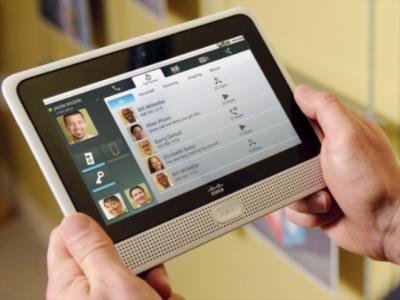
Este 31 de julio se empezará a distribuir en todo el mundo el Cius, la apuesta de Cisco en el terreno de los tablets, dominado hasta ahora por el iPad. Pero, a diferencia de las decenas de aspirantes al trono del dispositivo de Apple, el Cius es de otra raza, o de otro mundo: el corporativo.

Lejos del mercado masivo, el Cius a primera vista es un tablet más, pero en su interior esconde características únicas que son muy útiles en ambientes empresariales, en especial los de grandes organizaciones. Uno de los lemas con que Cisco presenta su nuevo producto indica que no solo sería el remplazo de portátiles o teléfonos IP, sino incluso del computador de escritorio: ‘Colaboración móvil en la era Post-PC’.

Las motivaciones.

¿Por qué esta incursión de Cisco en un campo que ya parece saturarse de opciones, aunque solo un jugador haya capturado el interés de la mayoría? La respuesta la tiene David Wills, investigador de Gartner, que en un informe de marzo pasado dijo: “Para 2013, el 80% de los negocios tendrá a su fuerza de trabajo usando tablets”.

 Y aunque el iPad, el BlackBerry PlayBook y los tablets con Android ofrecen acceso a mensajería, correo y aplicaciones empresariales mediante VPN, entre otros, ninguno está enfocado totalmente a los empleados de las empresas, tanto los que permanecen en la oficina como los trabajadores móviles.

Por eso, el Cius no busca competir con ningún tablet actual en su mercado principal, el de consumo,pero sí liderar en el corporativo y llevarse buena parte de ese 80% estimado por Gartner.

La explosión de la movilidad es otra razón de peso para la creación del Cius: según la firma Forrester, en 2012 los empleados móviles representarán el 73% de las empresas en Estados Unidos, tendencia que se replica en muchos países del mundo. Por otra parte, el Cius se convierte en el dispositivo que más puede aprovechar las tecnologías de colaboración que Cisco tiene para los empleados y las empresas, y que por lo pronto se despliegan en teléfonos IP, computadores y teléfonos inteligentes.

El Cius por dentro.

Su hardware ofrece un alto poder de cómputo, impulsado por un procesador Intel Atom de 1,6 GHz y 1 GB de memoria RAM, con capacidad de 32 GB, una pantalla de 7 pulgadas y resolución de 1.024 por 600 píxeles, cámara trasera de 5 megapíxeles y video VGA, y cámara frontal (para videoconferencia y telepresencia) con capacidad de transmitir video HD con 30 fotogramas por segundo (fps), conectividad con cable Ethernet, Wi-Fi (a/b/g/n), celular (3G y 4G) y Bluetooth, y una batería que promete hasta ocho horas de autonomía.

Además, este tablet se puede complementar con una estación base que le permite conectarlo a un monitor o televisor mediante un puerto HDMI, así como tres puertos USB para conectarlo a teclados, ratones y otros periféricos, y un parlante para las videoconferencias o las sesiones de telepresencia.

Pese a estas características, es el software el que hace del Cius algo distinto. Este tablet combina la virtualización y la alta seguridad corporativa con acceso a software empresarial, empezando por la suite de aplicaciones de colaboración de Cisco. Esta suite, denominada Cisco Collaboration applications, incluye el software de reuniones Cisco WebEx, el software social Cisco Quad, la aplicación de mensajería instantánea y comunicaciones unificadas Jabber, y lo más novedoso –y único en el mercado–, el software de telepresenciaCisco TelePresence, que va varios pasos más allá de la videoconferencia en calidad de imagen y usos prácticos.

El sistema operativo del Cius es Android 2.2, lo que en los tablets ‘normales’ es una desventaja –pues es un sistema creado para teléfonos inteligentes–, pero para este, dado que su pantalla es solo de 7 pulgadas y sus aplicaciones tienen un foco empresarial, puede no ser un punto débil (esto se sabrá cuando el equipo esté disponible y los propios usuarios den su retroalimentación).

Aplicaciones corporativas… y de las otras.

Cisco no creó solamente un tablet, sino AppHQ, un ‘ecosistema de aplicaciones’ específicamente construido para el Cius, que ofrece mecanismos para crear, administrar y desplegar aplicaciones en las organizaciones, al igual que una tienda de aplicaciones. Así, las empresas no solo cuentan con las aplicaciones incorporadas de Cisco ya mencionadas, sino que pueden crear nuevo software según sus requerimientos.

Pero además, al ser un dispositivo Android, el Cius tiene acceso a las aplicaciones del Android Market –de productividad,  entretenimiento u otro tipo–, que se acercan a las 250.000. (Sin embargo, dado que es un tablet corporativo y a que se puede administrar centralizadamente, se espera que sean los departamentos de tecnología de las empresas los que decidan qué tanto acceso brindan a los empleados a esta tienda de aplicaciones).