Blogia

Dr. Pc

Nuevas Tarjetas Madres (Ingles) Probadas . Toms Hardware

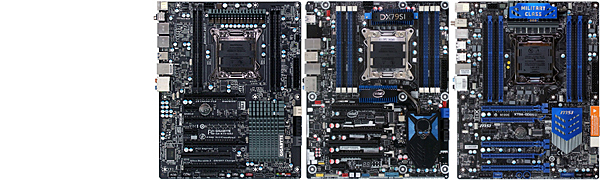
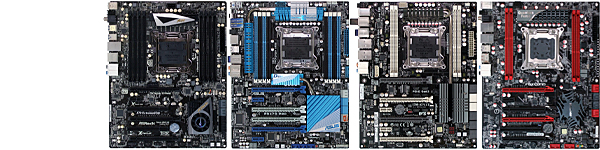
With 40 lanes of PCIe 3.0 connectivity to host all of our high-bandwidth devices, LGA 2011 certainly qualifies as a premium processor interface. Today we examine seven X79-based motherboards that offer high-end features at a more palatable price.

When Intel launched its Sandy Bridge-E-based processors and platform, the company sampled its $1000 processor exclusively. Certainly the top-end Core i7-3960X is a worthy successor to the Gulftown-based Core i7-990X that it replaces.

As we all know, though, paying a premium to get that flagship part isn't the direction most enthusiasts go. Instead, it's more common to buy down the stack and overclock, extracting real value from less-expensive parts. Last generation, it was common to see power users buying pricey motherboards and affordable Core i7-900-series chips, turning them into 4+ GHz speed demons.

Intel's new high-end platform is no different. The Core i7-3930K is a much more attractive high-performance prospect than the -3960X. And now that we've seen what a -3930K can do, we're ready to have a look at some of the less expensive LGA 2011-based motherboards more appropriate for the second-fastest CPU's more attainable price tag.

As we wait for Intel to push its least-expensive Core i7-3000 CPU into retail, today's round-up sees seven mid-priced motherboards put to the test.
X79 Motherboard Features
 ASRock X79 Extreme6/GBAsus P9X79 ProECS X79R-AXFoxconn Quantumian-1
PCB Revision1.041.021.01.0
ChipsetIntel X79 ExpressIntel X79 ExpressIntel X79 ExpressIntel X79 Express
Voltage Regulator12 Phases10 Phases14 Phases14 Phases
BIOSP1.00 (12/16/2011)0802 (11/15/2011)79R1B29A (11/29/2011)B47F1P01 (11/01/2011)
100.0 MHz BCLK100.0 (+0.00%)100.1 (+0.10%)99.8 (-0.2%)100.0 (+0.00%)
Internal Interfaces
PCIe 3.0 x163 (x16/x16/x8)4 (x16/x0/x8/x16 or x16/x8/x8/x8)4 (x16/x0/x16/x0 or x8/x8/x8/x8)4 (x16/x8/x16/x0 or x16/x8/x8/x8)
PCIe 2.0 x16NoneNoneNoneNone
PCIe x1/x41/02/02/01/0
Legacy PCI2NoneNone1
USB 2.03 (6-ports)3 (6-ports)2 (4-ports)2 (4-ports)
USB 3.01 (2-ports)1 (2-ports)1 (2-ports)1 (2-ports)
IEEE-13941NoneNoneNone
Serial Port1None1None
Parallel PortNoneNoneNoneNone
SATA 6.0 Gb/s5484
SATA 3.0 Gb/s4444
4-Pin Fan2621
3-Pin Fan4None35
FP-Audio1111
S/PDIF I/OOutput OnlyOutput OnlyOutput OnlyOutput Only
Power ButtonYesYesYesYes
Reset ButtonYesYesYesYes
CLR_CMOS ButtonNoYesNoNo
Diagnostics PanelNumericNumericNumericNumeric
I/O Panel Connectors
P/S 22None11
USB 3.04442
USB 2.04666
IEEE-13941NoneNoneNone
NetworkSingleSingleDualDual
eSATA12 (Powered)22
CLR_CMOS ButtonYesYesYesYes
Digital Audio OutOptical + CoaxialOpticalOpticalOptical + Coaxial
Digital Audio InNoneNoneNoneNone
Analog Audio6 (Onboard) +4 (Card)656
Other DevicesNoneBluetooth V2.1+EDRBluetooth V2.1+EDR
802.11b/g/n WiFi
None
Mass Storage Controllers
Chipset SATA2 x SATA 6Gb/s
4 x SATA 3Gb/s
2 x SATA 6Gb/s
4 x SATA 3Gb/s
2 x SATA 6Gb/s
4 x SATA 3Gb/s
4 x SAS 6Gb/s
2 x SATA 6Gb/s
4 x SATA 3Gb/s
Chipset RAID Modes0, 1, 5, 100, 1, 5, 100, 1, 5, 100, 1, 5, 10
Add-In SATA2 x ASM1061 PCIe
3 x SATA 6Gb/s
1 x eSATA 6Gb/s
88SE9128 PCIe
2 x SATA 6Gb/s
ASM1061 PCIe
2 x eSATA 6Gb/s
2 x ASM1061 PCIe
2 x SATA 6Gb/s
2 x eSATA 6Gb/s
ASM1061 PCIe
2 x SATA 6Gb/s
JMB362 PCIe
2 x eSATA 3Gb/s
USB 3.01 x TUSB7340 PCIe
1 x ASM1042 PCIe
2 x ASM1042 PCIe
1 x VL810 4-Port Hub
1 x TUSB7340 PCIe
1 x TUSB7320 PCIe
2 x D720200F1 PCIe
IEEE-1394VT6315N PCIe
2 x 400 Mb/s
NoneNoneNone
Gigabit Ethernet
Primary LANBCM57781 PCIeWG82579V PHYRTL8111E PCIeWG82579V PHY
Secondary LANBCM57781 PCIe (Card)NoneRTL8111E PCIeRTL8111E PCIe
Audio
HD Audio CodecALC898 (Onboard)
Core3D PCIe (Card)
ALC898ALC892ALC892
DDL/DTS ConnectNot SpecifiedDTS ConnectNot SpecifiedNot Specified
Warranty

Three Years


X79 Motherboard Features
 Gigabyte X79-UD3Intel DX79SIMSI X79A-GD65 8D
PCB Revision1.011.1
ChipsetIntel X79 ExpressIntel X79 ExpressIntel X79 Express
Voltage RegulatorNine PhasesEight Phases12 Phases
BIOSF4 (11/21/2011)SI0380P (11/28/2011)V1.3 (11/22/2011)
100.0 MHz BCLK100.0 (+0.00%)100.0 (+0.00%)100.0 (+0.00%)
Internal Interfaces
PCIe 3.0 x164 (x16/x8/x16/x0 or x16/x8/x8/x8)3 (x16/x16/x8)3 (x16/x16/x8)
PCIe 2.0 x16NoneNone2 (x1/x1)
PCIe x1/x42/02/01/0
Legacy PCI11None
USB 2.03 (6-ports)4 (8-ports)2 (4-ports)
USB 3.01 (2-ports)1 (2-ports)1 (2-ports)
IEEE-1394None11
Serial Port1NoneNone
Parallel PortNoneNoneNone
SATA 6.0 Gb/s624
SATA 3.0 Gb/s442
4-Pin Fan345
3-Pin Fan2NoneNone
FP-Audio111
S/PDIF I/OOutput OnlyOutput OnlyNone
Power ButtonNoYesYes
Reset ButtonNoYesNo
CLR_CMOS ButtonNoNoNo
Diagnostics PanelNoneNumericNumeric
I/O Panel Connectors
P/S 21None1
USB 3.0222
USB 2.0868
IEEE-1394None11
NetworkSingleDualSingle
eSATA2NoneNone
CLR_CMOS ButtonNoBack to BIOSYes
Digital Audio OutOptical + CoaxialOpticalOptical + Coaxial
Digital Audio InNoneNoneNone
Analog Audio656
Other DevicesNoneNoneNone
Mass Storage Controllers
Chipset SATA2 x SATA 6Gb/s
4 x SATA 3Gb/s
2 x SATA 6Gb/s
4 x SATA 3Gb/s
2 x SATA 6Gb/s
4 x SATA 3Gb/s
Chipset RAID Modes0, 1, 5, 100, 1, 5, 100, 1, 5, 10
Add-In SATA3 x 88SE9172 PCIe
4 x SATA 6Gb/s
2 x eSATA 6Gb/s
NoneASM1061 PCIe
2 x SATA 6Gb/s
USB 3.02 x FL1009-2Q0 PCIe2 x D720200F1 PCIe2 x D720200F1 PCIe
IEEE-1394NoneVT6315N PCIe
2 x 400 Mb/s
VT6315N PCIe
2 x 400 Mb/s
Gigabit Ethernet
Primary LANWG82579V PHYWG82579LM PHYWG82579V PHY
Secondary LANNoneWG82574L PCIeNone
Audio
HD Audio CodecALC898ALC892ALC892
DDL/DTS ConnectNot SpecifiedNot SpecifiedNot Specified
Warranty

Three Years


The Trouble With Overclocking

Between the Tom's Hardware editors, we have several Sandy Bridge-E-based chips. Editor-in-chief Chris Angelini has a Core i7-3820, -3930K, and two -3960Xs, Don Woligroski has a Core i7-3960X, and I have three Core i7-3960X processors. Two are C0 processors, but the other represents the retail-class C1 stepping. Naturally, that's the one most representative of what you'll find on shelves.

Unfortunately, not all processors are created equal, even within the same stepping. Furthermore, not all flaws qualify as show-stopping defects. After receiving a second unlocked processor that wouldn't take a manual multiplier adjustment on a majority of motherboards, we contacted the first engineer we could find for a full diagnosis.

Simply increasing the multiplier causes both this C1 processor and Don's to hang while loading Windows 7, even when trying to boot from the Windows 7 DVD. A few changes to the power settings prevents UEFI initialization, and a few additional power management changes sees some motherboards to read the processor at 91° Celsius, the point at which it throttles. On most platforms, the only multiplier range that works starts at the lowest Intel Turbo Boost ratio (36x) and goes downward.

Our friendly engineer then started testing every processor he could get his hands on and noted that around 1 out of 40 C1-stepping samples exhibited the same behavior. Not willing to settle on a single source, we went on to contact the representative of a second motherboard manufacturer and, without reporting the information from the first, were told that approximately 2% of Intel’s retail C1-based processors exhibit the same behavior. Rather than split hairs over the exact number of affected chips, we searched the Internet to find two overclockers who reported the same problem to online forums with their retail builds.

Both of our processors work perfectly at default settings. So, they can't be returned for replacements under warranty, even though their elevated multipliers don't work. One of our CPUs still manages to hit 4.4 GHz using BCLK adjustments. The other stretches as high as 4.7 GHz at 1.35 V. Since the flaw is out there, in the wild, we proceeded with our testing using the better of the two C1-based chips. When necessary, we used the BCLK to hit highest stable frequency on each motherboard.

Now that C2-stepping processors are becoming available, you can look forward to us trying our luck with Intel's new stepping in our next round-up.

Lo ultimo de Toshiba en portátiles para gamers

qosmio-1.jpg

El Qosmio X775-SP7101L incorpora procesadores inteligentes Intel Core i7 de 2.0GHz, que incluyen cuatro núcleos físicos y otros cuatro virtuales.


Toshiba lanzó oficialmente su nuevo Qosmio X775-SP7101L el portátil más rápido dentro de su portafolio para ‘gamers’. Según la firma tecnológica se trata de su laptop más veloz y potente en desempeño de gráficos enfocado para usuarios exigentes en cuanto aplicaciones gráficas y juegos 3D en alta resolución se refiere.

Este dispositivo, de 17.3 pulgadas (anteriormente de 18.4”) incorpora la última generación de procesadores inteligentes Intel Core i7-2630QM de 2.0GHz, que incluyen cuatro núcleos físicos y otros cuatro virtuales a través del Hyper-Threading activado, lo que arroja una capacidad enorme en términos de rendimiento, especialmente para aplicaciones audiovisuales complejas.

quiosmo-2.jpg

“Con este nuevo Qosmio podemos ofrecer mayor nivel de portabilidad para un usuario que hoy es cada vez más móvil y que busca combinar la productividad con el entretenimiento”, afirmó Francisco Puerto, gerente general de Toshiba para Colombia.

Según su fabricante ‘gamers’, arquitectos, ingenieros y diseñadores podrán ver películas y videojuegos en la más alta definición, realizar complejas aplicaciones gráficas 2D o 3D en AutoCAD, editar video digital en alta resolución y correr pesados programas de software, sin afectar la fluidez en el desempeño general del equipo pues integra una tarjeta de video independiente NVIDIA N12E-GS 1.5GB (GDDR5), que incrementa a 409MB la memoria total de gráficos disponible.

El Qosmio X775-SP7101L, que pesa algo más de 3 kilos, ofrece gran capacidad de almacenamiento y poder de cómputo gracias a su disco duro de 640GB (5400 RPM) Serial ATA y memoria de 6GB (expandible a 8GB).

qiosmo3.jpg

Bocinas estéreo built-in harman/kardon.

Tiene incorporado Windows 7 Home Premium en Español Original 64-bit,  batería de Ion litio de 8 celdas/47Wh que proporciona de 5 a 6 horas de autonomía, teclado premium con iluminación en español numérico, bocinas estéreo built-in harman/kardon, sistema de audio avanzado Dolby, cuatro puertos USB, reproductor de disco Blu-ray Super-Multi con soporte para 12 formatos y pantalla LCD de alta resolución (1366 x 768), y luminosidad que brinda mayor comodidad al usuario en jornadas extensas.

Nueva generacion de procesadores de AMD para multimedia

Nueva generacion de procesadores de AMD para multimedia

Según su fabricante, se trata de una nueva arquitectura en la computación que permite el máximo desempeño multimedia y más de 10,5 horas de vida de batería para notebooks y computadores de escritorio. 

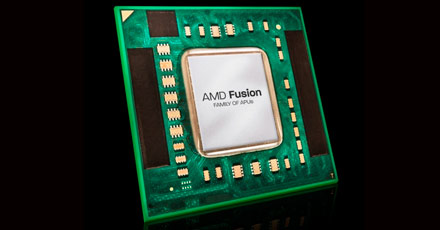
AMD lanzó en el país  su próxima generación en cómputo para consumidores masivos: Unidades de Procesamiento Acelerado (APUs) AMD Fusion Serie-A que prometen experiencias completamente nuevas en  la industria de la computación.

De acuerdo con su fabricante esta innovación posibilita, en notebooks y computadores de escritorio, gráficos brillantes en HD, más de 10,5 horas de vida de batería y un desempeño similar al de un supercomputador.

Dichas unidades de procesamiento acelerado combinan, en una única pastilla, hasta cuatro núcleos de CPU x86 con poderosos gráficos con capacidad para DirectX11 y  400 núcleos Radeon junto con procesamiento de video HD. Esto redunda en avanzadas capacidades como interfaces gestuales, soporte multi-monitor, entretenimiento 3D y estabilización de imagen en tiempo real.

“Los APU Serie-A de AMD representan un punto de inflexión para AMD y son quizás el cambio de arquitectura más grande en la industria desde la invención del microprocesador”, afirmó Bernardo Miretzky, especialista de Tecnología regional para AMD

Como Crear y configurar un servidor DHCP en Debian

Como Crear y configurar un servidor DHCP en Debian

En este artículo se explica cómo configurar a un servidor en Linux para que asigne automáticamente IPs a las máquinas que se conecten a nuestra red de área local mediante un servidor DHCP (Dynamic Host Configuration Protocol). 

Esto es especialmente útil para ofrecer conexión a una red inalámbrica abierta sin necesidad de que los clientes tengan que configurar sus equipos, o en redes locales dónde la configuración manual sea dificultosa debido al gran número de estaciones. 

Primero deberemos descargar el servidor DHCP, lo instalaremos con apt.

Aida:/# apt-get update
Aida:/# apt-get install dhcpd

Lo primero que debemos hacer es editar el archivo de configuración /etc/default/dhcp dónde deberemos indicar la tarjeta de red donde se quiere activar el servidor DHCP. Podemos hacer que el servidor ofrezca IPs en varias interfaces de red separándolas con un espacio. Para activarlo en la tarjeta de red eth0, deberíamos poner la siguiente línea: 
INTERFACES="eth0" 

A continuación editaremos el archivo de configuración general y lo adaptaremos a nuestra red.

Aida:/# nano -w /etc/dhcpd.conf


# Un simple /etc/dhcpd.conf
# Este servidor DHCP ofrecerá a los clientes que se conecten a la red una IP en el rango 192.168.1.x
# Retiene la dirección durante 3600 segundos si el cliente no solicita un intervalo de tiempo específico.
# Así mismo, el tiempo máximo permitido para retener la dirección será de 7200 segundos.
#
# montcadawireless.org como dominio,
# 192.168.1.1 como puerta de enlace,
# 255.255.255.0 como máscara de subred,
# 192.168.1.2 como servidor DNS,
# 192.168.1.255 es la dirección de broadcast,
# 192.168.1.50-100 rango de clientes con IP dinámica.
# 192.168.1.1 es la dirección del servidor de Samba/Netbios (para clientes Windows)


subnet 192.168.1.0 netmask 255.255.255.0 {

option domain-name "montcadawireless.org";
option domain-name-servers 192.168.1.2;
option subnet-mask 255.255.255.0;
default-lease-time 3600;
max-lease-time 7200;
range dynamic-bootp 192.168.1.50 192.168.1.100;
option routers 192.168.1.1;
option broadcast-address 192.168.1.255;
option netbios-name-servers 192.168.1.1; }

# Podemos asignar direcciones IP estáticas basadas en la MAC del cliente, como se muestra en el siguiente ejemplo.
# Nota: Pueden conocerse las MAC de las máquinas conectadas a la red ejecutando el comando arpdesde la terminal.

host workstation {
hardware ethernet 00:00:17:93:8D:05;
fixed-address 192.168.1.5;
}


Una vez guardada la configuración, reiniciamos el servidor.

Aida:/# /etc/init.d/dhcpd restart

Como compartir Archivos o impresoras de Linux para windows, Servidor Samba

Como compartir Archivos o impresoras de Linux para windows, Servidor Samba

Instalando Samba en Ubuntu / Debian para compartir archivos e impresoras en redes Windows

http://www.vensign.com/2007/03/18/instalando-samba-en-ubuntu-debian-para-compartir-archivos-e-impresoras-en-redes-windows/

Samba es un programa Open Source que nos permite compartir archivos e impresoras desde una computadora Linux a PC con MS Windows como si fuera una mas de ella, lo cual es muy util ya que podemos tener un servidor de archivos y de impresión basado en Linux colocado en una red donde se conectan PC con Windows.

La página oficial de Samba la puedes encontrar aquí

En este tutorial veremos como instalar Samba en un PC con Ubuntu o Debian instalado.

Lo primero es instalar Samba (como siempre les recuerdo que para instalar cualquier cosa en Linux necesitan tener privilegios de administrador o ser root, en el caso de utilizar Ubuntu colocando sudo antes de los comandos permite adquirir privilegios de root), ejecutamos el siguiente comando:

apt-get install samba smbfs

El archivo de configuración de Samba puede ser encontrado en /etc/samba/smb.conf vamos a editar este archivo, primero realizamos una copia de respaldo:

cp -p /etc/samba/smb.conf /etc/samba/smb_18032007_copia.conf

Siempre es bueno realizar una copia de los archivos de configuración que modifiquemos en caso de que cometamos algun error podamos volver a la configuración inicial, además a mi me gusta agregarle la fecha en que realice la copia para tener un registro.

Luego procedemos a modificar el archivo:

En Debian:

nano /etc/samba/smb.conf

En Ubuntu:

sudo gedit /etc/samba/smb.conf

Nota: Si estas en KDE en cambio de GNOME cambia gedit por kate

En el archivo de configuración cambia donde dice workgroup = MSHOME (puede ser distinto en tu caso) a:

workgroup = MIGRUPO

Donde MIGRUPO es el nombre del grupo de trabajo de MS Windows o el nombre de dominio, de donde será parte el servidor Samba. Tienes que configurar el mismo grupo de trabajo en tus computadoras Windows, esto lo puedes hacer en Panel de control>Sistema>Nombre de Equipo>Cambiar Nombre.

Si quieres tambien puedes cambiar la linea donde dice server string esto es simplemente la descripción que verá tu grupo del servidor puedes colocar algo como:

server string = %h Servidor de archivos

%h lo que hace es imprimir el nombre de host de tu servidor.

Guarda los cambios y sigamos.

Como crear, editar o eliminar usuarios en Samba

Los usuarios que queremos que tengan acceso al servidor Samba deben estar creados como usuarios en nuestro servidor linux, podemos crear un grupo samba y agregar a ese grupo todos los usuarios que tendrán acceso al servidor samba:

Para agregar un usuario a linux podemos utilizar el comando:

adduser nombre_usuario

Nos pedira la clave que queremos utilizar para ese usuario y algunos datos que son opcionales, luego podemos cambiar sus privilegios.

Supongamos que tenemos un usuarios ya creado llamado jose y que lo queremos agregar a los usuarios de Samba, para esto ejecutamos el siguiente comando:

sudo smbpasswd -a jose

Nos aparecerá algo como:

smbpasswd -a jose
New SMB password:
Retype new SMB password:
Added user jose.

Colocamos la clave que queremos que tenga ese usuario para ingresar al servidor Samba, la clave puede ser distinta a la clave que tiene el usuario para ingresar a Linux.

Vamos a crear un nuevo archivo donde estarán todos los usuarios autorizados para conectarse al Servidor de Samba, para esto ejecutamos:

En Debian:

nano /etc/samba/smbusers

En Ubuntu:

sudo gedit /etc/samba/smbusers

En el nuevo archivo copiamos la siguiente línea:

nombre_enlinux = “Nombre en Windows”

Donde nombre_enlinux es el nombre del usuario que tenemos en linux en este caso jose yNombre en Windows es el nombre del usuario de red en Windows. Tenemos que agregar una nueva línea por cada usuario que creemos para Samba.

Para editar un usuario ejecutamos:

smbpasswd -a nombre_usuario

Para borrar un usuario ejecutamos:

smbpasswd -x nombre_usuario

Ahora que ya tenemos a los usuarios creados procedamos a ver como se compaten archivos y directorios.

Compartiendo Archivos con Samba

Vamos a modificar el archivo de configuración de Samba:

En Debian:

nano /etc/samba/smb.conf

En Ubuntu:

sudo gedit /etc/samba/smb.conf

Busca la línea que dice:

; security = user

Y la modificamos por:

security = user
username map = /etc/samba/smbpasswd

Con esto lo que estamos haciendo es diciendole a Samba que vamos a autentificar por usuario y donde está la lista de los usuarios permitidos que fue la que creamos anteriormente.

Para darle acceso a los usuario a sus respectivos directorios home o personales, hacemos lo siguiente:

Buscamos las línea donde dice

;[homes]
; comment = Home Directories;
;browseable = no
;valid users = %S
;writable = no

Y le quitamos el ; para descomentarlos, y en writable le cambiamos no por yes para que el usuario pueda escribir en el directorio.

Siempre que cambiemos la configuración del archivo smb.conf debemos ejecutar el siguiente comando:

testparm

lo que hace este parámetro es verificar que los parámetros del archivo smb.conf estén correctos, luego que nos diga que todo esta bien ejecutamos:

/etc/init.d/samba restart

para aplicar los cambios.

Ahora si quieremos compartir un directorio que llamaremos grupo hacemos lo siguiente, primero creamos la carpeta que queremos compartir si ya no la habíamos creado:

mkdir /home/grupo
chmod 777 /home/grupo

La puedes crear donde quieras. Ahora vamos a modificar el archivo de smb.conf, voy a suponer que ya modificaste la parte de security y agregaste /etc/samba/smbusers a este archivo y que ya sabes como abrirlo para editarlo de ahora en adelante. Agregamos la siguientes lineas al final del archivo:

[Grupo]
comment = Archivos Compartidos
path = /home/grupo
public = yes
writable = yes
create mask = 0700
directory mask = 0700
force user = nobody
force group = nogroup

Analicemos esta estructura, comment simplemente es un comentario de lo que es la carpeta puedes colocar lo que quieras, path por supuesto es donde esta la carpeta que queremos compartir, public es si quieres hacer esta carpeta disponible publicamente o no, para cambiarlo simplemente coloca no, writable permite definir si se puede escribir en la carpeta o no, create mask y directory mask es la mascara con la que se crearan los archivos (es decir que privilegios tendrán los archivos y directorios creados) si quieras que puedan hacer cualquier acción en la carpeta coloca 0777 en ambas, force group y force user es para forzar que solo un grupo específico o usuario se pueda conectar a esta carpeta.

Si además queremos que solo un grupo de usuarios pueda accesar a la carpeta agregamos esta línea después de writable:

valid users = nombre_usuario1 nombre_usuario2

Donde puedes agregar los usuarios que quieras que tengan acceso.

Luego de que termines de agregar las carpetas que quieras compartir Guarda el archivo y probamos el archivo smb.conf y reiniciamos el servidor de Samba:

testparm
/etc/init.d/samba restart

Compartiendo Impresoras

Voy a suponer que ya tienes una impresora conectada y funcionado en tu PC Linux.

Compartir impresoras en Samba es muy sencillo simplemente busca estas dos líneas en el archivo /etc/samba/smb.conf (Recuerda hacer una copia de respaldo) :


# printing = cups
# printcap name = cups

Y descomentalas:


printing = cups
printcap name = cups

Guarda el archivo cimprueba los parámetros de smb.conf y reinicia el servidor de Samba ejecutando:

testparm
/etc/init.d/samba restart

Y eso es todo, ya puedes ir a tu PC Windows y buscar en tu grupo de trabajo las carpetas compartidas de Linux en Samba y además agregar la impresora.

como desactivar su antivirus temporalmente

Cómo deshabilitar temporalmente su Antivirus


Muchas veces es necesario desactivar el modo residente de su Antivirus o Antivirus Gratuitopara ejecutar algunas herramientas. El motivo de esto es para que no se cree ningún conflicto y se pueda llevar a cabo la desinfección con éxito.

Es muy importante que una vez que ya haya terminado el proceso de desinfección, reactive la protección residente de su antivirus.


AVAST!

Para Desactivarlo:
Haga clic con el botón secundario del mouse sobre el icono de Avast ubicado en el área de notificación. Seleccione la opción Control de los Escudos de Avast. Pulse en Desactivar Permanentemente. Confirme Pulsando Si.
Para Reactivarlo:
Haga clic con el botón secundario del mouse en el icono de Avast situado en el área de notificación, seleccione Control de Escudo de Avast, pulse Activar todos los escudos.


AVG Anti-Virus Free Edition 2011
Para Desactivarlo:
Haga clic con el botón secundario del mouse sobre el icono de AVG en el área de notificación y seleccione la opción Abrir Interfaz del Usuario de AVG.
Busque la opción Desactivar temporalmente la protección de AVG en el menú de la izquierda. Tilde la casilla de verificación Desactivar temporalmente la protección de AVG y luego haga clic en Aceptar.
Elija cuánto tiempo desea que esté desactivada la protección (15 minutos) a continuación haga clic en Desactivar protección en tiempo real
Por último acepte y cierre el Antivirus.
Para Reactivarlo:
Haga clic con el botón secundario del mouse sobre el icono de AVG en el área de notificación y seleccione la opción Abrir Interfaz del Usuario de AVG.
Sobre la ventana principal en el margen superior derecho pulse la opción Activar.
Por último acepte y cierre el Antivirus.
AVG Internet Security 2011
Para Desactivarlo:
Haga clic con el botón secundario del mouse sobre el icono de AVG en el área de notificación y seleccione la opción Abrir Interfaz del Usuario de AVG.
Busque la opción Deshabilitar la protección de AVG temporalmente en el menú de la izquierda. Tilde la casilla de verificación Deshabilitar la protección de AVG temporalmente y luego haga clic en Aceptar.
Tilde la opción Deshabilitar protección de Firewall, elija cuánto tiempo desea que esté desactivada la protección (15 minutos) a continuación haga clic en Deshabilitar la protección en tiempo real
Por último acepte y cierre el Antivirus.
Para Reactivarlo:
Haga clic con el botón secundario del mouse sobre el icono de AVG en el área de notificación y seleccione la opción Abrir Interfaz del Usuario de AVG.
Sobre la ventana principal en el margen superior derecho pulse la opción Habilitar.
Por último acepte y cierre el Antivirus.


Avira AntiVir Personal

Para Desactivarlo:
Haga clic con el botón secundario del mouse sobre el icono ubicado en el área de notificación.
Destildar la opción Activar AntiVir Guard. 
Para Reactivarlo:
Haga clic con el botón secundario del mouse sobre el icono ubicado en el área de notificación.
Tildar la opción Activar AntiVir Guard.
Avira AntiVir Premium

Para Desactivarlo:
Haga clic con el botón secundario del mouse sobre el icono ubicado en el área de notificación.
Destildar la opción Activar AntiVir Guard, Activar AntiVir MailGuard, y Activar AntiVir WebGuard
Para Reactivarlo:
Haga clic con el botón secundario del mouse sobre el icono ubicado en el área de notificación.
Tildar la opción Activar AntiVir Guard, Activar AntiVir MailGuard, y Activar AntiVir WebGuard.


ESET NOD32 Antivirus
Para Desactivarlo:
Haga clic con el botón secundario del mouse sobre el icono de ESET NOD32 ubicado en el área de notificación.
Pulse Desactivar protección en tiempo real del sistema de archivos
Se abrirá una ventana preguntándole: Esta seguro de Desactivar temporalmente la protección antivirus y antiespía
Confirme presionando .
Para Reactivarlo:
Haga clic con el botón secundario del mouse sobre el Icono de ESET Nod 32 ubicado en el área de notificación.
Haga clic en Permitir protección antivirus y antiespía.
ESET Smart Security
Para Desactivarlo:
Haga clic con el botón secundario del mouse sobre el icono de ESET Smart Security ubicado en el área de notificación.
Pulse Desactivar temporalmente la protección antivirus y antiespía
Se abrirá una ventana preguntándole: Esta seguro de Desactivar temporalmente la protección antivirus y antiespía
Confirme presionando Sí.

Realice lo mismo con:
No proteger el trafico de red (Desactivar cortafuegos)
Para Reactivarlo:
Haga clic con el botón secundario del mouse sobre el icono de ESET Smart Security ubicado en el área de notificación.
Tildar las opciones:
Permitir protección antivirus y antiespía.
Activar cortafuegos (cambiar el modo de funcionamiento).


FortiClient
Para Desactivarlo:
Haga clic con el botón secundario del mouse sobre el icono de FortiClient situado en el área de notificación. Pulse sobreDeshabilitar Protección de AV en Tiempo Real. Aparecerá un cuadro donde debe seleccionar la opción .
Para Reactivarlo:
Haga clic con el botón secundario del mouse sobre el icono de FortiClient ubicado en el área de notificación. Luego, seleccione la opción Habilitar Protección de AV en Tiempo Real.


Kaspersky Anti-Virus 2010 / Kaspersky Internet Security 2010
Para Desactivarlo:
Haga clic con el botón secundario del mouse sobre el icono de Kaspersky situado en el área de notificación y pulse sobreSuspender la protección…. Aparecerá un cuadro donde tendrá que seleccionar la opción Suspender.
Para Reactivarlo:
Haga clic con el botón secundario del mouse sobre el icono de Kaspersky ubicado en el área de notificación. Pulse sobreReanudar la protección.


McAfee VirusScan
Para Desactivarlo:
Primero deberá hacer clic con el botón secundario del mouse sobre el icono de McAfee ubicado en el área de notificación y seleccionar la opción Abrir SecurityCenter. En la parte inferior del programa, marque la opción para ver el Menú avanzado. Vaya a la pestaña Configurar -> Equipo y archivos.
Desactive las 4 opciones eligiendo la opción Desactivado. Cuando aparezca un cuadro de confirmación, seleccione Nuncay presione Aceptar.
Para Reactivarlo:
Haga clic con el botón secundario del mouse sobre el icono de McAfee situado en el área de notificación y seleccione la opción Abrir SecurityCenter. En la parte superior, donde dice ¿Estoy protegido?, haga clic en la opción Solucionar.

McAfee VirusScan Plus


Para desactivarlo:
Primero deberá hacer clic con el botón secundario del mouse sobre el icono de McAfee ubicado en el área de notificación, desplegar la opción Cambiar Configuración y seleccionar Análisis en tiempo real.
Aguarde a que se abra la ventana de configuración y escoja la opción Desactivar.
Escoja el tiempo para que se reanude el análisis. Recomendable escoger Nunca.
Repita el mismo procedimiento pero esta vez desactivando el Firewall.
Para Reactivarlo:
Haga clic con el botón secundario del mouse sobre el icono de McAfee ubicado en el área de notificación, despliegue la opción Cambiar Configuración y seleccione Análisis en tiempo real.
Aguarde a que se abra la ventana de configuración y escoja la opción Activar.
Repita el mismo procedimiento pero esta vez activando el Firewall.


Microsoft Security Essentials
Para Desactivarlo:
Haga clic con el botón secundario del mouse sobre el icono de MSE que está ubicado en el área de notificación y pulse sobre Abrir. Vaya a la pestaña Configuración -> Protección en tiempo real. Desmarque Activar protección en tiempo real (recomendado). Luego, haga clic sobre Guardar Cambios.
Para Reactivarlo:
Haga clic con el botón secundario del mouse sobre el icono de MSE situado en el área de notificación y pulse sobre Abrir. Diríjase a la pestaña Configuración -> Protección en tiempo real. Marque la opción Activar protección en tiempo real (recomendado). Por último, haga clic en Guardar Cambios.


Norton Antivirus 2009 Norton Internet Security 2009
Para Desactivarlo:
Haga clic con el botón secundario del mouse sobre el icono de Norton situado en el área de notificación y elija la opciónDesactivar Antivirus Auto-Protect. Aparecerá un cuadro donde tendrá que seleccionar la opción Permanentemente. Confirme presionando Aceptar.
Para Reactivarlo:
Haga clic con el botón secundario del mouse sobre el icono de Norton ubicado en el área de notificación y pulse sobreActivar Antivirus Auto-Protect.


Panda Antivirus Pro 2010 / Panda Internet Security 2010
Para Desactivarlo:
Haga clic con el botón secundario del mouse sobre el icono de Panda ubicado en el área de notificación. Seleccione la opción Cerrar la protección automática y confirme haciendo clic en .
Para Reactivarlo:
Tiene dos Opciones:
1.- Abra el Panel de Control de Panda Internet Security desde el menú Inicio. En el panel que se abrirá, Visualice la ficha Protecciones y seleccione la opción Activar -> Activar la protección Antivirus. (esto activará todas las protecciones)
2.- Abra el Panel de Control de Panda Internet Security desde el menú Inicio. En el panel que se abrirá pulse sobreSolucionar 
(esto activará todas las protecciones)


Panda Cloud Antivirus
Para Desactivarlo:
Haga clic con el botón secundario del mouse sobre el icono de Panda Cloud situado en el área de notificación. Pulse sobreDetener antivirus
Para Reactivarlo:
Haga clic con el botón secundario del mouse sobre el icono de Panda Cloud ubicado en el área de notificación. Pulse sobreIniciar antivirus.


Trend Micro Internet Security / Trend Micro Internet Security Pro
Para Desactivarlo:
Haga clic con el botón secundario del mouse sobre el icono de Trend Micro ubicado en el área de notificación y haga clic sobre Protección frente a virus y spyware. Aparecerá un cuadro donde tendrá que seleccionar la opción Reactivar manualmente. Confirme pulsando presionando Establecer.
Para Reactivarlo:
Haga clic con el botón secundario del mouse sobre el icono de Trend Micro situado en el área de notificación y pulse sobreProtección frente a virus y spyware.

10 cosas a tener en cuenta de Por que Sirven las Telecomunicaciones

10 cosas a tener en cuenta de Por que Sirven las Telecomunicaciones

Las Telecomunicaciones son consideradas tanto como causa y consecuencia del crecimiento economico.

1. Las Telecomunicaciones brindan una mayor calidad de vida y entretenimiento como lo son las comunicaciones moviles, la television digital y el Intenet.

2. Las Telecomunicaciones pueden ser usadas para globalizar la informacion. En el caso de que una idea es conocida en varios paises y, usualmente es adoptada por dichos paises, ese proceso es llama globalizacion.

3. Las Telecomunicaciones incrementan la eficiencia de las operaciones en el mercado. Incrementa las oportunidades arbitrarias en el mercado financiero.

4. Las Telecomunicaciones brindan la posibilidad de que el sector rural pueda acceder a informacion sobre precios agricolas, mercados y oportunidades economicas mas alla de su horizonte geografico.

5. Las Telecomunicaciones permite que haya un mejor intercambio de informacion entre el sector rural y el urbano.

6. Las Telecomunicaciones en sus diferentes servicios ayuda a las industrias poder incrementar su productividad cada uno de sus entradas tradicionales y, por tanto, incrementar el completo proceso productivo.

7. Las Telecomunicaciones permite que los empresarios controlen mejor su organizacion, entre empleados y stakeholders, y sus actividades a nivel internacional.

8. Las Telecomunicaciones permite que personas de negocios puedan tomar mejores decisiones en sus planes de negocio.

9. Las Telecomunicaciones juegan un factor primario hacia el desarrollo de largas y multitransnacionales organizaciones para la expansion de sus mercados.

10. Las Telecomunicaciones juegan un rol fundamental en la seguridad nacional de un pais y en la transmision y respaldo de informacion de inteligencia.

Comandos Utiles en Debian

Comandos Utiles en Debian

Os ofrecemos una lista de comandos de referencia útiles para debian para iniciados.

Si necesitamos ver el espacio disponible en cada filesystem, utilizamos el comando:

df

Para encontrar archivos grandes o directorios:

du -sh *

Para ver el syslog y que se actualice en pantalla cada vez que se añada una línea:

tail -F /var/log/syslog

Con el ailas podemos asociar una palabra a un comando con sus opciones, de esa manera nos ahorramos tener que escribirlo cada vez. Por ejemplo si queremos que el listado de archivos y directorios ls nos devuelva la información en color:

alias ls=”ls –color”

Sin embargo esto tendríamos que hacerlo cada vez que inciemos sesión. Para que esto sea persistente, podemos editar el archivo .bashrc que se encuentra en el direcorio inicial de cada usuario. (Para ir a nuestro directorio inicial, si no sabemos como llegar, podemos poner el comando cd sin opciones, esto nos dejará directamente en el directorio inicial. Una vez allí Podemos editarlo con vi y añadir las siguientes líneas o “descomentarlas” quitando la # que tienen delante:

export LS_OPTIONS=’–color=auto’
eval “`dircolors`”
alias ls=’ls $LS_OPTIONS’
alias ll=’ls $LS_OPTIONS -l’
alias l=’ls $LS_OPTIONS -lA’

Para alternar entre sesiones en modo texto, podemos pulsar [Control]+[Alt]+Fn donde Fn es una tecla de función de F1 a F6

Si lo que queremos es recuperar una sesión X, pulsaremos [Control]+[Alt]+F7

Si tenemos varias sesiones X accederemos a ellas con [Control]+[Alt]+Fn siendo Fn las teclas de función del 7 al 11.

¡Muy útil! Especialmente cuando tenemos esos largísimos ficheros típicos en linux ejem. ves-6u1.103.21.234-linux-i586.bin; podemos pulsar la tecla [Tab], el tabulador, para rellenar automáticamente el normbre del fichero, así pondríamos las primeras letras “ves-” y pulsaríamos tabulador, y salvo que hubiese otro archivo que empezase con esas letras, nos rellenaría el resto del nombre del archivo.

[Flecha Arriba] Nos va mostrando los comandos que hemos usado anteriormente, resulta muy útil ya que hay comandos de cierta longitud que repetimos numerosas veces en una sesión y de esta forma no tenemos que volver a escrbirlos. Este truco recupera líneas del history, un archivo que contiene una larga lista de los comandos que hemos usado. Para ver su contenido basta con escribir history en la línea de comandos y pulsar enter. Nos daremos cuenta que cada línea viene identificada con un número, pues bien podemos recuperar cada comando escribiendo:

!n donde n es el número de comando que necesitamos.

!-n nos recuperaría lo que hemos escrito n comandos atrás.

Una manera también rápida de recuperar el último comando es escribiendo:

!! y pulsando enter. Otro comando que resulta muy útil cuando queremos recuperar un comando pero que no recordamos en que posición está, es escribiendo:

!?cadenadetextoDonde cadenadetexto es cualquier texto que recordemos del comando. La última interrogación se puede quitar si estamos seguros que no hay nada más después de cadenadetexto. Por ejemplo imaginemos que queremos recuperar el comando tail -F /var/log/syslog antes utilizado. Simplemente escribiríamos !?ail -F? ya que “ail -F” es un texto contenido en la cadena anterior. También podríamos escribir !?/var/log/? y funcionaría igual.

Sin embargo podemos necesitar buscar los comandos pero sin ejecutarlos, simplemente para decidir cual queremos usar. Para esto escribimos:

history | grep cadenadetexto

esto nos devolvería en el caso de history | grep tail:

441 tail -F /var/log/syslog
456 man tail
516 man tail
517 tail -F /var/log/syslog
518 tail -F /var/log/syslog
521 history | grep tail

Después sólo tendríamos que invocar el comando con su número: p.e. !518

Para visualizar el contenido de ficheros:

el comando cat imprime en pantalla el contenido de un fichero. Si el fichero el muy grande, podemos invocarlo pasándole un “pipe” de la misma manera que hacíamos con el comando history. El “pipe” (literalmente tubería) permite encadenar comandos, condicionando la salida de uno con el criterio del siguiente. Por ejemplo:

cat | more

cat pasa su salida a more que muestra en pantalla el contenido parándose antes de que el cntenido llene la pantalla, y esperará a que el usuario pulse [Enter] para mostrar otra línea y así sucesivamente.

El comando cat puede ser interesante para ficheros pequeños, pero en general el comando lessresulta de mayor utilidad en la mayoría de casos. Las razones que sustentan esta afirmación son:

El comando less permite desplazarse en ambas direcciones en el documento, hacia delante y hacia atrás.

Incorpora la función de avanzar línea a línea usando el [Enter] o las fechas de dirección o bien avanzar o retroceder página a página con [RePág]-[AvPág].

Permite búsquedas, simplemente escribiendo la barra de división si queremos buscar hacia adelante o el signo de cierre de interrogación ? si queremos buscar hacia atrás, y la cadena que deseamos buscar. También podemos buscar las cadenas que no coincidan con una expresión, con el signo de cierre de admiración /!.