Blogia

Dr. Pc

Estan listos los nuevos procesadores de intel Core i9..

Estan listos los nuevos procesadores de intel Core i9..

Nuevos Intel Core i9 (Gulftown) de 32 nm para 2010

Socios cercanos a Intel han desvelado más información sobre los futuros Core i9, fabricados en procesos de 32 nanómetros y destinados al segmento entusiasta, que se convertirán en el primer trimestre de 2010 en los más potentes del mercado de consumo. 

Tras la reestructuración de denominaciones de modelos llevada a cabo por Intel, los nuevos microprocesadores de 32 nanómetros de nombre en clave “Gulftown” se comercializarán como los Core i9 de la compañía.

Intel Core i7 980x es el nombre del actual y primer procesador de la serie i9 de intel (aunque todavia tiene de nombre i7 esta en la categoria de los i9) fabricado con seis núcleos (12 threads), que usa la arquitectura Westmere. Al contrario que su predecesor, el Core i7, está fabricado en 32nm. 

Nombre claveProceso de
fabricación
Núcleos
(tareas)
Velocidad de reloj
(GHz)
Precio
CacheControlador de memoriaTDPSocketFecha de
salida
Gulftown32nm6 (12)3.5de 990 a 1.300 Dls12MB6x DDR3 1066-1333 MHz/s130 WLGA1366Abril del 2010

Al parecer todo le sale bien en ventas a Microsoft con Win7

Al parecer todo le sale bien en ventas a Microsoft con Win7

Hay algo que está clarísimo y es que Microsoft con Windows 7 hizo las cosas muchísimo mejor que con Windows Vista (aunque parece que ambos son tan inseguros) y, como no podía ser de otra manera, los números lo están demostrando.

Desde NPD Group nos llega un estudio que revela que el nuevo sistema operativo se está vendiendo realmente bien. De hecho, desde que se lanzó vendió 234% más que lo que vendió Vista el mismo período de lanzamiento.

Pero esto no significa que las ganancias estén relacionadas a ese elevado número porque gracias a los descuentos de las reservas y promociones los ingresos no fueron tan altos. En comparación al anterior OS se ganó un 82% más.


Estos son las versiones que más se están vendiendo:

  1. Windows 7 Home Premium Upgrade
  2. Windows 7 Pro Upgrade
  3. Windows 7 Home Premium Family Pack 3 User Upgrade

La verdad que si bien los números sorprenden porque la diferencia con Vista fue muy grande, no debería parecernos raro. El buzz que se generó (nosotros incluidos) gracias a las pruebas con buenísimos resultados que se hicieron con 7 fueronsorprendentes. Así que estas ventas solamente están demostrando que si las cosas se hacen bien, el éxito de un software llegará solo.

Sobre la Seguridad de nuestra información digital

Sobre la Seguridad de nuestra información digital

Articulo de la Revista Computerworld de Colombia:

Durante el lanzamiento de la Semana de Seguridad de Microsoft, ejecutivos de la compañía escudriñaron la red y encontraron información de varios periodistas; número de la cédula, teléfono celular, nombre de los hijos y mascotas, Universidad en la que estudiaron, iglesia y culto religioso que practican, entre otros.

Las redes sociales como Facebook, Twitter, MySpace y otras contienen diferentes datos que permiten a los cibercriminales acceder a un abanico de posibilidades que les facilita sus labores de suplantación de identidad, Phishing y ataques programados, utilizando el nombre de un desprevenido ciudadano que deja suidentificación ante los ojos del mundo para que dispongan de ellos.

José Antonio Barraquer, Gerente de la unidad de negocios para Microsoft y artífice de la investigación en seguridad personal en internet (la cual, según él duró una hora) opinó: “Los datos de las personas permiten a los atacantes utilizarlos como medio para lograr sus cometidos de crímenes. No solo son las redes sociales, los programas para descargar música también son una fuente para el robo de datos, ya que al descargarlo e instalarlo, se acepta un contrato que permite y autoriza el al envío de información del computador al personal de la compañía que creó el software.”

Ante esta delicada situación de visibilidad mundial y de hacer una puesta a disposición de la información y los datos de las personas, es recomendable preguntarnos:

· ¿Tengo abierto el perfil en Facebook para que el mundo pueda saber todomi información?
· ¿Mis fotos, comentarios, grupos a los que pertenezco y la información que comparto se la comunicaría a un extraño en la calle?
· ¿Son los 20.788.818 de usuarios de Internet en Colombia (Según cifras de Microsoft para septiembre de 2009) personas de confianza para entregarles todos mis datos?

En entrevista con COMPUTERWORLD, Juan Camilo Chavez, recordado por encontrar a los asesinos de su hermana, a quien contactaron por medio de Facebook opinó sobre el tema: “hoy las redes socialesofrecen muchas medidas de seguridad que, desafortunadamente están desactivadas al crear la cuenta. Es debido a esto que tantos delitos existen en la red,muchos de los cuales se cometen usando estos portales como herramienta principal que permite conocer información privada de las personas.”

“Si nos protegemos desde el principio en nuestra vida virtual, salvamos nuestra vida real;las redes sociales son como tu casa o tu familia, si te preocupas por mantenerla segura sierras con seguro y no dejas que ningún extraño entre ni interrumpa tu armonía familiar. El Facebookcomo todas las demás redes sociales son tu casa, tu vida virtual y si no le pones un seguro, tú y tu familia pueden sufrir daños irreparables” finalizó Juan Camilo, haciendo énfasis en la protección de la información y de no compartirla con personas desconocidas. 


Instalar una red de en un CiberCafe

Instalar una red de en un CiberCafe

En una entrada anterior hablamos sobre la importancia de la red, en esta entraremos en mayor detalle sobre los aspectos técnicos a considerar para la instalación de la red en tu negocio.

Nota: Este post contiene información de un nivel técnico intermedio.

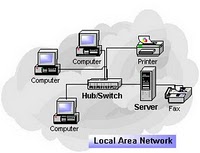
El tema de las redes es bastante amplio y complejo, sin embargo para los efectos del contexto que nos interesa, hablaremos de las redes que aplican para un Cybercafe que son las redes LAN (local area network) o redes locales.

Para tu Cyber necesitas la instalación de una red de bus o tambien llamadas Ethernet que son conformadas de acuerdo al diagrama que ves en la ilustación y cuyos elementos listamos a continuación:

Concentrador de Red: este es un dispositivo que distribuye la información a traves de las computadoras, son llamados switches y debes adquirir uno con un número de puertos adecuado al número de equipos en tu local. Regularmente vienen en presentaciones de 8, 16 , y 24 puertos. El precio estimado de uno de 16 puertos es de unos 80 dólares.

  • Cableado: debes contar con cables de red que van desde cada computadora hacia cada puerto del switch. Puedes comprar el cable por metro y cortarlo a la medida. El tipo de cable es UTP categoría 5 y el costo por metro es de unos 0.40 centavos de dólar.

  • Conectores: cada cable debe llevar en sus extremos conectores tipo RJ45 que son conectores para cable de 8 hilos (UTP). Estos deben ser colocados con una pinza punchadora de acuerdo al estandard de colores para redes ethernet.

  • Canaletas: las canaletas son un accesorio opcional recomendado para distribuír el cableado dentro de tu local brindandole estética a esta función. La canaleta se compra por regletas de 2 metros y tienen un costo por unidad de unos 2.50 dólares.

  • Adicionalmente, si tu negocio cuenta con un número de equipos mayor a 20 computadoras, seguramente necesitarás algunos accesorios complementarios como organizadores de cables y soportes para switches.

Para todos los elementos mencionados aca, pueden brindarte asesoría más especializada en cualquier tienda de equipos para redes. 

En todo caso si necesita llamar un técnico me puedes invocar marcando el 00 58 426 5448791

Windows Seven le salva la vida a microsof

Articulo publicado en un periódico colombiano, léanlo vale la pena....

En Microsoft se respira tranquilidad. Todo gracias a los últimos resultados trimestrales donde el gigante informático logro batir su propio récord de ingresos, con lo que se mantiene por encima de su histórica rival Apple, que le pisa los talones después de haberla superado en capitalización bursátil.

a firma fundada por Bill Gates informó este jueves que en su último ejercicio fiscal (cerrado en junio) ganó 18.760 millones de dólares (2,10 dólares por acción), un 28,7% más que el año anterior

En ese periodo facturó 62.484 millones de dólares, un 6,92% más que el año anterior y la cifra anual más alta jamás alcanzada por esta empresa.

Esos incrementos ponen de manifiesto el renovado interés de los consumidores por la tecnología ahora que la crisis remite en muchos países, así como la decisión de las compañías en volver a invertir en esta partida.

Sólo en el cuarto trimestre del año fiscal (abril-junio) ganó 4.518 millones de dólares (8,82 dólares por acción), un 48,37% más que un año antes.

En esos tres meses facturó 16.039 millones de dólares, un 22,44% más que entre abril y junio del año pasado, lo que supone el segundo récord consecutivo de ingresos trimestrales logrado por la firma.

Ello se debió en gran parte a las ventas de su sistema operativo Windows 7, del que se han comercializado 175 millones de licencias desde que salió al mercado en octubre de 2009, dejando así atrás el fracaso que supuso la versión anterior, Windows Vista.

Las ventas de Windows en el trimestre alcanzaron los 4.548 millones de dólares, frente a los 3.169 de un año antes (un 43,5% más) , mientras que las de Office y otro software para empresas pasó de 4.567 a 5.250 millones de dólares (un 15% más).
 
Los más de 16.000 millones de dólares ingresados entre abril y junio por Microsoft están por encima de los 15.270 calculados por los analistas y de los 15.700 de Apple, que difundió sus cuentas el martes.

Con estos datos se pospone al menos tres meses más la posibilidad de que el fabricante de los computadores Macintosh y de los teléfonos iPhone escale un nuevo peldaño en la histórica rivalidad que mantiene con Microsoft.

Mientras que esta última no ha ofrecido previsiones de ingresos para el próximo trimestre, Apple sí apuntó el pasado martes que va camino de ingresar 18.000 millones de dólares entre julio y septiembre.

Alcanzar a Microsoft en ingresos sería el próximo hito en la historia de ambas firmas, después de que hace dos meses la empresa californiana superara en capitalización bursátil a la creadora de los omnipresentes Windows y Explorer.

Al cierre del mercado electrónico Nasdaq, donde cotizan ambas compañías, el valor bursátil de Apple seguía este jueves por encima, con 235.940 millones de dólares, frente a los 226.460 millones de Microsoft.

Nacida en 1975, Microsoft logró la introducción de su sistema operativo Windows y su grupo de programas Office en prácticamente todos los computadores del mundo e hizo que la competencia con Apple, creada tan sólo un año después, fuera inicialmente una cuestión casi anecdótica.

Apple siempre había sido vista como la empresa marginal que fabricaba computadores para un sector muy concreto de la población, los Macintosh, que además eran más caros que los computadores personales (PC).
 
Sin embargo, con la revolución que supuso en el mercado el lanzamiento de dispositivos como iPod y iPhone, Apple dio un salto de gigante que ahora pretende prolongar con su computador plano iPad.

Así, mientras que Microsoft fue claramente la hermana triunfadora en los años de la infancia, ahora que ambas compañías son unas treintañeras la situación se ha igualado enormemente, de forma que la valoración que merecen a los mercados es prácticamente la misma

En los últimos años, Microsoft se ha tenido que enfrentar a innumerables problemas relacionados con su posición dominante en el mercado del software y a una tremenda piratería de sus programas.

Su actual reto consiste en reducir su dependencia de Office y Windows y encontrar un nuevo mercado donde despuntar con fuerza y ganar impulso si se quiere mantener como la mayor empresa de software.

Guía para analizar por que tenemos virus en nuestra computadora por los USB

Esto fue publicado en agosto de 2008 pero sigue vigente, léanlo sobre todo para los principiantes en computación y para los que ya creen que saben bastante de computadoras.

He visto tantos casos de reinicidencia de muchos virus transmitidos por memorias USB que he decidido publicar unos Tips muy poderosos que te ayudarán a evitar contaminar tu PC con los molestosos virus de las Memorias USB.

Empezaré describiendo la realidad de las cosas:

  1. Las memorias USB son 100% inseguras, conste que no digo con esto que ya no debamos usar memorias USB, sino me refiero a que su propia estructura las hace inseguras, osea la característica de Autoejecución o Autorun - si bien en un momento fue útil o en algunos casos aún lo es - ES LA CULPABLE de la mayoría de infecciones de PC’s a través de memorias USB.
  2. Como una vez dije:  Autorun es la habilidad de varios sistemas operativos para que se lleve a cabo una acción al insertar un medio removible como un CD, DVD o memorias USB.
    Como pueden ver, algunos programadores de estos virus APROVECHAN la característica del AutoRun para que se ejecuten sus temibles creaciones.
  3. El uso de memorias USB ha desencadenado una PROMISCUIDAD enorme, ya que la usamos para casi todo, conectando a las pobres a cualquier computadora para subir o bajar información.


Sabiendo esto, yo estoy seguro que NUNCA dejarás de infectar tu memoria USB porque puede que en algún momento la conectes en alguna máquina infectada y la máquina infectada infectará tu memoria.Pero con esta GUÍA 100% probada llego a la conclusión de que no importa si infectas tu memoria USB un millón de veces, TU MEMORIA USB NO TIENE PORQUÉ INFECTAR NECESARIAMENTE TU COMPUTADORA .Cómo ???Ya verás.

En la cadena de la Seguridad Informática, el eslabón más débil somos nosotros: LOS USUARIOS, ya que la mayoria de software malicioso necesita algún tipo de interacción por parte de nosotros, ya sea abriendo una página web sospechosa, abriendo “fotos” vía msn, abriendo un correo de alguien desconocido, buscando cracks de programas en páginas que posiblemente contengan exploits para nuestro navegador, pasando cadenas de correos (exponiendo direcciones de contactos), bajando programas piratas, bajando parches para eliminación de restricciones en software de pruebas, y EJECUTANDO VIRUS DESDE NUESTRAS MEMORIAS USB muchas veces sin darnos cuenta.Entonces, empecemos asegurándo nuestra Privacidad e Integridad desde la zona más alta: EL INTERNET :


  1. Si usas Internet Explorer, usa la versión 7 y mantenlo actualizado. (Personalmente yo no lo uso).
  2. Usa un navegador alternativo como Mozilla Firefox u Opera. (Yo uso Firefox)
  3. Mantén tu antivirus acualizado.
  4. NO aceptes “Fotos” vía MSN, existen virus que autoenvían mensajes vía messenger haciendo creer que alguien de nuestros contactos nos está enviando fotos de paseo, etc.. Pregunta primero al contacto si es que te está enviando algo.
    Las siguientes imágenes muestran casos típicos de máquinas infectadas en las que EL VIRUS ENVIA MENSAJES por msn haciendo creer que TU contacto está enviándote fotos:


    —

    —


    Supongamos que aceptaste estas supuestas “FOTOS”, aún así no hay necesidad de que te infectes. Aún puedes darte cuenta que es un virus.
    La siguiente imagen muestra el archivo “foto” recibido y abierto con el Winzip y se ve así:

    —
    Pero ahora veamos, expandamos la vista para ver el nombre de la supuesta foto y veremos que el nombre de la supuesta foto termina en .COM.

    LOS ARCHIVOS DE FOTOS  TIENEN EXTENSIONES: JPEG, JPG, BMP, PNG, GIF, TIFF, PERO NUNCA POR NUNCA DEBERÍAN TERMINAR EN .COM, .EXE, .CMD, .BAT, .SCR, .PIF.
    Así que este es un virus que intenta hacernos creer que es una foto, pero al ver su nombre completo, lo descubrimos.

    —

  5. Jamás abras correos NO SOLICITADOS NI de desconocidos, ni descargues archivos adjuntos de correos de desconocidos.
    Las siguientes imágenes muestran correos NO SOLICITADOS que DESPIERTAN NUESTRA CURIOSIDAD pero que contienen enlaces a sitios que contienen Virus o Troyanos.


    –

    —-

    —

  6. No visites sitios de pornografía, cracks o seriales de programas.
  7. En lo posible trata de no buscar cracks o parches para demos de programas y menos aún ejecutarlos.

Si sigues estos pasos tienes un poco más del 50% de seguridad en tu máquina.

Ahora el 50% restante es muy importante, LA SEGURIDAD LOCAL:

  1. Desactiva la Ejecución Automática en todas las Unidades. Para algunos es un poco fastidioso, pero si se pone en balanzaUnos segundos de diferencia para accesar al dispositivo por desactivar la Ejecución Automáticafrente a Exponer nuestro Equipo a quién sabe qué tipo de bichos, creo que todos preferimos no exponer nuestra seguridad.  Para desactivar la ejecución automática, descarga el script que diseñé. NOTA:  El script para desactivar la Ejecución Automática solicita Ingresar “1″ (Uno) para Activar la Ejecución Automática (Cosa que no recomiendo pero lo pongo para aquellos que decidan arriesgarse a su propio riesgo), o ingresar “0″ (Cero) para Deshabilitar la Ejecución Automática (100% recomendado por mí)

  2. Si sueles transportar programas, Instaladores y/o Ejecutables, GUÁRDALOS en un archivo ZIP o RAR con contraseña, y cada que vez que quieras usarlos los descomprimes en la máquina en la que vas a ejecutar o instalar el ejecutable. Esto es debido a que existen a virus que infectan los archivos ejecutables e incluso algunos infectan los archivos dentro de los archivos ZIP o RAR, por eso poner contraseña a tus archivos ayudará a protegerte.
    Virus tan temibles como HALMAN y SALITY, que infectan archivos ejecutables y programas y que muy dificilmente se pueden restaurar y en la mayoría de casos es preferible FORMATEAR, REINSTALAR y conseguir de nuevo los programas y/o Ejecutables desde una fuente confiable o un Backup Previo a la Infección.Esta es la forma Incorrecta e Insegura de guardar Ejecutables o Programas:Y esta es la forma Correcta y Segura de transportar Ejecutables y Programas en tu Memoria USB:NOTA: Lo ideal sería tener incluso los archivos de Documentos Word, Excel, Etc, también en Archivos ZIP o RAR con contraseña para evitar los virus de Macros. Es poco probable, pero también sucede.
  3. Muchos usuarios EJECUTAN los virus de sus memorias USB en sus computadoras sin darse cuenta, esto se debe al archivo autorun.Si eres de los que solían o suelen Explorar los archivos de su Memoria USB haciendo doble click en MiPC y luego en los íconos de los drives (Unidades) de los cuadros Enmarcados en Rojo, estoy más que seguro que más de UNA VEZ has tenido problemas con estos virus de memorias USB en tu máquina.Esto se debe a que esta forma de visualización, Ejecuta los archivos Autorun.inf. Y si tienes la mala suerte que tusMemorias USB tengas estos archivos, ya sabrás porqué es que te reinfectas a cada momento.La forma Incorrecta e Insegura de Explorar los archivos de una memoria (DEMASIADO COMÚN Y CULPABLE DEL 70% de INFECCIONES) es así:
                    -

    Lo más gracioso y colosal es la siguiente situación:- Supongamos que te infectaste con el Virus AMVO, y este virus como  ya una vez dije: Infecta todas las Unidades del Computador, colocando el archivo Autorun.inf y el ejecutable del virus en la raíz de cada Unidad, osea :


    • En C: (Unidad de Sistema) crea el autorun.inf y el ejecutable del virus.
    • En D: (Unidad de Datos) crea el autorun.inf y el ejecutable del virus.
    • En E: (Unidad de Más Datos) crea el autorun.inf y el ejecutable del virus.
    • En F: (Unidad de Más Datos) crea el autorun.inf y el ejecutable del virus.
    • ETC, y así en todas las Unidades.

    Entonces muchos han llegado a formatear la Unidad C: (Unidad de Sistema) y no limpiaron los archivos Autorun.inf de las demás Unidades, entonces, Al hacer click en MiPC y siguiendo la forma incorrecta de Explorar las Unidades: SE REINFECTAN DEL MISMO VIRUS!!!!!!!.
    Llegando a creer que los virus de memorias USB SON INMORTALES, que tienen algún rencor contra su persona, que se ha metido en el hardware, que etc, etc.

    Esta es la forma CORRECTA Y SEGURA DE EXPLORAR las memorias USB y las Unidades:

    -

    - O lo equivalente es presionar las teclas “Windows + E”.
    Y luego hacer click en los íconos de las Unidades del Panel de Izquierda como en las imágenes siguientes:


    -

    -

  4. Ver las extensiones de los archivos o Diferenciar los ejecutables de los no Ejecutables.
    Una extensión es un conjunto de caracteres anexada a un nombre de archivo, generalmente separada por un punto.
    En la familia de Sistemas Operativos de Microsoft (Todos los Windows) se usa para reconocer su formato, o para determinar la Aplicación que abrirá el archivo.Ejemplos de extensiones:


    • ARCHIVO.TXT = Archivo de texto ASCII "texto plano" (Se abre con bloc de notas)ARCHIVO.RTF = Archivo de texto con formato (Se abre con Wordpad o Word)ARCHIVO.DOC = Archivo de texto con formato de Microsoft Word (Se abre con Word)ARCHIVO.DOC = Archivo de Documento de WORD. (Se abre con Word)APLICACIÓN.XLS = Archivo de Hoja de Cálculo. (Se abre con Excel)APLICACIÓN.BAT = Archivo de procesamiento por Lotes (Ejecutable)APLICACIÓN.EXE = Programa Ejecutable

    Entonces lo curioso es que en las Instalaciones de Windows, por defecto la Opción: Mostrar las extensiones de los archivos está DESHABILITADO y la mayoría de PC’s tienen una vista similar a esto:

    —
    NOTA: Para ver las extensiones de los archivos puedes ejecutar el siguiente script que diseñé, el cual solicita el ingreso de un Numero: “0″( Cero ) Para ver las extensiones y “1″ ( Uno ) para no ver las extensiones:

    Es muy probable que te estés preguntado ahora ¿Y PARA QUÉ ME SIRVE VER LAS EXTENSIONES DE LOS ARCHIVOS?
    RESPUESTA:Cuántas veces no ha sucedido que muchas veces hemos encontrado archivos tales como “pamela.jpg”, “diapositiva.pps” en nuestras memorias USB o en nuestros correos, sin saber quién nos ha pasado esos archivos, y bueno creyendo que eran archivos de imagen(la extensión “jpeg” es para archivos de imágenes) o alguna diapositiva le hemos dado doble clic, bueno después vinieron los estragos pues en realidad eran virus. Entonces te preguntarás : ¿cómo nos podemos dar cuenta si un archivo jpeg, doc, jpg, etc es realmente un archivo del tipo que dicen ser, y no un virus?.

    Pues, la respuesta es: La gran mayoria de virus usan extensiones de ejecutables tales como:  .exe, .com, .vbs, .bat, cmd, pif, scr, etc ,(osea Ejecutables) pero cuando te lo envían o se copian(de una máquina infectada a una memoria USB tuya) no aparecen con las extensiones completas, sino que se ponen nombres como: “pamela.jpeg.exe”, “diapositiva.pps.vbs”.

    Entonces el problema está en que Windows generalmente siempre oculta la primera extensión para los archivos, haciendo pues que: “pamela.jpeg.exe” se muestre como “pamela.jpeg”, y que “diapositiva.pps.vbs” se muestre como “diapositiva.pps”, e incluso que “documento.exe” se muestre como “documento”. Ya te habrás cuenta del terrible daño que esto puede ocasionar, especialmente sino tenemos ni idea de todo esto.
    Entonces, pues he ahí la razón por las cuales muchas veces hemos ejecutado virus creyendo que eran documentos, imágenes, etc.
    Así que recomiendo que veamos las extensiones de los archivos que tenemos para saber a qué nos atenemos.

    NOTA: Un ejecutable es un programa que ejecuta alguna instrucción  programada por alguien, y los virus al ser programados también son Ejecutables. TODOS LOS VIRUS SON EJECUTABLES y tienen extensiones de ejecutables: exe, com, bat, cmd, pif, scr, vbs, para que se ejecuten por interacción del usuario.
    PERO NO TODOS LOS EJECUTABLES SON VIRUS! Yo digo que te pongas alerta si es que recibes o tienes un archivo con doble extension o que parezca una foto o una diapositiva pero con doble extensión o que parezca una foto o un archivo de word o excel pero su extensión termine en .COM, .EXE, .SCR, .PIF, .BAT, .BAT.

    La siguiente imagen muestra las carpetas de la Unidad C. Cuando no está Activada la Opción de Ver las Extensiones. Fíjate bien en la “carpeta” llamada Darby:

    Y ahora después de Habilitar Ver las Extensiones veamos cómo se ven los archivos y Carpetas:

    Te das cuenta?? Es un virus que se parecía a una Carpeta!!
    Entonces ver las extensiones te ayudará a diferenciar los ejecutables de los que no lo son.

  5. Ver los archivos Ocultos y de Sistema:
    Por defecto en una instalación de Windows La opción para ver los archivos Ocultos y de Sistema está deshabilitada, así que NO verás los archivos ocultos así nomás.
    Veamos la siguiente imagen que muestra la Unidad C de una instalación por defecto:


    —-
    Ahora para ver los Archivos Ocultos puedes usar el siguiente Script para Ver o No ver los archivos Ocultos. 
    El Script solicita que ingreses “1″(Uno) para Ver los archivos Ocultos o “0″ (Cero) para NO Ver los Archivos Ocultos.

    Después de Activar la Opción para Ver los Archivos Ocultos, mira cómo se ve ahora la Unidad C :

    —
    Analizando la imagen:

    • La Carpeta Recycler siempre existe en cualquier Instalación de Windows, es en realidad la Papelera de Reciclaje, así que si la borras, volverá a aparecer una y otra vez. Es por eso que muchos creen que tiene el virus Recycler en su PC. Lo que pasa en realidad es que algunos virus se ocultan dentro de esta Carpeta Recycler. Viendo sus atributos, tiene atributos de H (Oculto) y S (Sistema).
    • La Carpeta System Volume Information también con Atributos Oculto y de Sistema. Es una carpetaINDISPENSABLE DEL SISTEMA, contiene Los Puntos de Restauración del Sistema e Información Util para el Indexado y Copias de seguridad de archivos.  Hay formas de deshabilitarlo, pero no es tema de este post por el momento.
    • Los demás archivos en el cuadro Azul también son archivos Vitales del sistema y algunos tienen protección contra Escritura para que no sean modificados o borrados.
      Describiré los más importantes:


      • NTDETECT.COM -> Es usado al inicio del Sistema Operativo para detectar hardware básico que requerirá el Sistema Operativo. Luego llama al archivo NTLDR. Mucho cuidado con este archivo, si lo borras, tu computadora no iniciará.
        Hay virus que se ponen nombres similares para que se confunda: n1detect.com, ntdeIect.com, nIdetect.com, etc.
      • NTLDR -> Es el cargador de inicio del Sistema Operativo o BootLoader, necesita del archivoNTLDR y del BOOT.INI.Tambien es un archivo VITAL, si lo borras también tendrás problemas.
      • BOOT.INI -> Almacena los parámetros que serán pasados al Núcleo del sistema Operativo. También esta protegido.
      • PAGEFILE.SYS -> Archivo de paginación de memoria del sistema.

    Más de una vez es UTIL visualizar los archivos Ocultos y de Sistema debido a que a veces los virus se autoatribuyen características de archivos de Sistema y Ocultos para que no se los vea de manera normal.

    Veamos la siguiente imagen, que es un caso típico de infección por virus de memorias USB:

    —
    Como puedes ver los 3 archivos sospechosos tienen atributos de Oculto(H), Sólo Lectura(R), Sistema (S).  Y no son del Sistema Operativo, por lo tanto son Peligrosos.

    NOTA: No todos los archivos Ocultos y de Sistema son Virus, creo que la definición es clara.
    En el Caso de las Memorias USB: NO DEBEN HABER ARCHIVOS OCULTOS Y/O DE SISTEMA, POR ESO SIEMPRE ES RECOMENDABLE BORRAR TODOS LOS ARCHIVOS Y CARPETAS OCULTAS DE LAS MEMORIAS USB.

Señores, estos 5 TIPS SIMPLES tienen un GRAN PODER sin son APLICADOS y pueden cambiar TU VIDA.
Yo lo he probado y hasta el momento no he sufrido infección alguna de virus de ningún tipo en mi Equipo Real.

Considero que dictando charlas de estos TIPS en los colegios, Universidades, y en donde fuera posible, podríamos reducir considerablemente la propagación de tanto software malicioso suelto en la Jungla y ayudar a mucha gente evitarse las temibles molestias o traumas causados por pensar o sentir las nefastas consecuencias de estos bichos.

Este es mi granito de arena para mejorar el mundo y si cada uno de ustedes ayuda con su granito de arena podremos EDIFICAR MÁS EN LUGAR DE DESTRUIR.

Como deben estar conectados los cables de los puertos USB frontales

Normalmente esto de la conexion de los cables usb es un problema constante, ya que muchos se equivocan al colocarlos y se quejan cuando queman sus pendrives.

Aqui doy las instrucciones y ubicacion correcta(reconocer) de los cables de los puertos de usb.
[tambien la instrucciones esta en el manual de la palca base]

En algunos casos vine todos unidos(de fabrica), y solo queda ubicar en la placa donde se encuentra el panel de usb.

Cuando se encuentran separados, se daran cuenta que son pares de cables(2 vcc, 2 d+ , 2 d-, ground) , pues bien nos fijamos en el pin solo y a la siguiente fila enpezamos a colocar los cables en el siguiente orden

negro verde blanco rojo

Bueno aqui una imagen que se explica por si sola(con esto se quedan sin ninguna duda)


Nota: Hay que tener cuidado con los puertos usb, ya que por ellos pasa 5v y si ellos pueden malograr tu equipo.


SI ES QUE NO SE CONECTA BIEN PUEDE OCURRIR LO SIGUIENTE

*Se queme lo que hemos conectado(pendrive) - caso de conexion mala del DATA o VCC

*Se puede quemar la placa, puede salir humo - caso de que se conecte mal el ground

Como instalar Windows 7

Requerimientos:
  • Procesador a 1 GHz de 32-bits (x86) o 64-bits (x64)
  • 1 GB de memoria RAM (32-bits) / 2 GB de memoria RAM (64-bits)*
  • 16 GB de espacio disponible en disco duro (32-bits) / 20 GB de espacio disponible en disco duro (64-bits)
  • Tarjeta de video que soporte DirectX 9

Antes de instalar Windows 7 deberás respaldar la información que quieras conservar si es que vas a instalarlo en un disco que estás usando actualmente. Puedes guardarla en un CD/DVD, en unaunidad de almacenamiento USB o en otro disco duro para después restaurarla en tu nuevo Windows 7. Una buena opción para realizar el mencionado procedimiento es utilizando Windows Easy Transfer.


Para poder proceder con la instalación tenemos que contar con lo siguiente:

  • El DVD de instalación de Windows 7 en cualquiera de sus versiones
  • Licencia original de Windows 7 con su respectivo número de serie (no nos hacemos responsables por instalaciones pirata)


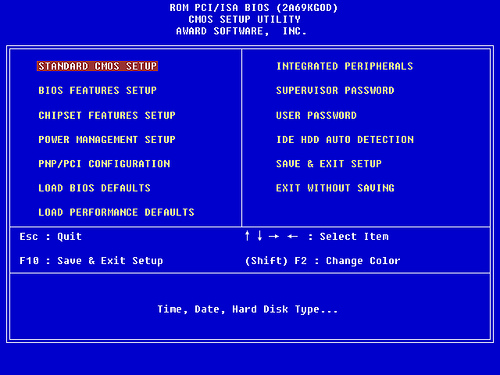
4.1 Encendemos nuestra PC  y presionamos la tecla correspondiente para acceder a la BIOS**

4.2 Después de haber accedido a nuestra BIOS veremos una pantalla muy parecida a la siguiente:
Como instalar Windows 7

Buscaremos la opción correspondiente al arranque (BOOT)

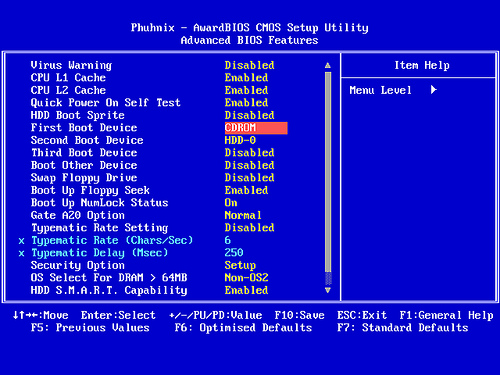
4.3 Dentro de la segunda pantalla encontraremos algo como lo siguiente:
Como instalar Windows 7

Entre las opciones que nos aparecen buscaremos First Boot Device (primera unidad de arranque) y elegiremos CD/DVD para que nuestro ordenador inicie desde nuestro DVD deWindows 7.

Luego de esto presionamos la tecla ESC para salir y F10 para salir y guardar los cambios correspondientes. Cuando nos pregunte si queremos guardar los cambios elegiremos Yes (Y) y el equipo se reiniciará.

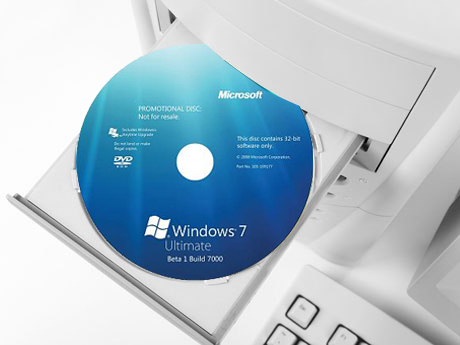
4.4 Apenas aceptamos introduciremos nuestro DVD de Windows 7 en la lectora de DVD y esperaremos a que lo reconozca.
Como instalar Windows 7

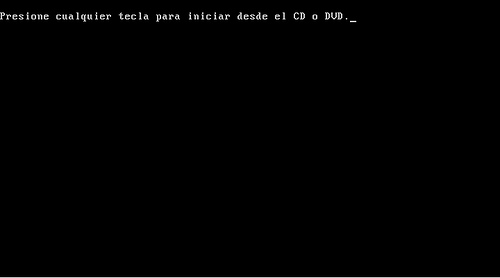
4.5 Nos aparecerá un texto diciendo: “Presione cualquier tecla para arrancar desde el CD o DVD”y justamente tenemos que apretar cualquier tecla.
Como instalar Windows 7

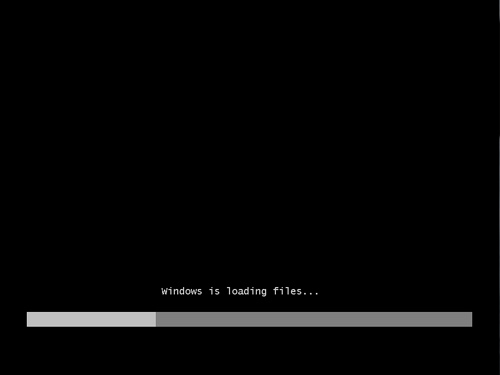
4.6 Luego veremos una barra de progreso que muestra la carga de los archivos de Windows 7necesarios para su instalación:
Como instalar Windows 7

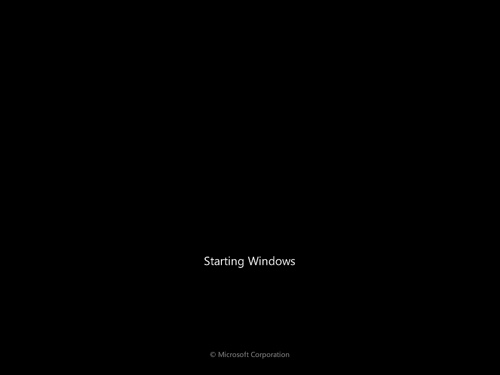
4.7 Luego aparecerá  la pantalla de Starting Windows (Iniciando Windows):
Como instalar Windows 7

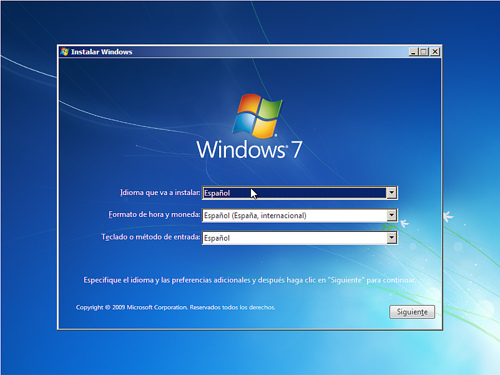
4.8 Seguido a ésto veremos la pantalla de presentación de Windows 7 dónde se nos preguntará el idioma, el formato de hora y moneda y el idioma del teclado. Se deberá seleccionar Español para el idioma del sistema y del teclado. El formato de hora y moneda deberá configurarse dependiendo de nuestro país de residencia.
Como instalar Windows 7

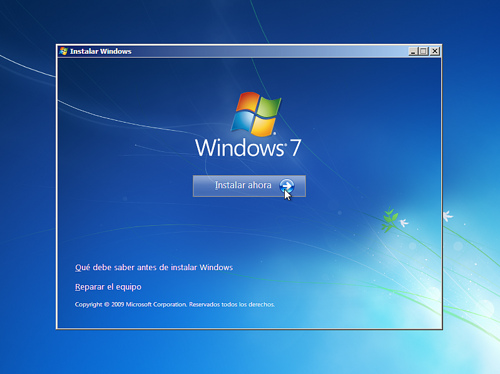
4.9 Habiendo configurado los parámetros anteriores podemos dar click en Siguiente y en la siguiente pantalla presionaremos sobre Instalar Ahora.
Como instalar Windows 7

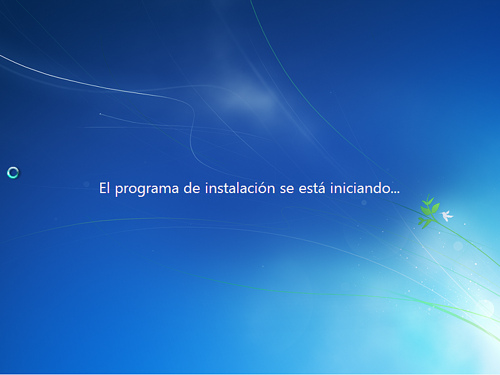
4.10 Luego veremos una pantalla donde nos informan que el proceso de instalación ha comenzado:
Como instalar Windows 7

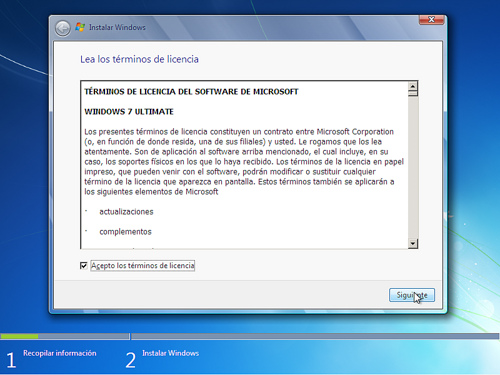
4.11 A continuación deberemos leer el contrato de licencia de Microsoft para luego aceptarlo tildando la casilla correspondiente y clickeando en Siguiente:
Como instalar Windows 7

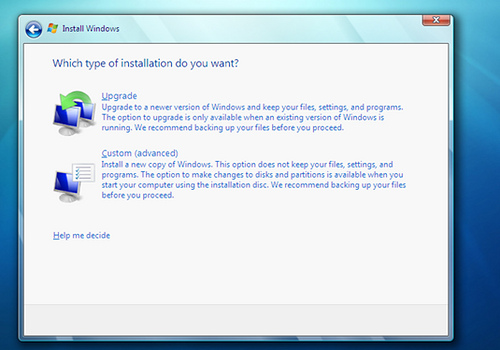
4.12 En la siguiente pantalla tendremos dos opciones, la de actualizar (Upgrade) y la deinstalación personalizada (Custom). Optamos por Personalizada para realizar una instalaciónlimpia del sistema operativo:
Como instalar Windows 7

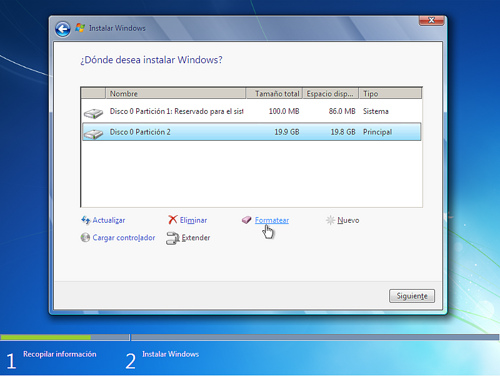
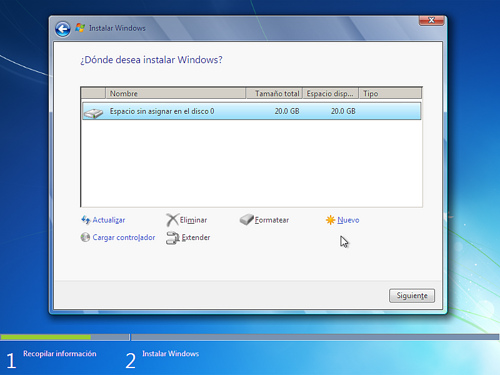
4.12 Luego llegaremos quizás a la parte mas complicada de este proceso donde más de uno suele tener problemas, pero no es tan complicado como parece.

Aquí veremos las particiones que tengamos disponibles, dependiendo de cada uno. Por ejemplo es típico que tengamos 2 particiones como mínimo pre-establecidas. Una que haga referencia a nuestra partición primaria (Unidad C) y la otra a nuestra partición secundaria (partición D).

Si es este nuestro caso para proceder con la instalación nos ubicamos en nuestra Unidad C y entre las opciones que tenemos le damos clic en Formatear (se recomienda siempre instalar en la unidad C, pero se puede elegir cualquier otro disco o partición para instalar Windows 7).
Como instalar Windows 7

Como instalar Windows 7

Cuando ya tenemos la partición formateada, nos ubicamos en la unidad donde instalaremos Windows 7 y damos click en Siguiente.

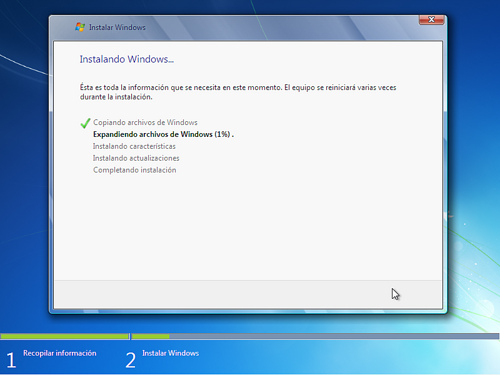
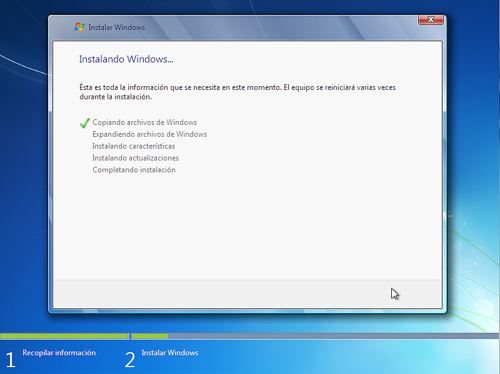
4.13 En la siguiente pantalla veremos que Windows 7 se esta instalando en nuestra PC y sólo quedará esperar hasta recibir alguna otra indicación por parte del asistente, ya que esta parte del proceso es automática.
Como instalar Windows 7

Como instalar Windows 7

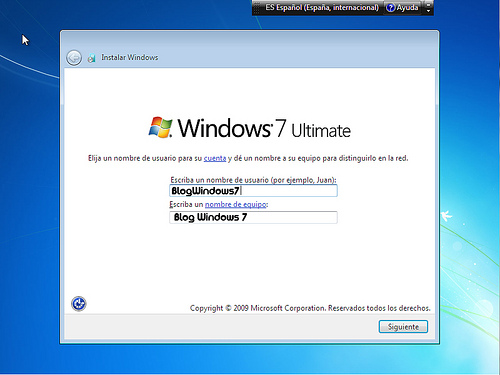
4.14 Una vez terminado el copiado de los archivos, la instalación de las características y las actualizaciones pasaremos a la próxima pantalla que nos solicitará un nombre para el usuario principal y un nombre para el sistema. Logicamente estos datos son personales y cada uno elige el que mejor le parezca.
Como instalar Windows 7

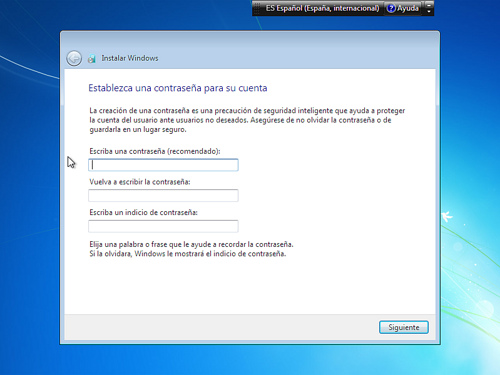
4.15 En la pantalla que sigue se nos solicitará una contraseña la cual obviamente es personal. El campo puede ser dejado en blanco si no se desea utilizar una contraseña para acceder alsistema operativo.
Como instalar Windows 7

4.16 En la siguiente ventana ingresaremos nuestro número de serie de Windows 7 (puede ser dejado en blanco si no lo tenemos a mano).
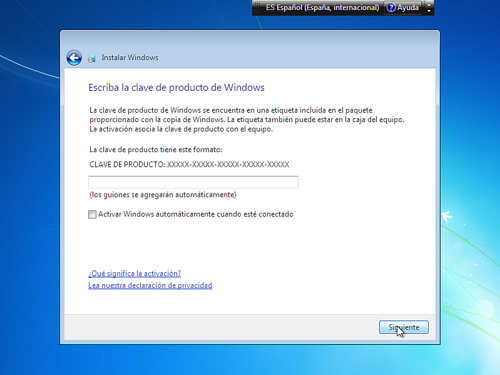
Como instalar Windows 7

Luego que hemos introducido el número de serie presionaremos Siguiente

4.17 En la siguiente pantalla elegiremos dentro de lo posible Usar la configuración recomendada
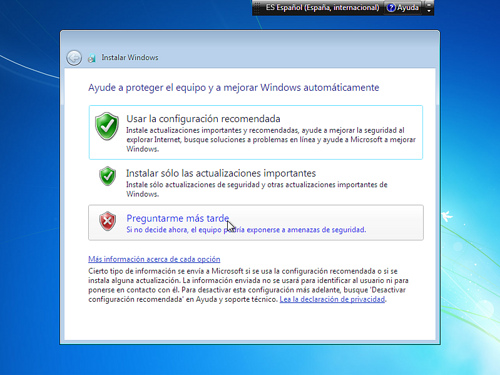
Como instalar Windows 7

4.18 Configuramos la la hora y la zona horaria dependiendo de nuestra ubicación geográfica
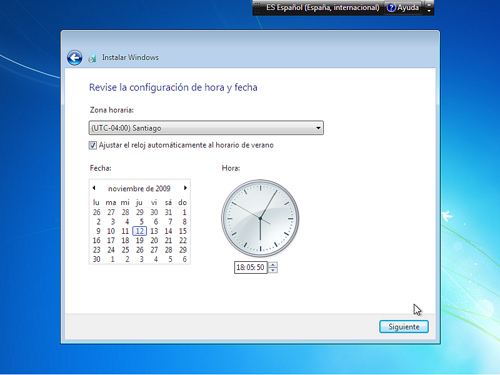
Como instalar Windows 7

4.19 En este paso debe elegir que tipo de red utiliza dependiendo de su ubicación. Si está instalando el sistema en una computadora hogareña se recomienda Red doméstica(recomendamos elegir el tipo de red guiándose por la explicación de cada una que se aprecia en la ventana de selección)
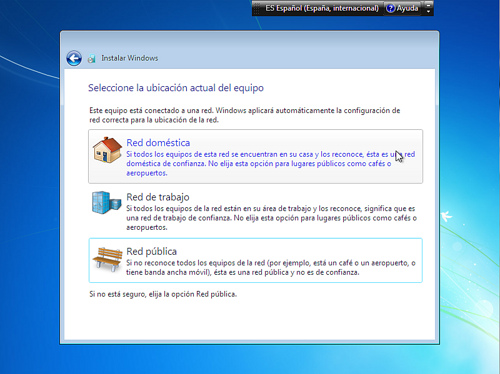
Como instalar Windows 7

4.20 ¡Ya casi terminamos! verán a continuación la primer pantalla de Bienvenida de su nuevosistema operativo: Windows 7
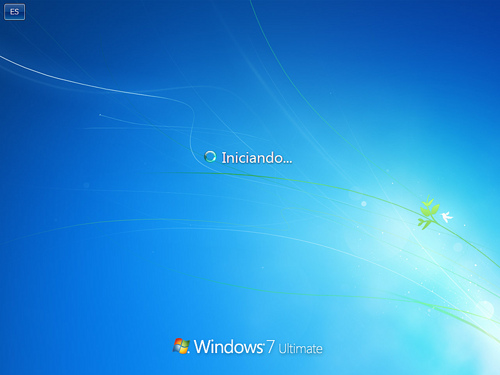
Como instalar Windows 7

Y finalmente Windows 7 está instalado:
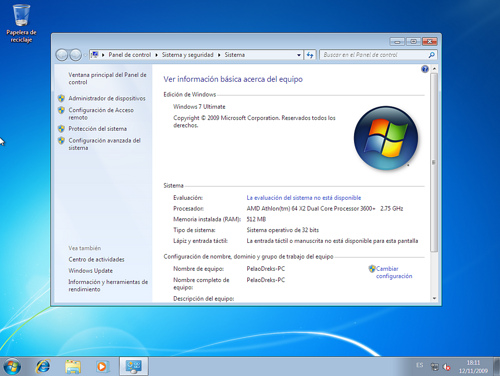
Como instalar Windows 7

Como habrán notado, la instalación es bastante sencilla. Sólo requiere algo de tiempo y luego de algunos simples pasos tendrás instalado Windows 7 en tu ordenador.