Blogia

Dr. Pc

otros tips para mantener tu pc al dia .........
otros tips para mantener tu pc al dia .........

Pues hay muchas cositas para mantener nuestro pc al día y funcionando bien estos son unos cuantos tips que encontré en una pagina argentina, cuando nuestro equipo es nuevo es normal que este en un buen estado y con un sistema estable y rapido, pero al poco paso del tiempo Windows queda algo lento con errores en muchas aplicaciones y no trabaja como debiera. Esto es porque al paso del tiempo en Windows se junta mucha “basura” y no es un sistema operativo tan eficiente como Linux. Podemos realizar algunos cambios para darle una optimización y mantenimiento a nuestro sistema para dejarlo como si estuviera nuevo. 

1-Elimina todo el malware de tu equipo: Muchas personas ya sabran que tanto virus como spywares o cualquier malware pueden ser los causantes de una lentitud en el sistema y del mal funcionamiento de Windows. Tambien a mucha gente se le hace muy difícil eliminar algun malware, pero hay que tener en cuenta que un virus es un programa en si pero con fines malignos , por lo tanto cualquier programa podemos quitarlo de nuestro equipo. Para eliminar cualquier malware sigan estos pasos, les recomiendo que utilizen las siguientes aplicaciones: Eset Smart Security , Spybot Search & destroy , SUPERAntispyware y sigan los pasos indicados. 

2- Elimina archivos temporales e innecesarios del sistema: Los archivos temporales quedan en nuestro equipo a causa de que al navegar por Internet , todo los sitios que visitamos dejan rastro en nuestro equipo , ya sea imágenes , videos , cookies , musica etc. Esto para la proxima vez que visitemos el sitio se cargue mas rapidamente , aunque las cookies guardan nuestras configuraciones de sitios web entre otras cosas. Tambien nuestros programas instalados y nuestro propio sistema dejan archivos que no necesitamos para nada , como por ejemplo los logs de diversas aplicaciones. Para eliminar toda esta basura de nuestro equipo es necesario contar con un programa como Ccleaner y ejecutar el limpiador de archivos temporales y del registro tambien.


3- Limpia el registro de Windows: El registro de Windows es como una base de datos de todas nuestras configuraciones de todo nuestro software. Con el tiempo quedan referencias a ficheros invalidos que se van acumulando. Para limpiar el registro en el paso anterior utilizaste ccleaner , el cual tambien cuenta con esa funcion , pero tambien puedes utilizar algun otro software como Regseeker.


4- Desfragmenta tu disco duro. Windows es como un gran librero , un dia trabaja con enciclopedias y novelas , pero cuando acabo con ellos nos los deja en su lugar ,si no todos desordenados. Al paso del tiempo todos los libros estan tirados en cualquier lugar. Asi es Windows con nuestros archivos los deja todos “desordenados” . Cuando desfragmentamos nuestro disco duro es como si dejáramos todo en su lugar , con ello ganamos mas espacio en el disco , mas rapidez a la hora de accesar a cada directorio o archivo y que nuestras aplicaciones funcionen de mejor manera. Puedes utilizar el propio desfragmentador de Windows , pero te recomiendo Auslogics Disk Defrag.


5- Elimina programas de arranque: Hay muchos programas que modifican el registro de Windows para que cada vez que este se inicie el sistema se ejecute dicho programa. Por ejemplo el msn o ares son este tipo de programas que no hacen mas que reelentizar el inicio de Windows. Los unicos programas que deben de iniciarse son nuestro antivirus , antispyware, controladores y aplicaciones del sistema. Para decidir que programas deben iniciarse o no utiliza Startup Booster , el cual tiene algunas otras funciones que aceleran el arranque de nuestro sistema. 


6- Modifica el registro de Windows: Si modificamos el registro de Windows podemos acelerar un poco mas ciertas funciones ya que este sistema nos limita algunas cosas o da un cierto periodo de tiempo para cada ejecución. 

Acelera El Acceso A Carpetas 

1. Ve a Inicio -> Ejecutar y teclea “regedit” 
2. Ves navegando por el arbol de la izquierda hasta llegar a “HKEY_LOCAL_MACHINESystemCurrentControlSetControlFileSystem” 
3. Pulsa con el botón derecho en el area de la ventana de la derecha y selecciona ‘Valor DWORD’ 
4. Crea por tanto un nuevo valor DWORD y llámalo ‘NtfsDisableLastAccessUpdate’ 
5. Botón derecho en el nuevo valor y pulsa ‘Modificar’ 
6. Cambia el valor a ’1′ 
7. Pulsa ‘Aceptar’ 

Mejora El Arranque 

1. Ve a Inicio -> Ejecutar 
2. Teclea ‘Regedit.exe’ 
3. Busca “HKEY_LOCAL_MACHINESOFTWAREMicrosoftDfrgBootOpt imizeFunction” 
4. Selecciona “Enable” de la lista de la derecha 
5. Botón derecho y selecciona ‘Modificar’ 
6. Cambia el valor a “Y” 
7. Reinicia el ordenador 

Menus Mas Rapidos 

1. Ve a Inicio -> Ejecutar 
2. Teclea ‘Regedit’ 
3. Busca la cadena “HKEY_CURRENT_USERControl PanelDesktop” 
4. Selecciona “MenuShowDelay” 
5. Botón derecho y selecciona ‘Modificar’ 
6. Reduce el número a unos “100? 

Mejorar La Velocidad De Apagado De Windows 

1. Ve a Inicio -> Ejecutar 
2. Teclea ‘Regedit’ 
3. Busca la cadena ‘HKEY_CURRENT_USERControl PanelDesktop’ 
4. Selecciona ‘WaitToKillAppTimeout’ 
5. Botón derecho y selecciona ‘Modificar’ 
6. Cambia el valor a ’1000′ 
7. Pulsa ‘Aceptar’ 
8. Selecciona ‘HungAppTimeout’ 
9. Botón derecho y selecciona ‘Modificar’ 
10. Cambia el valor a ’1000′ 
11. Pulsa ‘Aceptar’ 
12. Ahora busca la cadena siguiente 
13. ‘HKEY_USERS.DEFAULTControl PanelDesktop’Select ‘WaitToKillAppTimeout’ 
14. Botón derecho y selecciona ‘Modificar’ 
15. Cambia el valor a ’1000′ 
16. Pulsa ‘Aceptar’ 
17. Ahora busca la cadena siguiente 
18. ‘HKEY_LOCAL_MACHINESystemCurrentControlSetControl’Select ‘WaitToKillServiceTimeout’ 
19. Botón derecho y selecciona ‘Modificar’ 
20. Cambia el valor a ’1000′ 
21. Pulsa ‘Aceptar’ 

Tus Programas Mas Rapidos Para Cargarlos 

1. Botón derecho en el acceso directo del programa que sueles usar 
2. Selecciona propiedades 
3. En destino, añade al final ‘ /prefetch:1′ 
4. Pulsa “Aceptar"


7- Limpia a fondo todo el hardware de tu equipo: Limpiar nuestra computadora ayuda a conservarla en un buen estado y se debe hacer minimo una vez cada mes. En tiendas de electronica venden unas pequeñas botellas de aire comprimido similares a los aerosoles , con las cuales puedes retirar todo el polvo de la tarjeta madre , ventilador , teclado etc. Con el tiempo el polvo puede causar severos daños , incluso me ha tocado ver computadoras que después de formatear no se resuelve el problema que tenia , como reinicios inesperados o no hay acceso a Windows , lo que paso fue que la tarjeta madre se encontraba dañada por no tener un mantenimiento adecuado. Te recomiendo en especial que limpies bien tu teclado, cierto dia lei que nuestro teclado puede estar tres veces mas contaminado que un inodoro (ese dia tuve que limpiar mi teclado forzosamente porque no dejaba de pensar en ello) , asi que la limpieza es fundamental.


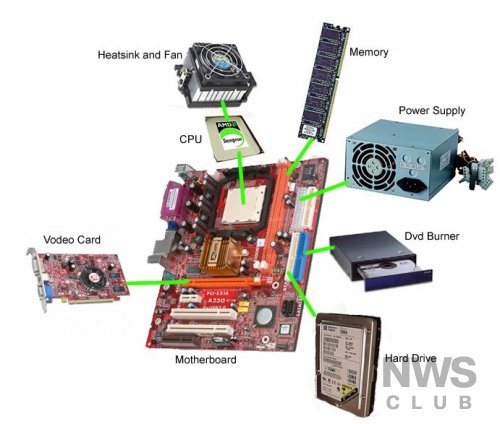
8- Hardware: Después de realizar estos pasos se mejoro un poco la pc pero sige la lentitud , fijate cuanta memoria ram tienes (Inicio > clic derecho en equipo o mi pc) si tienes menos de 512 aquí esta el problema de tu lentitud , si tienes mas de 512 hay que considerar otros factores. Tu equipo debe contar minimo con 512 de ram para xp (para que funcione rapido) y en Windows vista un minimo de 1 GB. Tambien debes de considerar el tipo y velocidad de tu procesador. La version de windows debe de ser la ideal para el tipo de procesador que tengas , windows de 32 bits en un procesador de 64 bits se desaprovecha la velocidad.


9- Deshabilita servicios innecesarios de windows: Los Servicios de Windows son aplicaciones internas o pequeños programas que se cargan en el inicio de Windows, quedando estos residentes en memoria y trabajando en segundo plano (background), con el objetivo de conseguir una máxima funcionalidad de Windows con la mínima intervención del usuario. Evidentemente, contra más funciones queramos que Windows realice de forma automática, más recursos consumirá el Sistema Operativo. 
Al instalar Windows, por defecto, se instalan y ejecutan gran cantidad de estos servicios, los cuales podemos necesitar o no, dependiendo de las características propias de cada usuario. Para saber que servicio no utilizasconsulta esta pagina en la cual explican algunos de los servicios de windows y cual es su funcion.
10- Algunos tips: Los estilos visuales tambien afectan el rendimiento del sistema como por ejemplo la imagen de fondo en el escritorio, el tema visual que utilices o los efectos del sistema (como la mayoria de los de windows vista) son factores que tambien debes de considerar , si tienes instalado en un equipo con xp y el tema de windows vista , se ve afectado el rendimiento del sistema. El tema clasico de windows es el mas liviano pero es muy feo la verdad. Al igual la imagen de fondo no debe de sobrepasar los 500 kb , he visto muchas computadoras que tienen una imagen de fondo superior a 1 o 2 mb

Esto le puede ayudar a mantener su PC si tiene Windows intalado como Sistema Operativo

Esto le puede ayudar a mantener su PC si tiene Windows intalado como Sistema Operativo

Para los que tiene Windows instalado en su pc, el mantenimiento del SO es necesario y estas lineas en algo le pueden ayudar.

Al comprar un computador personal (PC, por su sigla en inglés) seguramente usted, siendo un novato, espera un manual de instrucciones para aprender los aspectos básicos que pueden ir desde cómo manejar el ratón, qué hacer en caso de que su equipo se bloquee o cómo recuperar archivos que ha eliminado.

Sin embargo, estas funciones, más que leyendo, se aprenden con la práctica diaria. Aunque para los expertos en tecnología algunas de las recomendaciones que explicaremos a continuación pueden parecer básicas, es claro que nunca sobran.

El portal PC World elaboró una lista de 15 cosas que todo usuario de un PC debe saber. Aquí le explicamos 10 de ellas.

Recuerde que no debe hacer doble clic para todo

Dar clic dos veces es la forma de abrir elementos en Windows, pero este comando no opera de la misma forma cuando está en su navegador de Internet.

Esta acción lo puede llevar a cerrar cosas importantes, abrir más de una vez la misma página, aceptar condiciones que no desea, e incluso a enviar en repetidas ocasiones un formulario.

Este recordatorio puede no ser importante para usted, pero seguro conoce a alguien a quien le puede ser útil.

Virus en documentos de Office

Codificadores pueden utilizar herramientas de Visual Basic para automatizar tareas con macros en el diseño de virus que puedan interferir con su labor y la de sus colegas. De manera predeterminada, Office está configurado para inhabilitar todas las macros y le notifica cuando un documento que usted está leyendo los contiene. Para cambiar esta configuración en Word, vaya a Herramientas, Opciones, Seguridad, Seguridad de Macros y seleccione confiar en el acceso a proyectos de Visual Basic. Procure habilitarlas sólo en situaciones indispensables.

No trabaje en su cuenta de administrador

Muchos usuarios están acostumbrados a realizar su trabajo diario en la cuenta de administrador.

Al trabajar allí se puede evitar la molestia de entrar y salir cuando desee instalar aplicaciones o hacer cambios, pero también lo hace más vulnerable de atrapar virus.

Desmarque las casillas antes de instalar

Al instalar aplicaciones, muchas de ellas brindan la opción de agregar barras de búsqueda y otros complementos que pueden ser poco útiles, a menos que usted active una casilla para confirmar que no los quiere.

Por eso, antes que todo, mire bien qué va a instalar, para evitar sorpresas como el cambio de motor de búsqueda o la aparición de complementos que van a quedar en el olvido.

Grabe completos los mensajes de error

Cuando el computador se bloquea, usualmente reporta cuál es la causa a través de una cadena de números y letras difíciles de entender.

Guarde ese mensaje completo (si es necesario tome un pantallazo) para luego buscar en Google y entender qué lo ocasionó o simplemente para que su asesor de soporte lo conozca. Si su PC no genera un mensaje de error, vaya al ’Panel de control’ y revise si allí aparece en ’Ver mensajes archivados’ o en ’Ver problemas para reportar’.

Limpie su disco duro antes de deshacerse de él

Como su PC no se deshace inmediatamente de los archivos que usted elimina, puede formatear su disco duro antes de reciclar o vender el equipo.

Esto se recomienda, debido a que alguien podría utilizar una aplicación para recuperar esos datos sensibles. Una forma breve para eliminar por completo el contenido del disco es utilizar el programa Darik’s Boot and Nuke.

Sea escéptico con los limpiadores de PC

Esas aplicaciones que afirman mejorar el rendimiento de su PC, así como limpiar su desorden, resultan por hacer más daño que bien. Para limpiar su sistema, simplemente ejecute el liberador de espacio en disco (lo encuentra en Inicio, Todos los programas, Accesorios, Herramientas del sistema, Liberador de espacio en disco) que viene con todos los Windows y no dañará su equipo.

Use slash y backslash de forma correcta

Para empezar, / es un slash y un backslash. El primero se utiliza para direcciones de sitios en Internet (http://uribev.blogia.com/) y el segundo para rutas de archivos de Windows (C:Archivos del programa).

Recupere archivos que ha eliminado

Cuando usted elimina un archivo de su PC, no está precisamente limpiando el disco duro.

Por el contrario, sólo está removiendo el índice de información que le dice a su computador dónde está ese archivo y en qué momento la máquina PC es libre de utilizar la parte de su disco que contiene tal archivo como espacio vacío para poder escribir algo más.

Si de manera accidental usted eliminó archivos, puede acudir a programas como Recuva, que le permiten recuperar esa información importante, siempre y cuando no haya escrito nuevamente sobre ellos.

Desinstale viejas aplicaciones

Si usted usualmente descarga e instala aplicaciones desde Internet, también debe habituarse, de vez en cuando, a borrar aquellas que no utiliza. Hacerlo es fácil. Vaya al Panel de control y haga clic en ’Agregar o quitar programas’. Eventualmente tendrá que ir a C:/Archivos de programa/ para eliminar algunas otras aplicaciones.

Tienes un netbook con Win7 starter, pasate a Win7 Ultimate asi de facil....

Tienes un netbook con Win7 starter, pasate a Win7 Ultimate asi de facil....

Mis panas vi esto en taringa y me parecio espectacular a ver si le sirve a alguien:

Bueno bueno bueno, mucho pensastes, uffff, windows 7 ultimate, voy a ponerme el starter que seguro que es mas sencillo y todo eso, bueno, eso lo pensé yo, y cuando me di cuenta, sinceramente, era una verdadera mierda pinchadita en un palo, no podias ni cambiar el fondo de pantalla ni podias hacer absolutamente nada, bueno, lo que es, para principiantes ( por asi decirlo ) bueno, pues buscando buscando por google ( menos de 3 minutos ) he encontrado un post en Taringa, el cual es MUY, repito, MUY interesante, porque no sabia yo que se podia pasar del Starter al Ultimate sin bajarte nada ( estoy escribiendo desde el ultimate ya, por eso estoy haciendo este post, para los que os arrepentisteis al cliquear el Starter xDDD 

Pasos que hay que seguir, repito, esto funciona… 

1-Abrimos inicio 
2-Click derecho en “Equipo” 
3-Click en “Propiedades” 
4-Fijense arriba que sale la versión de Windows, y justo debajo dice; “Obtener más características con una nueva edición de Windows 7 ” , ¿lo ves? Pues click ahí 
5-Salen dos opciones, le dan a la de abajo que dice algo de Windows Anytime Upgrade o algo así 
6-PONER ESTA CLAVE: 
22TKD-F8XX6-YG69F-9M66D-PMJBM ( copiala bien sin espacios ni nada, es decir, del 2 a la M, tal y como está ) 
NOTA: SI VAS A COPIAR Y PEGAR, ASEGURATE DE NO COPIAR NINGUN ESPACIO 
7-Cerrar programas para acelerar la actualización, esperar 10 minutos o menos 
NOTA: RECOMENDADO NO HACER ABSOLUTAMENTE NADA, SOLO ESPERAR, PORQUE SI ACCIONAN ALGUN PROGRAMA O LO QUE SEA SE VA A DEMORAR MUCHO MÁS. 
8-Cuando finalice saldra la pantalla de cuando inicias sesión pero pondrá; Actualizando windows ¿?¿% Completado No apague el equipo (hay que esperar) 
9-Iniciar sesión 

Y ya está, asi de sencillo ya tendréis vuestro Windows 7 Ultimate ( repito, va mejor)

Que hacer al comprar una fuente de poder para los PCs nuevos

Que hacer al comprar una fuente de poder para los PCs nuevos

Lamentablemente hay fuentes de poder que no sirven para nada, y a la hora de comprar se debe tener en cuenta ciertas cosas:

  • Cantidad de watts que se usaran, esto depende del CPU, motherboard, memorias, discos duros, tarjeta graficadora,  y demás periféricos a usar, en el caso de la compañia Thermaltake en su pagina web dispone de un programa para el calculo de watts, en donde le dira por ejemplo si debe tener mas de un riel o le basta con uno simple como todas las demas, ect.....
  • Refrigeración del ambiente sobre el que esta el pc e interna del mismo
  • Proteccion electrica, en Venezuela con los apagones que tenemos se debe tener una buena protección que por mi experiencia me ha dado buenos resultados y son los protectores de nevera en la entrada principal al circuito que alimentara la PC, luego los ups u otros sistemas auxiliares de energia y despues la PC.

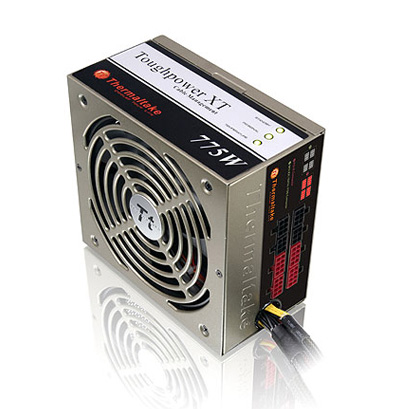
Bueno para no alargar les dejo la cofiguracion de una de las nuevas Fuentes de Thermaltake: 

ESPECIFICACIONES

  • Frecuencia de entrada: 50-60 Hz
  • Amperajes máximos de salida: +3,3V (25A), +5V (25A), +12V (64A), -12V (0,6A), +5VSB (3A)
  • Compatibilidad con Intel ATX 12V 2.3 & SSI EPS 12V 2.91
  • Certificación 80 PLUS Bronze (provee hasta un 88% de eficiencia)
  • 24/7 @ 50 °C: garantizado para entregar 575W / 675W / 775W / 875W de potencia continua
  • Circuito interruptor doble: ofrece menos pérdida de energía y alta confiabilidad
  • Convertidor DC-DC no paralelo para las líneas de 3,3V y 5V para una alta eficiencia
  • Indicador S.P.T.: indicador de estatus con 3 leds incorporados (standby / PG signal / temperature)
  • Canal simple de +12V que puede proveer 48A / 56A / 64A / 72A
  • Condensadores japoneses de alta calidad
  • Capacitadores de estado sólido, que asegura estabilidad y alta operatibilidad en elevadas temperaturas y frecuencias
  • Tecnología de retraso de ventilador: el ventilador continua operativo después de que el sistema se apaga, lo que asegura una correcta refrigeración de todos sus componentes
  • Preparada para Multi-GPU: hasta 2 PCI-E 6+2 pin y 2 PCI-E 6 pin
  • Circuito AC universal con selector automático. 90-264V
  • PFC activo
  • Alta confiabilidad: MTBF 120.000 horas
  • Dimensiones: 150 x 86 x 160 mm.
  • Peso: 2.133 gramos
  • Protecciones: sobre corriente, sobre potencia, sobre voltaje, cortocircuitos, cortes...
  • Certificaciones: UL/ CUL, TUV, FCC, CE, BSMI and GOST certified

este chino me conmovió al tocar el piano con los pies

Un joven chino amputado de los brazos conmovió a millones de telespectadores interpretando piezas musicales en piano utilizando los dedos de los pies durante un programa de televisión chino, copia de la edición británica que propulsó a Susan Boyle a un reconocimiento planetario.

La interpretación de Liu Wei, un chino de 23 años que perdió sus dos brazos cuando tenía 10 años tras una electrocución, conmovió hasta las lágrimas al público de "China's Got Talent", cuyo video ya fue visto 200.000 veces en YouTube.

"No entiendo por qué la gente piensa siempre que mi vida es terrible porque no tengo brazos", declaró esta semana el joven al periódico Shanghai Daily. "Soy un hombre feliz que tiene una vida interesante, como los otros jóvenes", dijo.

Liu comenzó a tocar el piano a los 19 años. Su primer profesor dejó de enseñarle ya que consideraba que era imposible tocar con los dedos de los pies.

Pero el joven, que ya estudiaba solfeo, perseveró y aprendió sólo.

El abanico de melodías que puede interpretar es limitado por el tamaño de los dedos de los pies, explicó Liu.

Pero esto no le impidió conquistar a la audiencia del estudio en donde se grabó el programa y de hacer llorar a uno de los miembros del jurado al interpretar, el 8 de agosto, una composición del pianista Richard Clayderman.

Liu fue seleccionado como uno de los 40 finalistas y se lo comparó a la escocesa Susan Boyle, que se convirtió en una estrella mundial luego de cantar un aire de "Los Miserables" en el programa "Britain's Got Talent".

Liu Wei participará nuevamente en el programa el 29 de agosto.

Diferencias entre win 32 bits y uno de 64 bits ...

Diferencias entre win 32 bits y uno de 64 bits ...

En verdad falta mucho sobre este tema pero esto es básico para entender este tópico.....

Los términos 32 bits y 64 bits hacen referencia al modo en que el procesador (al que también se denomina CPU) de un equipo administra la información. Las versiones de 32 y 64 bits de Windows están diseñadas para ser usadas en equipos con procesadores de 32 y 64 bits respectivamente.

Las versiones de 64 bits de Windows pueden usar más memoria que las versiones de 32 bits de Windows. Esto contribuye a minimizar el tiempo dedicado al intercambio de procesos dentro y fuera de la memoria almacenando un mayor número de estos procesos en la memoria de acceso aleatorio (RAM) en lugar de en el disco duro. Esto, a su vez, puede aumentar el rendimiento general de los programas. Para obtener más información, consulte Descripción de las diferencias existentes entre las versiones de 32 bits y de 64 bits de Windows Vista en línea (puede estar en ingles).

Para comprobar si el equipo está ejecutando Windows de 32 bits o de 64 bits, haga lo siguiente:

  1. Para abrir Sistema, haga clic en el botón InicioImagen del botón Inicio, en Panel de control, en Sistema y mantenimiento y, a continuación, en Sistema.

  2. En Sistema, puede ver el tipo de sistema.

Para ejecutar una versión de 64 bits de Windows, el equipo debe disponer de un procesador de 64 bits. Para poder sacar partido de la capacidad adicional de usar memoria en versiones de 64 bits de Windows Vista, debe disponer de al menos 4 GB de RAM instaladas en el equipo.

También deberá asegurarse de que cuenta con controladores de 64 bits para su hardware y que sus programas pueden ejecutarse en un entorno Windows de 64 bits. Los controladores de dispositivos de 32 bits no funcionan en equipos con versiones de 64 bits de Windows. Si está intentando instalar hardware que sólo dispone de controladores de 32 bits, ese hardware no funcionará correctamente en las versiones de 64 bits de Windows. Asimismo, los programas que prueben a instalar controladores de dispositivos de 32 bits en versiones de 64 bits de Windowsobtendrán errores. Para obtener información acerca de la actualización de los controladores y la solución de problemas relacionados con controladores de dispositivos para versiones de 64 bits de Windows, póngase en contacto con el fabricante del hardware o del software.

Para conocer la velocidad del procesador del equipo, realice lo siguiente:

  1. Para abrir Sistema, haga clic en el botón InicioImagen del botón Inicio, en Panel de control, en Sistema y mantenimiento y, a continuación, en Sistema.

  2. En Sistema, puede ver el tipo y la velocidad del procesador.

No. Si actualmente está ejecutando una versión de 32 bits de Windows, sólo puede realizar una actualización a otra versión de 32 bits de Windows. Del mismo modo, si está ejecutando una versión de 64 bits de Windows Vista, sólo puede realizar una actualización a otra versión de 64 bits de Windows Vista.

Para obtener información detallada acerca de la instalación y la actualización de las versiones de 32 bits y 64 bits de Windows, vaya a la sección de opciones de instalación de Windows Vista (32 bits) u opciones de instalación de Windows Vista (64 bits) en línea (puede estar en ingles).

Si desea actualizar su versión de 32 bits de Windows a una versión de 64 bits de Windows Vista, haga una copia de seguridad de sus archivos y realice una instalación limpia de la versión de 64 bits de Windows Vista.

Muchos programas diseñados para un equipo que ejecuta una versión de 32 bits deWindows funcionarán en un equipo que ejecute versiones de 64 bits de Windows sin la necesidad de realizar ningún cambio. Sin embargo, en algunos casos, es posible que haya diferencias de rendimiento. Si un programa de 32 bits usa controladores incrustados, los controladores podrían no funcionar en un entorno de 64 bits. Si dispone de un equipo de 64 bits, es mejor ejecutar programas diseñados para ejecutarse en un equipo de 64 bits.

Un equipo de 64 bits puede procesar el doble de información que un equipo de 32 bits y puede disponer de una mayor memoria de acceso aleatorio (RAM). Esto convierte a un equipo de 64 bits en una buena elección si trabaja con vídeo, búsquedas en bases de datos grandes o juegos y otros programas que requieren cálculos complejos y mucha memoria. No obstante, un equipo de 32 bits funciona muy bien para la mayoría de los programas. Por ejemplo, los programas de hojas de cálculo, los exploradores web y los programas de procesamiento de texto se ejecutarán aproximadamente a la misma velocidad en un equipo de 32 ó 64 bits.

Los programas que se ejecutan en versiones de 64 bits de Windows Vista tienen un mejor rendimiento si hay tanto controladores de hardware como programas de 64 bits disponibles. Los siguientes tipos de programas podrían tener un mejor rendimiento en las versiones de 64 bits de Windows Vista:

  • Software de diseño asistido por ordenador (CAD)

  • Programas de edición de imágenes y vídeo

  • Juegos y otros programas que requieren cálculos complejos

  • Programas que tienen acceso a grandes bases de datos o que trabajan con ellas

  • Programas de grabación y análisis de vídeo que guardan grandes cantidades de datos en la memoria

Sí, todos los dispositivos de hardware necesitan controladores de 64 bits para que funcionen en una versión de 64 bits de Windows. Para obtener información acerca de cómo buscar controladores, consulte Reparar o actualizar un controlador o visite el sitio web del fabricante del dispositivo. También puede obtener información acerca de los controladores visitando el sitio web del Asesor de actualizaciones deWindows Vista.

Asimismo, algunos programas de 32 bits pueden usar controladores de 32 bits incrustados, que pueden hacer que los programas no funcionen correctamente.


error 80048051 al intentar entrar al msn, como se puede resolver

Existen diversas causas por las que Windows Live Messenger no inicia sesión; sin embargo aquí vamos a hablar sobre como solucionar el que parece ser el más simple pero también el error más común. Nos referimos al código de error 80048051,

Este error aparece cada que deseas conectarte a tu cuenta; al momento que haces click en el botón iniciar sesión inmediatamente sale un mensaje en el que lee “No puedes iniciar sesión en Windows Live Messenger” ya que el servicio no está disponible temporalmente. Lo irónico de esta situación es que en cuanto revisas que sucede con tu conexión a internet te das cuenta que esta funciona perfectamente; peor aún, si intentas conectarte desde otro ordenador seguramente no tendrás ningún problema.

Entonces qué es lo que sucede, porqué no me puedo conectar. Pues lo que sucede es que tienes configurado Internet Explorer para trabajar sin conexión. Para resolver este molesto error 80048051 de tu Messenger solo tienes que realizar los siguientes pasos:

Desactivar trabajar sin conexión en internet Explorer

  • Abre el navegador Internet Explorer (Aún cuando tengas configurado otro navegador como navegador predeterminado).
  • Haz click en la sección Archivo y desactiva la opción “Trabajar sin conexión” para la versión 8 de Internet Explorer ve a la sección herramientas.
  • Finalmente cierra el explorador, reinicia Windows Live Messenger e ingresa a tu cuenta como normalmente lo haces.

En caso que los pasos anteriores no te hayan ayudado a resolver el problema y aún continúa apareciendo el mensaje código de error 80048051, entonces puedes intentar la siguiente solución:

  • Busca el archivo de nombre msnmsgr.exe puedes utilizar la herramienta de búsqueda de Windows o puedes acceder manualmente hasta el archivo. Si decides buscarlo por tu cuenta con frecuencia se encuentra en la siguiente ubicación C:Archivos de programaWindows LiveMessenger.
  • Una vez que has encontrado el archivo haz click derecho sobre él y selecciona propiedades. En pequeña ventana que se abrió busca la pestaña compatibilidad y desactiva la casilla “Deshabilitar los temas visuales”.
  • Finalmente elige aceptar y cierra la ventana, reinicia y conéctate nuevamente a Windows Live Messenger.

Con esto esperamos haber dado solución a tu problema y al tan fastidioso error código 80048051, pero en el caso de que ninguna de las soluciones anteriores haya funcionado puedes buscar alguna otra solución en esta página o dirigirte la página de soporte Windows Live Support.

tienes javascript activado en tu navegador?

tienes javascript activado en tu navegador?

Si eres de los que habitualmente navega por Internet, es probable que independientemente del navegador que utilices ya sea FirefoxInternet ExplorerChromeOperaSafari o cualquier otro te hayas encontrado con algún tipo de inconveniente debido a que JavaScript está desactivado. En caso que sea así tal vez no hayas podido ver videos o no hayas podido que acceder a ciertas plataformas desarrolladas en Ajax entre otras cosas.

JavaScript es un lenguaje de scripting basado en objetos, utilizado para acceder a distintos objetos en las aplicaciones. Mayoritariamente, se ha utilizado integrado (como complemento) en navegadores web. Esto permite el desarrollo de mejores interfaces de usuario y páginas web dinámicas. JavaScript es un lenguaje derivado de ECMAScript que es un lenguaje basado en diversos prototipos, con entrada dinámica y con funciones de primera clase. El lenguaje del que hablamos ha tenido influencia de otros lenguajes, se diseñó con una sintaxis muy parecida al lenguaje de programación Java, que es más fácil de utilizar por personas que no saben programar.

Todos los navegadores modernos interpretan dicho lenguaje o código integrado dentro de las páginas web. Habitualmente, se utiliza en páginas web HTML, para realizar operaciones y en el marco de la aplicación, es decir del lado del cliente (usuario), sin acceso a las funciones del servidor. JavaScript se ejecuta en el agente de usuario; es decir en el navegado; al tiempo que las sentencias van descargándose junto con el código HTML.

Aunque con los navegadores de la actualidad ya no sucede es posible tu navegador no soporte el complemento. Si ese fuera el caso primero debes actualizar el navegador y posteriormente activar el complemento. Después de la explicación para saber cómo activar JavaScript solo tienes que seguir los siguientes pasos:


Usuarios PC

Internet Explorer

  1. En el menú desplegable herramientas, selecciona Opciones de Internet.
  2. Después selecciona la pestaña seguridad.
  3. Selecciona el ícono con la leyenda internet.
  4. Presiona el botón nivel personalizado.
  5. Localiza Active Scripting.
  6. Selecciona la opción Habilitar y presiona aceptar.
  7. Responde que Si a la solicitud de confirmación.
  8. Presiona Aceptar para cerrar la ventana Opciones de Internet.
  9. Por ultimo reinicia el navegador.

Firefox

  1. En el menú desplegable herramientas, selecciona Opciones.
  2. Selecciona la el icono Contenido que se encuentra en la parte superior de la ventana.
  3. Habilita la casilla Activar JavaScript.
  4. Presiona aceptar para cerrar la ventana y salvar los cambios.
  5. Por último reinicia tu navegador.


Safari

  1. En el menú Edición que se encuentra en la parte superior de la ventana, selecciona preferencias.
  2. Selecciona la pestaña Seguridad.
  3. Selecciona la casilla Habilitar JavaScript.
  4. Cierra la ventana y guarda los cambios.
  5. Finalmente reinicia Safari.


Opera

  1. Selecciona Herramientas del menú desplegable y posteriormente Preferencias.
  2. A continuación selecciona Avanzado.
  3. Encuentra el ítem Contenido en la sección izquierda de la ventana y selecciónalo.
  4. Selecciona la opción Habilitar JavaScript.
  5. Presiona Aceptar para guardar los cambios y cerrar la ventana.
  6. Por último reinicia el navegador.


Usuarios Mac

Firefox

  1. Selecciona el menú de Firefox de la barra sistema en la parte superior de la pantalla.
  2. Del menú desplegable selecciona Preferencias.
  3. Selecciona la pestaña Seguridad que se encuentra en la parte superior de la ventana.
  4. Después selecciona la casilla Habilitar JavaScript debajo de la categoría contenido Web.
  5. Cierra la ventana Opciones para guardar los cambios.
  6. Reinicia Firefox.

Safari

  1. Selecciona el menú de Safari de la barra sistema en la parte superior de la pantalla.
  2. Del menú desplegable selecciona Preferencias.
  3. Selecciona la pestaña Contenido que se encuentra en la parte superior.
  4. Ahora selecciona la casilla Habilitar JavaScript.
  5. Cierra la ventana para guardar los cambios.
  6. Por último reinicia el navegador.

Opera

  1. Selecciona el menú de Opera de la barra sistema en la parte superior de la pantalla.
  2. Del menú desplegable selecciona Preferencias.
  3. Selecciona la pestaña Contenido que se encuentra en la parte superior de la ventana Preferencias.
  4. Ahora selecciona la casilla Activar JavaScript.
  5. Presiona aceptar para guardar los cambios y cerrar la ventana Preferencias.
  6. Por último reinicia tu navegador.